
Wie Sie WebRTC im Browser einschalten
WebRTC ist die Technik, über die Ihr Browser Ihre Kamera und Ihr Mikrofon an alle anderen im Raum weitergibt. Ohne sie sehen Sie ein Webinar zwar mit, doch sprechen und sich im Bild zeigen können Sie über den Browser nicht mehr.
In jedem Browser, den wir unterstützen, ist sie von Haus aus an. Sie mussten hier also nie etwas einschalten. Ist sie aus, hat jemand sie ausgeschaltet, und dafür kommen nur zwei in Frage. Entweder eine Erweiterung für den Datenschutz, die sie absichtlich blockiert, oder ein Administrator, der sie im ganzen Firmennetz abgeschaltet hat.
Beginnen Sie bei den Erweiterungen
Bevor Sie lange suchen, öffnen Sie den Webinarraum in einem privaten Fenster. Erweiterungen laufen dort standardmäßig nicht mit. Können Sie dort sprechen, haben Sie Ihre Antwort. Den ganzen Weg dorthin beschreibt der Beitrag den Cache des Browsers leeren.
Diese Add-ons blockieren WebRTC oder schränken es ein. Schalten Sie jedes davon ab, bevor Sie weitersuchen.
- Disable WebRTC
- WebRTC Leak Prevent
- WebRTC Control
- Easy WebRTC Block
- WebRTC Network Limiter
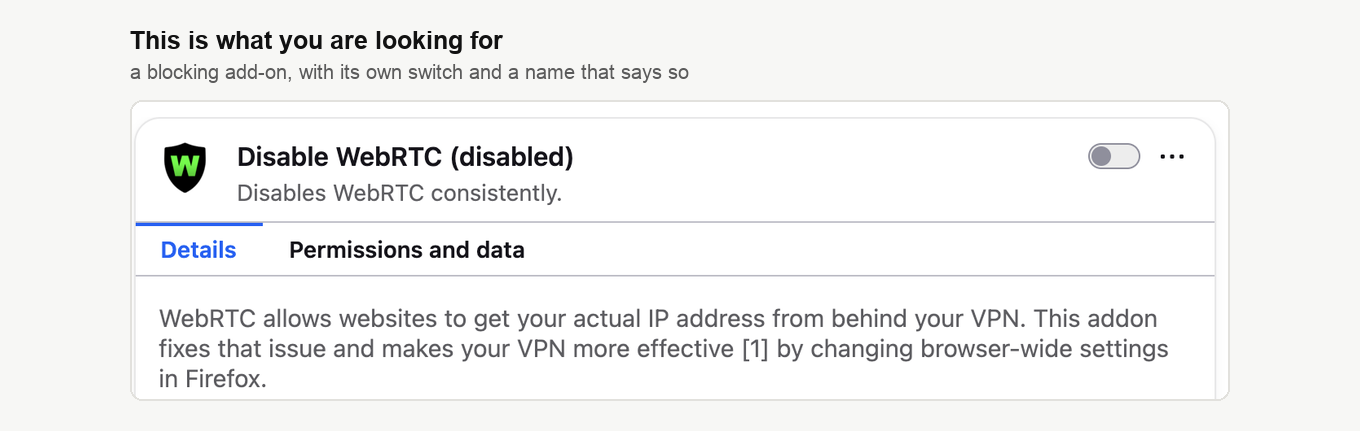
Alles andere mit WebRTC im Namen ist ebenfalls einen Blick wert, genauso jedes VPN und jedes Datenschutzpaket mit eigenem Add-on im Browser. Schalten Sie das Add-on am Schalter daneben ab oder entfernen Sie es. Mehrere lassen sich über ihr eigenes Symbol in der Symbolleiste für eine Sitzung stilllegen. Das lohnt sich, wenn Sie die Erweiterung aus gutem Grund behalten.
Chrome, Edge, Opera und Brave
Sie teilen sich eine Engine, deshalb ist der Weg derselbe. Öffnen Sie das Browsermenü, wählen Sie "Extensions" und danach "Manage Extensions". In Opera führt auch das Erweiterungssymbol in der Symbolleiste dorthin.
Die Punkte nennen wir so, wie sie in der englischen Oberfläche heißen. In einem deutschen Browser tragen dieselben Punkte deutsche Namen und stehen an denselben Stellen.
Suchen Sie etwas aus der Liste oben und schalten Sie es an seinem Schalter ab. Brauchen Sie es gar nicht mehr, klicken Sie "Remove". Laden Sie danach den Webinarraum neu und drücken Sie erneut „Sprechen“ ("Speak").
Opera hat einen eigenen Schalter
Bei Opera gibt es einen zweiten Verdächtigen. Ihre Erweiterungen können völlig sauber sein, während er falsch steht. Öffnen Sie "Settings", wählen Sie links "System" und scrollen Sie zum Block WebRTC am Fuß der Seite. Vier Möglichkeiten stehen dort, und nur die erste lässt ein Webinar laufen.
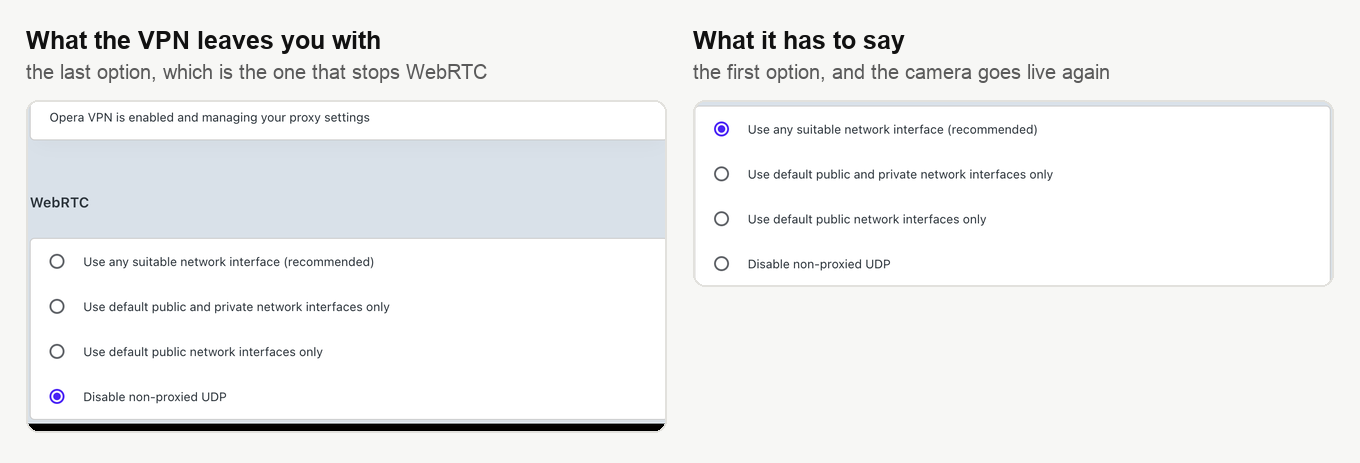
Wählen Sie "Use any suitable network interface (recommended)", und Ihre Kamera geht wieder auf Sendung. Stand sie auf "Disable non-proxied UDP", steckt meist das eingebaute VPN von Opera dahinter. Es schiebt die Einstellung dorthin und weist ein paar Zeilen weiter oben selbst darauf hin. Was das VPN sonst noch mit einer Übertragung anstellt, behandelt Übertragung aus Opera mit dem eingebauten VPN.
Firefox
Firefox nimmt dieselben blockierenden Add-ons, beginnen Sie also dort. Tippen Sie about:addons in die Adressleiste und öffnen Sie "Extensions".
Firefox legt WebRTC zusätzlich als Einstellung offen. Bevor Sie sie anfassen, sollten Sie wissen, was dort stehen muss. Tippen Sie about:config in die Adressleiste, drücken Sie Enter, bestätigen Sie die Warnung mit "Accept the Risk and Continue" und suchen Sie nach media.peerconnection.enabled.

true ist der richtige Wert, und genau darauf steht Firefox ab Werk. Steht dort true, lassen Sie es in Ruhe, denn ein Klick auf den Schalter schaltet WebRTC hier gerade aus. Erst wenn false dasteht, gehört der Schalter Ihnen, und ein Klick stellt alles zurück.
Safari
Es gibt nichts einzuschalten. Das aktuelle Safari behandelt WebRTC als gewöhnliche Funktion. Gibt Safari Ihre Kamera oder Ihr Mikrofon trotzdem nicht heraus, schauen Sie bei den Erweiterungen nach. Danach kommt die Erlaubnis für die Kamera selbst an die Reihe, und die behandelt auf Sendung gehen.
Wenn es sich immer noch nicht einschalten lässt
Nichts verrät Ihnen, welches Add-on oder welche Richtlinie gerade blockiert. Eine netzweite Sperre der IT-Abteilung nehmen Sie von Ihrem eigenen Rechner aus ohnehin nicht weg. Unser Verbindungstester klärt die Frage in ein paar Minuten, denn er prüft die Ports, die Protokolle und WebRTC selbst und hakt jeden Punkt ab. Daneben lohnen sich ein paar weitere Prüfungen.
- Prüfen Sie, ob der Browser Ihre Kamera und Ihr Mikrofon nehmen darf, und starten Sie ihn nach der Freigabe einmal neu. Auf Sendung gehen geht die Erlaubnisfenster Browser für Browser durch. Die Systemseite dieser Freigabe auf dem Mac erklärt der Artikel wie Sie auf dem Mac den Zugriff auf Kamera und Mikrofon erlauben.
- Schauen Sie in Ihr Antivirenprogramm. Mehrere Pakete halten den Zugriff auf Kamera und Mikrofon zurück, bis Sie ihn dem Browser von Hand erlauben.
- Probieren Sie einen anderen Browser. Läuft es in einem davon, saß die Sperre im anderen Browser. Sprechen Sie den Wechsel vorher mit Ihren Mitreferenten ab, denn alle, die gleichzeitig sprechen, brauchen denselben Browser.
- Fragen Sie Ihre IT-Abteilung oder Ihren Anbieter, ob sie UDP oder WebRTC sperren. Technische Voraussetzungen nennen die Ports und Adressen, die Sie weitergeben. Eine Sperre auf deren Seite heben Sie aus dem Browser heraus nicht auf, doch der letzte Abschnitt dieser Seite bringt Sie trotzdem auf Sendung.
Wenn sich keine WebRTC-Verbindung aufbauen lässt
Manchmal bleibt der Raum nicht still, sondern meldet ausdrücklich, dass sich die WebRTC-Verbindung nicht aufbauen ließ, und rät dazu, Firewall und Antivirenprogramm abzuschalten oder in ein anderes Netz zu wechseln. Das ist ein anderer Fall als die Fälle weiter oben. Dort ist WebRTC im Voraus abgeschaltet und „Sprechen“ ("Speak") bringt Sie gar nicht auf Sendung. Hier ist es an und funktioniert, und die Verbindung reißt unterwegs ab, weshalb die Ratschläge nach außen zeigen und nicht auf den Browser. Unter Windows heißt sie Windows Defender Firewall, und genau die ist gemeint.
Die Ursache liegt fast immer im Netz. Der Browser trägt Ton und Bild live über UDP, und die Unternehmenssicherheit mag UDP nicht. Eine Firewall, die nur TCP auf den Ports 80 und 443 durchlässt, ein VPN, das TCP tunnelt und den Rest fallen lässt, ein Antivirenprogramm mit eigenem Netzwerkmodul, jedes davon stoppt den Stream ohne ein Wort der Warnung.
Gehen Sie der Reihe nach vor, und schalten Sie Ihren Schutz nicht komplett ab.
- Führen Sie den Verbindungstester von dem Rechner und aus dem Netz aus, von wo aus Sie senden werden, am besten zur selben Tageszeit. Er prüft Ports, Protokolle und WebRTC selbst und zeigt, wo es abreißt.
- Schauen Sie im Antivirenprogramm nicht auf den Hauptschalter, sondern in den Abschnitt zu Kamera und Mikrofon, und erlauben Sie beides dem Browser.
- Der Rat mit dem anderen Netz prüft eine Vermutung und heilt nichts. Teilen Sie eine Minute lang die Verbindung Ihres Telefons. Gehen Sie darüber auf Sendung, liegt es am Netz, und der Rest ist eine Frage an Ihre IT.
- Technische Anforderungen listet die Ports und Adressen auf, die Ihre IT öffnen muss.
Die Firewall müssen Sie für ein Webinar trotzdem nicht abbauen, und hier ist der Grund. Neben dem Browserweg läuft unser eigenes adaptives Übertragungsprotokoll. Es baut nicht auf WebRTC auf, kommt meist mit einem einzigen TCP-Port 443 aus, genau dem Port, den jede Website für HTTPS nutzt, und es schaltet sich für jeden ständigen Raum und jedes geplante Ereignis von selbst ein. Diesen Weg behandelt Senden aus einem Firmennetz vollständig, und der nächste Abschnitt zeigt, wie Sie auch Ihre eigene Sendung darauf umstellen.
Sie können auch ganz ohne WebRTC senden
Das sollten Sie wissen, bevor Sie einen ganzen Abend an dem Problem verbringen. Der Raum kann statt über den Browser über unsere eigene App senden, die DTS heißt. Dieser Weg nutzt kein WebRTC, deshalb trifft ihn eine Sperre für WebRTC oder für das Protokoll UDP nicht.
Den Raum stellen Sie im Kontrollpanel um, nicht im Raum selbst. Der Punkt heißt „Streaming-Quelle“ ("Streaming source") und sitzt auf dem Reiter „Allgemein“ ("General") in den Webinar-Einstellungen, und nur der Kontoinhaber kommt daran. Danach braucht jeder, der in diesem Raum spricht, die App. Sie läuft unter Windows und macOS, einem Referenten auf Linux bleibt dieser Weg also verschlossen. Den ganzen Ablauf beschreibt die alternative Übertragungstechnologie.
Hat nichts davon geholfen? Schreiben Sie uns im Online-Chat. Sagen Sie uns, welchen Browser Sie nehmen und was passiert, wenn Sie „Sprechen“ ("Speak") drücken.
Häufig gestellte Fragen
Kann ich ein Webinar ansehen, wenn WebRTC gesperrt ist?
Ja, das Zusehen bleibt davon unberührt. Über WebRTC gibt Ihr Browser Ihre Kamera und Ihr Mikrofon an alle anderen im Raum weiter. Eine Sperre kostet Sie also nur das Sprechen und das eigene Bild. Gehen Sie ohnehin nie auf Sendung, gibt es hier nichts zu reparieren.
Kann mein Antivirenprogramm die Kamera zurückhalten?
Gut möglich, denn mehrere Sicherheitspakete halten den Zugriff auf Kamera und Mikrofon zurück, bis Sie ihn dem Browser von Hand erlauben. Prüfen Sie gleich auch die Erlaubnis im Browser selbst und starten Sie ihn nach der Freigabe neu. Diese Fenster geht auf Sendung gehen Browser für Browser durch. Sieht beides richtig aus, prüft unser Verbindungstester die Ports, die Protokolle und WebRTC selbst und hakt jeden Punkt ab.
Soll ich in Firefox auf den Schalter neben media.peerconnection.enabled klicken?
Nur wenn dort false steht. true ist der richtige Wert, und genau darauf steht Firefox ab Werk, ein Klick bei true schaltet WebRTC also aus statt ein. Lassen Sie den Schalter dann in Ruhe und kümmern Sie sich um Ihre Add-ons, denn Firefox nimmt dieselben blockierenden Erweiterungen wie die anderen Browser.
Meine Kamera streikt in Opera, seit ich das VPN eingeschaltet habe. Woran liegt das?
Das eingebaute VPN von Opera verschiebt eine eigene Einstellung. Steht im Block WebRTC unter "Settings" und dann "System" jetzt "Disable non-proxied UDP", läuft kein einziges Webinar. Wählen Sie "Use any suitable network interface (recommended)", und Ihre Kamera geht wieder auf Sendung. Was das VPN sonst noch mit einer Übertragung anstellt, behandelt Übertragung aus Opera mit dem eingebauten VPN.
Wenn wir den Raum auf die App umstellen, was ändert sich für alle anderen?
Jeder, der in diesem Raum spricht, braucht dann die App, und umstellen kann den Raum nur der Kontoinhaber. Der Punkt „Streaming-Quelle“ ("Streaming source") sitzt auf dem Reiter „Allgemein“ ("General") in den Webinar-Einstellungen, also im Kontrollpanel und nicht im Raum. Die App läuft unter Windows und macOS, einem Referenten auf Linux bleibt dieser Weg also verschlossen. Den ganzen Ablauf beschreibt die alternative Übertragungstechnologie.
