
Warum die Kamera im Webinar mit 360p oder 480p läuft
Teilnehmer fragen manchmal, warum die Plattform die Kamera nicht in Full HD oder 4K sendet. Die kurze Antwort ist einfach. Für die Größe, in der die Kamera auf dem Bildschirm erscheint, reichen 360p bereits aus. Alles darüber ist Bandbreite für Pixel, die niemand sieht.
Das gilt bei jeder Einstellung, die der Raum anbietet. Zeigen ist hier besser als behaupten, denn über die Größe der Kamera bestimmen Sie selbst.
Die Kamera hat nicht überall dieselbe Größe
Wie groß die Kamera erscheint, entscheiden zwei Punkte auf der Registerkarte „Allgemein“ ("General") in den Webinar-Einstellungen. Ein dritter stellt das Bild komplett um.
„Webcam-Position“ ("Webcam position") bietet Ihnen sechs Plätze.
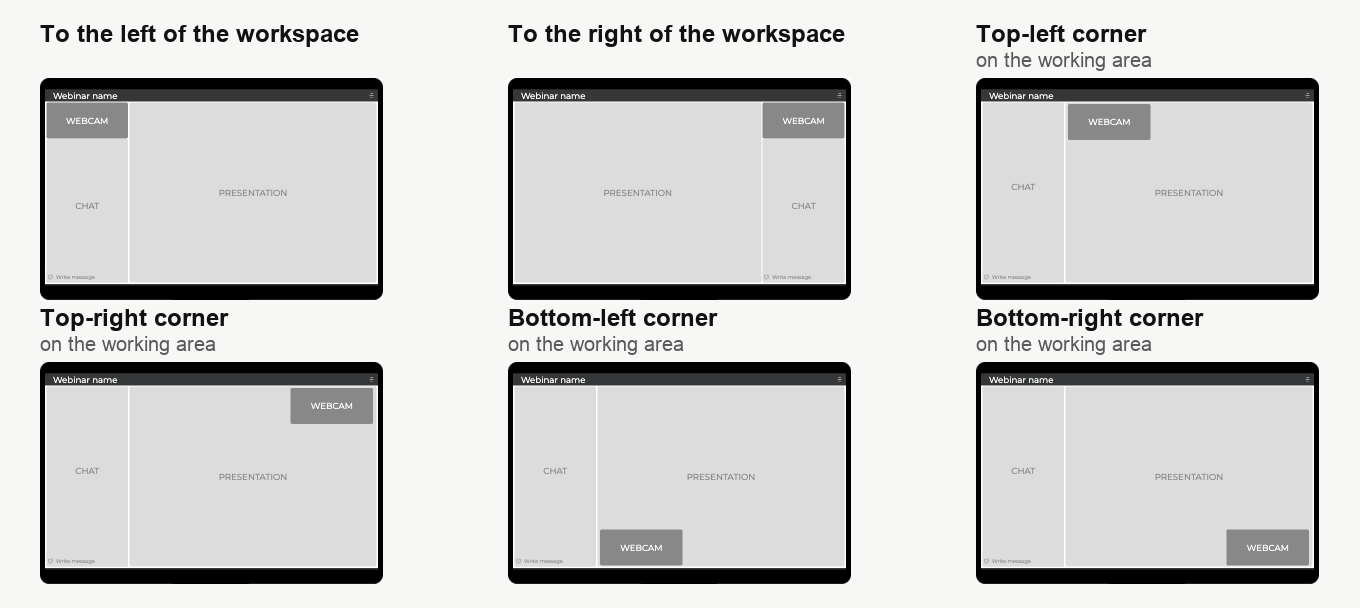
Die ersten beiden geben der Kamera eine eigene Spalte, links oder rechts, und darunter steht der Chat. Die anderen vier legen die Kamera über den Arbeitsbereich. Ihr Material behält also die volle Breite, und die Kamera verdeckt eine Ecke davon.
„Webcam-Breite“ ("Webcam width") legt dann fest, wie groß diese Kamera ist. Es gibt drei Stufen.
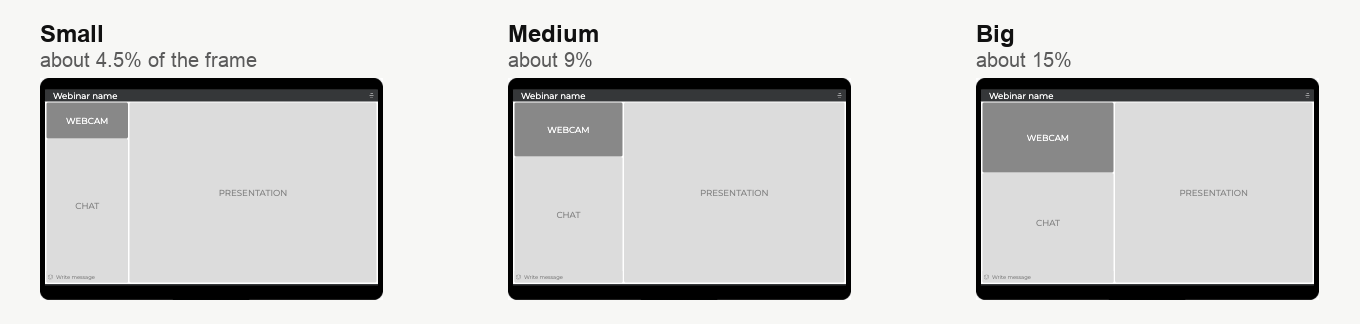
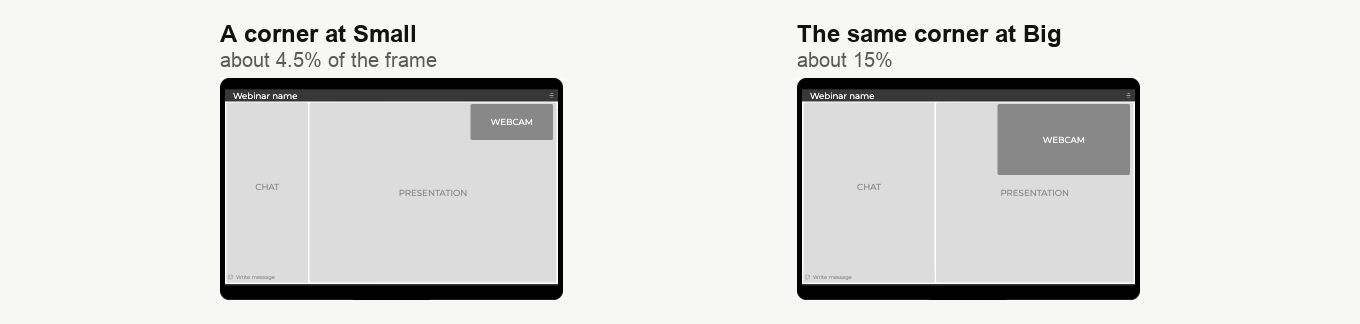
Die Einstellung reicht auch bis in die Eckpositionen. Eine überlagerte Kamera wächst also genauso mit wie die seitliche Spalte.
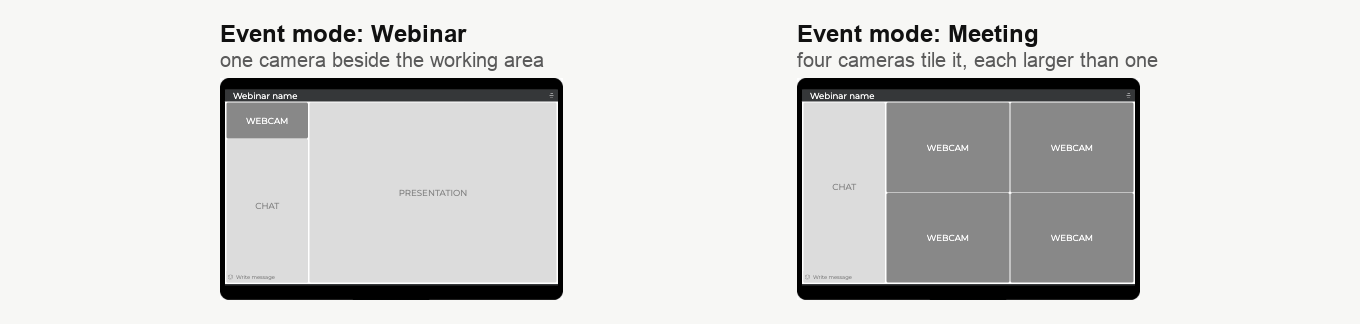
Und „Veranstaltungsmodus“ ("Event mode") baut die Anordnung von Grund auf um. Im Webinar steht ein Referent neben dem Arbeitsbereich. Ein Meeting bringt alle gleichberechtigt auf Sendung. Die Kameras teilen sich den Arbeitsbereich also untereinander auf, und jede Kachel fällt größer aus als die Kamera eines einzelnen Referenten.
Wie Sie zwischen den sechs Positionen wählen, zeigt Kameraposition im Webinarraum.
Was das in Pixeln bedeutet
Nehmen Sie einen Laptop oder Monitor mit 1920 auf 1080. Das ist der häufigste Bildschirm unter Webinar-Teilnehmern. Messen Sie darauf, was jede Einstellung der Kamera übrig lässt.
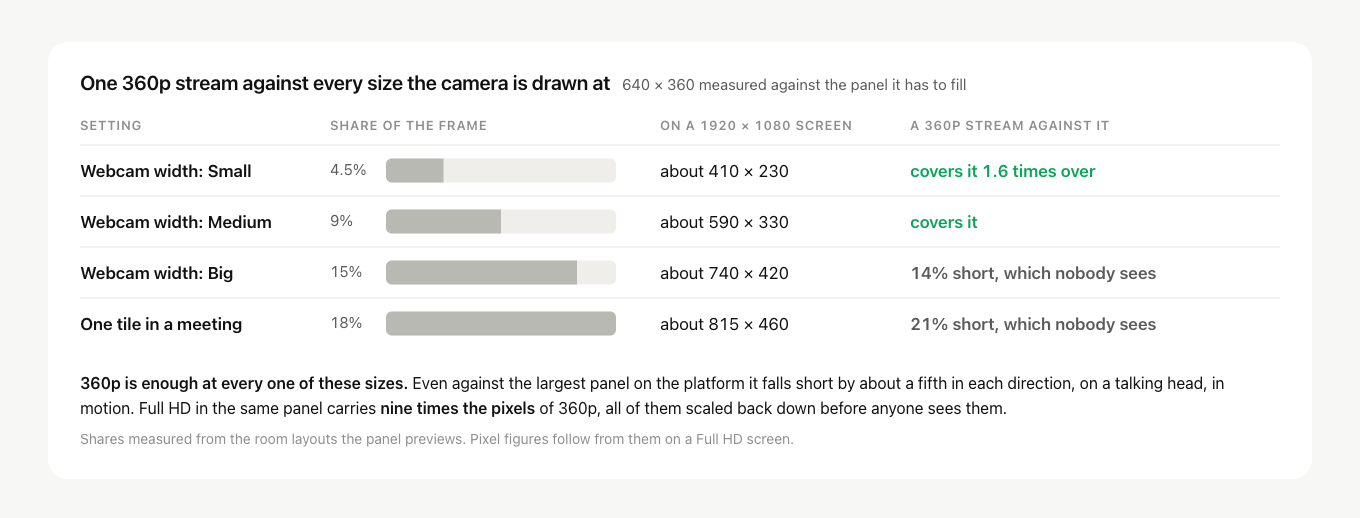
Die Kamera nimmt im kleinsten Fall etwa ein Zwanzigstel des Bildes ein und im größten etwa ein Sechstel. Auf einem Full-HD-Bildschirm sind das rund 410 auf 230 Pixel am einen Ende und rund 815 auf 460 am anderen.
Halten Sie nun einen einzelnen 360p-Stream dagegen, also 640 auf 360 Pixel. Die kleine Breite deckt er mehr als anderthalbfach ab. Die mittlere deckt er ganz ab. Und gegen die größte Fläche der ganzen Plattform, eine Kachel im Meeting-Raum, fehlt ihm etwa ein Fünftel je Seite.
Ein Fünftel fällt auf einem sprechenden, bewegten Gesicht niemandem auf. Das ist die ehrliche Antwort auf die Frage im Titel. 360p ist kein Kompromiss, den die Plattform Ihnen abverlangt, es reicht wirklich aus. Und 480p liegt als Reserve darüber, nicht als Qualität, der Sie hinterherlaufen sollten.
Warum trotzdem kein Full HD
Weil der Browser es sofort wieder verkleinert. Ein Stream mit 1920 auf 1080 landet in einer Fläche von 590 Pixeln Breite, und der Browser rechnet ihn auf 590 Pixel herunter, bevor ihn jemand sieht. Full HD trägt neunmal so viele Pixel wie 360p, und in einer Fläche dieser Größe fällt fast alles davon sofort wieder weg.
Mehr steckt nicht dahinter. Die zusätzlichen Pixel erreichen niemandes Augen. Sie ändern nur eines, nämlich wie viel Traffic Ihre Veranstaltung kostet.
Der Raum entscheidet die Frage ohnehin für Sie. Er begrenzt eine Videospur auf 1,2 Mbit/s, und Internetgeschwindigkeit für den Webinarraum rechnet diese Grenze für jede Flächengröße durch. Für ein scharfes Bild in den Größen oben reicht sie längst. Wer mehr hineingibt, bekommt kein besseres Bild.
Den Preis zahlen die Leitungen der anderen. Jeder Sprecher auf Sendung erreicht einen Teilnehmer als eigener Stream. Die Kosten wachsen also mit der Größe Ihres Referententeams, statt gleich zu bleiben. Die Zahlen rechnet Internetgeschwindigkeit für den Webinarraum Referent für Referent aus. Wer mit mobilen Daten und drei Sprechern auf Sendung zuhört, spürt diese Arithmetik sofort.
Die Ersparnis wirkt auch in Ihre Richtung. Sie sind derjenige, der sendet. Je weniger Sie senden müssen, desto ruhiger bleibt Ihr Stream auf einer gewöhnlichen Leitung zu Hause oder im Hotel.
Wenn Ihre Kamera schlecht aussieht, das sind die Hebel
Die Auflösung ist selten das, was einen Moderator wirklich stört. Diese Dinge verändern das Bild, ungefähr in der Reihenfolge ihrer Wirkung.
- Stellen Sie die „Webcam-Breite“ auf „Groß“. Das ist der direkteste Hebel, den Sie haben, und der, den die meisten Moderatoren nie finden.
- Lassen Sie das Gerät am Strom. Der Energiesparmodus drosselt den Prozessor, und der Encoder leidet als Erstes, was Webinare und Energiesparmodi unter macOS und iOS ausführlich behandelt. Auf einem Laptop ist das der wirksamste Schritt überhaupt.
- Senden Sie aus Chrome oder einem anderen Chromium-Browser. Er hält die Qualität Ihres ausgehenden Streams über Simulcast stabil, was die technischen Anforderungen erklären.
- Schauen Sie auf die Upload-Geschwindigkeit statt auf den Download, denn Ihre Kamera geht nach oben. Unser Verbindungstester zeigt sie an.
- Stellen Sie den Raum auf die DTS-App um, wenn Ihre Leitung ständig einbricht, denn alternative Übertragungstechnologie hält den Stream ruhiger als der Browser auf einer schlechten Leitung.
- Beleuchten Sie Ihr Gesicht. Ein Fenster vor Ihnen schlägt jede Einstellung auf dieser Seite, und ein Fenster hinter Ihnen macht sie alle zunichte.
Aufzeichnungen sind eine eigene Frage
Wollen Sie eine Datei in hoher Auflösung statt eines schärferen Livebilds? Das ist eine andere Einstellung. Aufzeichnungen entstehen auf unserer Seite in 480p, 720p oder 1080p, je nach Ihrem Tarif. Die Anordnung behandelt Kameraposition in der Webinar-Aufzeichnung, die Qualität behandelt Alles über die Webinar-Aufzeichnung.
Telefone und Tablets
Ein großer Teil der Teilnehmer schaut auf dem Telefon zu. Ein Telefonbildschirm ist in CSS-Pixeln meist 360 bis 414 breit, unabhängig von der physischen Auflösung des Displays. Die Kamera nimmt davon nur einen Teil ein. Ein 360p-Stream übertrifft damit schon, was die Fläche zeigen kann. Ein größerer schrumpft beim Ankommen wieder, und mobiles Datenvolumen und Akku sind trotzdem weg.
Kurz gesagt
360p reicht. Es reicht bei der kleinen Breite, bei der mittleren und beinahe auch bei der größten Fläche, die die Plattform überhaupt darstellt. Zwischen Ihnen und einem Bild, das Ihrem Publikum gefällt, steht also nicht die Auflösung. Alles darüber ist Traffic für Pixel, die weggeworfen werden, bevor jemand sie sieht.
Wählen Sie die Breite, die zu Ihrer Veranstaltung passt. Stellen Sie die Kamera dorthin, wo sie Ihre Folien nicht verdeckt. Die Mühe stecken Sie in Licht, Ton und Ihr Material. Genau das bemerkt ein Publikum wirklich.
Sieht Ihr Bild nach all dem noch falsch aus? Schreiben Sie uns im Online-Chat und sagen Sie uns, welche Breite und welche Position bei Ihnen eingestellt sind.
Häufig gestellte Fragen
Gilt die Grenze von 360p auch für meine Aufzeichnungen?
Nein, eine Aufzeichnung ist eine andere Frage als das Livebild. Aufzeichnungen entstehen auf unserer Seite in 480p, 720p oder 1080p, je nach Ihrem Tarif. Die Datei kann also schärfer sein als das, was Ihre Teilnehmer gesehen haben. Die Qualitätseinstellung behandelt Alles über die Webinar-Aufzeichnung, die Anordnung behandelt Kameraposition in der Webinar-Aufzeichnung.
Warum sieht meine Kamera schlechter aus, wenn der Laptop nicht am Strom hängt?
Weil der Energiesparmodus den Prozessor drosselt, und der Encoder leidet als Erstes. Auf einem Laptop ist das Netzteil der wirksamste Schritt überhaupt. Stecken Sie es vor der Veranstaltung ein und nicht mittendrin. Ausführlich behandelt das Webinare und Energiesparmodi unter macOS und iOS.
Kostet jeder weitere Sprecher auf Sendung meine Teilnehmer zusätzliche Daten?
Ja. Jeder Sprecher auf Sendung erreicht einen Teilnehmer als eigener Stream, die Kosten wachsen also mit der Größe Ihres Referententeams, statt gleich zu bleiben. Wer mit mobilen Daten und drei Sprechern auf Sendung zuhört, spürt diese Arithmetik sofort. Die Zahlen rechnet Internetgeschwindigkeit für den Webinarraum Referent für Referent aus.
Wird die Kamera im Meeting-Raum größer dargestellt als im Webinar?
Ja. Ein Meeting bringt alle gleichberechtigt auf Sendung, die Kameras teilen sich den Arbeitsbereich also untereinander auf. Jede Kachel fällt größer aus als die Kamera eines einzelnen Referenten. Diese Kachel ist die größte Fläche der ganzen Plattform. Sie ist auch die einzige Stelle, an der ein 360p-Stream zu kurz kommt, nämlich um etwa ein Fünftel je Seite. Auf einem sprechenden, bewegten Gesicht fällt das niemandem auf.
Gibt mir der Wechsel zur DTS-App ein schärferes Bild?
Nur wenn Ihre Leitung ständig einbricht. Die App hält den Stream ruhiger als der Browser auf einer schlechten Leitung. Es behebt also die Instabilität und nicht die Auflösung. Alternative Übertragungstechnologie geht darauf ein.
