
Por qué la cámara de un webinar va a 360p o 480p
A veces los asistentes preguntan por qué la plataforma no envía la cámara en Full HD o 4K. La respuesta corta es esta. Para el tamaño con el que se dibuja la cámara, 360p ya basta. Todo lo que quede por encima es tráfico gastado en píxeles que nadie ve.
Esto se cumple con cualquier ajuste de la sala. Conviene enseñarlo y no solo afirmarlo, porque el tamaño de la cámara lo decide usted.
La cámara no tiene un tamaño único
El tamaño de la cámara lo deciden dos ajustes de la pestaña «General» ("General"), en los ajustes del webinar. Un tercero cambia la imagen por completo.
«Posición de la cámara» ("Webcam position") ofrece seis sitios donde ponerla.
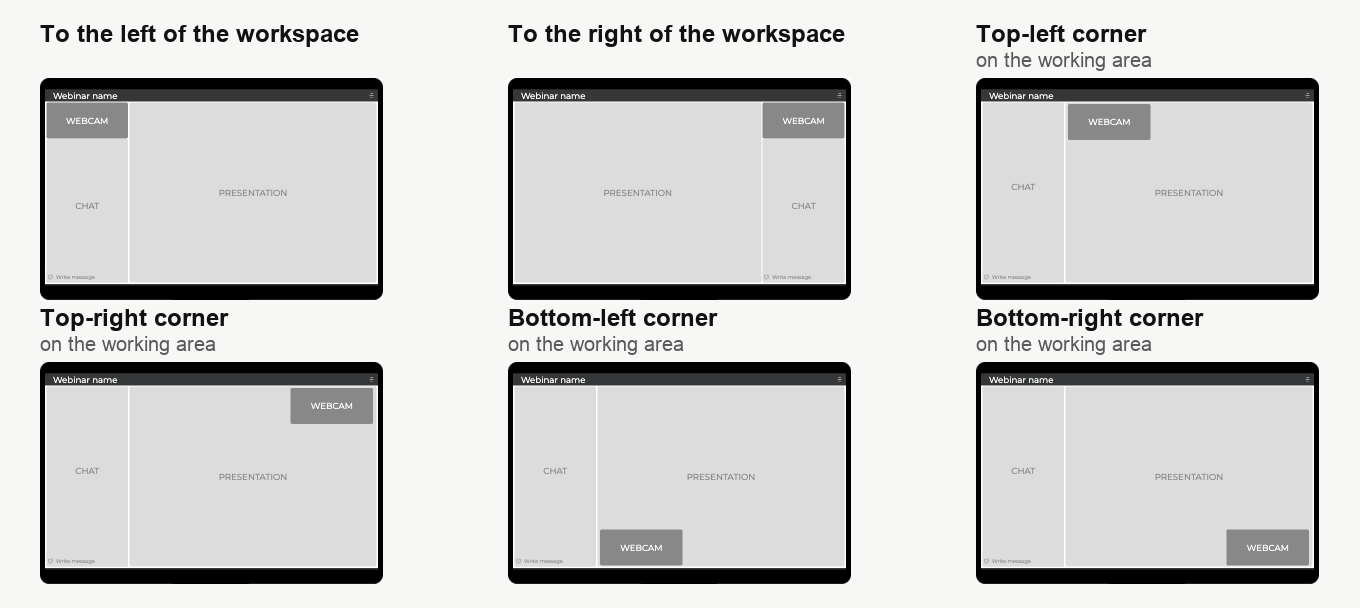
Las dos primeras dan a la cámara una columna propia, a la izquierda o a la derecha, con el chat debajo. Las otras cuatro ponen la cámara sobre el área de trabajo. Su material conserva así todo el ancho, y la cámara tapa una esquina.
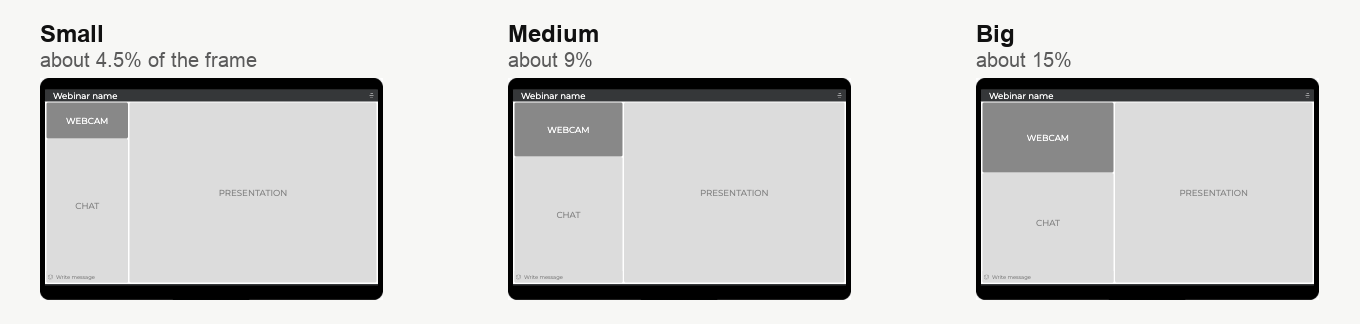
Después, «Ancho de la webcam» ("Webcam width") fija el tamaño de esa cámara. Tiene tres niveles.
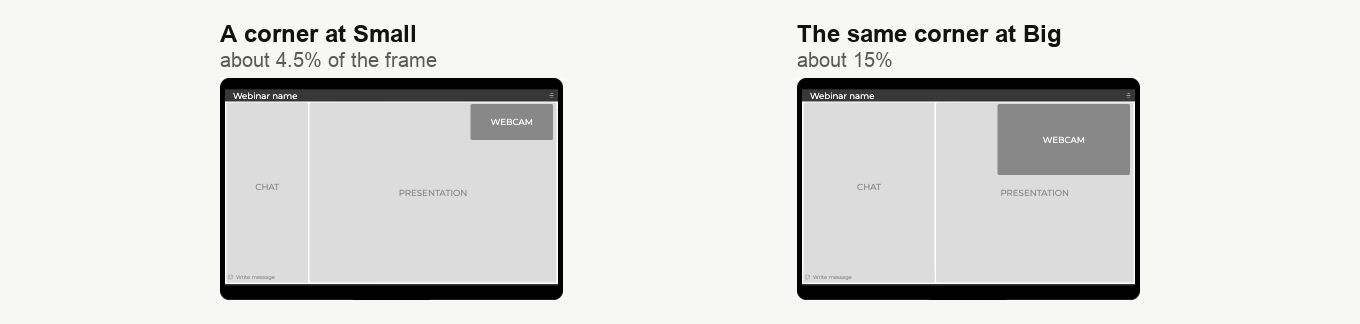
El ajuste llega también a las posiciones de esquina. Una cámara superpuesta crece igual que la columna lateral.
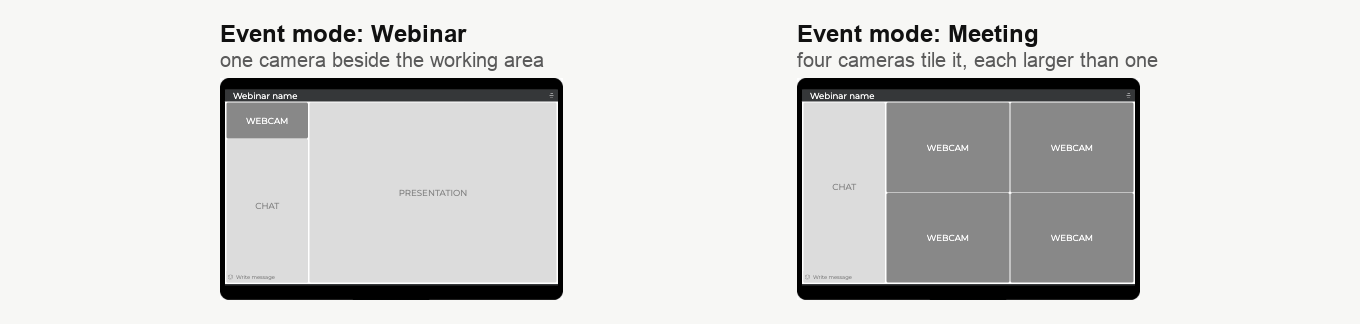
Y «Modo de transmisión» ("Event mode") reorganiza todo de golpe. En un webinar hay un presentador al lado del área de trabajo. Una reunión pone a todos al aire en igualdad. Las cámaras se reparten entonces el área de trabajo, y cada mosaico es mayor que la cámara de un presentador solo.
La elección entre las seis posiciones la explica la posición de la cámara en la sala de webinar.
Cuánto es eso en píxeles
Tome un portátil o un monitor de 1920 por 1080, la pantalla más común entre los asistentes a webinars. Mida luego lo que cada ajuste deja para la cámara.
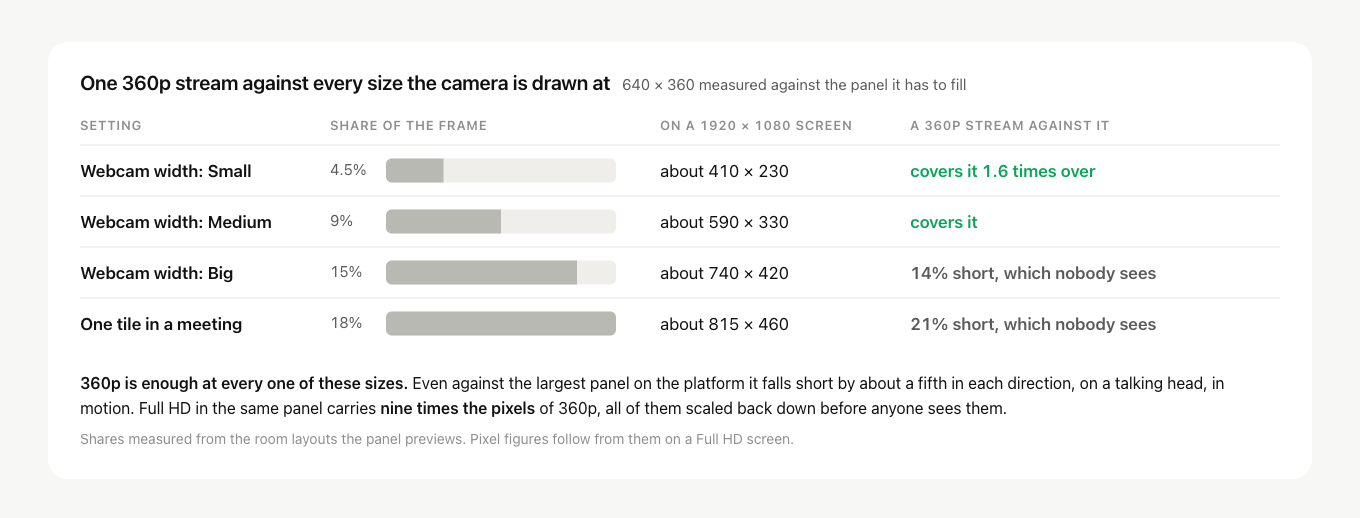
La cámara ocupa cerca de una veinteava parte del cuadro en su tamaño menor y cerca de una sexta en el mayor. En una pantalla Full HD eso son unos 410 por 230 píxeles en el extremo pequeño. En el mayor, unos 815 por 460.
Ahora compare esas cifras con un solo flujo de 360p, es decir 640 por 360 píxeles. Cubre el ancho pequeño más de vez y media. El mediano lo cubre entero. Y al panel mayor de toda la plataforma, un mosaico de sala de reunión, le falta cerca de un quinto por cada lado.
Un quinto, en una cara que habla y se mueve, no lo nota nadie. Esta es la respuesta honesta a la pregunta del título. 360p no es un compromiso que la plataforma le pida aceptar, de verdad basta. Y 480p queda encima como margen, no como la calidad que deba perseguir.
Por qué no enviar Full HD de todas formas
Porque el navegador lo encogería enseguida. Un flujo de 1920 por 1080 llega a un panel de 590 píxeles de ancho. El navegador lo reduce a esos 590 antes de que nadie lo vea. Full HD lleva nueve veces más píxeles que 360p. En un panel de este tamaño, casi todos se descartan al llegar.
Eso es todo. Los píxeles de más no llegan a los ojos de nadie. Lo único que cambian es cuánto tráfico cuesta su evento.
La sala, en todo caso, ya zanja la cuestión por usted. Limita una pista de vídeo a 1,2 Mbit/s. La velocidad de internet para la sala de webinar reparte ese techo por cada tamaño de panel. Para una imagen nítida en los tamaños de arriba ya sobra. Darle más no produce una mejor.
Quien paga lo de más son las conexiones ajenas. Cada ponente al aire llega al asistente como un flujo aparte. El coste se multiplica entonces con el tamaño de su panel, en vez de quedarse fijo. Y la velocidad de internet para la sala de webinar saca las cifras ponente a ponente. Quien entra con datos móviles y tres ponentes al aire nota esa aritmética de inmediato.
El ahorro también funciona en su dirección. El que sube es usted. Cuanto menos haya que enviar, más estable se mantiene su flujo en una conexión doméstica o de hotel.
Si su cámara se ve mal, estas son las palancas
La resolución rara vez es lo que de verdad disgusta a un presentador. Estas son las cosas que cambian la imagen, más o menos por orden de utilidad.
- Ponga «Ancho de la webcam» en «Grande». Es la palanca más directa que tiene, y la que casi ningún presentador encuentra.
- Mantenga el equipo enchufado. El ahorro de energía ahoga el procesador, y el codificador es el primero en sufrir, algo que explican al completo los webinars y los modos de ahorro de energía en macOS e iOS. En un portátil es el paso más eficaz.
- Emita desde Chrome u otro navegador Chromium. Mantiene estable la calidad de su flujo saliente gracias a simulcast, y eso lo explican los requisitos técnicos.
- Mire su velocidad de subida y no la de bajada, porque su cámara viaja hacia arriba. La muestra nuestro verificador de equipo.
- Pase la sala a la aplicación DTS si su línea se cae una y otra vez, porque la tecnología de transmisión alternativa mantiene el flujo más estable que el navegador en una conexión mala.
- Ilumine su cara. Una ventana delante de usted gana a cualquier ajuste de esta página, y una ventana a su espalda los echa a perder todos.
Las grabaciones son otra cuestión
¿Lo que quiere es un archivo de alta resolución y no una imagen en directo más nítida? Entonces el ajuste es otro. Las grabaciones se montan en nuestro lado a 480p, 720p o 1080p según su plan. La disposición la explica la posición de la cámara en la grabación del webinar, y la calidad la explica la grabación del webinar.
Teléfonos y tabletas
Buena parte de los asistentes mira desde el teléfono. La pantalla de un teléfono suele medir de 360 a 414 píxeles CSS de ancho, sea cual sea la resolución física del panel. Y la cámara ocupa solo una parte de eso. Un flujo de 360p ya supera lo que el panel puede mostrar. Uno mayor se reduce a la entrada, después de gastar los datos móviles y la batería que costó recibirlo.
En resumen
360p basta. Basta con el ancho pequeño, basta con el mediano y casi basta con el panel mayor que la plataforma dibuja. Entre usted y una imagen que guste a su audiencia no está la resolución. Todo lo que quede por encima es tráfico gastado en píxeles que se descartan antes de que nadie los vea.
Elija el ancho que le convenga y ponga la cámara donde no tape sus diapositivas. Dedique el esfuerzo a la luz, al sonido y a su material. Eso es lo que una audiencia nota de verdad.
¿Su imagen sigue viéndose mal después de todo esto? Escríbanos por el chat en línea y díganos qué ancho y qué posición usa.
Preguntas frecuentes
¿El límite de 360p vale también para mis grabaciones?
No, una grabación es una cuestión aparte de la imagen en directo. Las grabaciones se montan en nuestro lado a 480p, 720p o 1080p según su plan. El archivo puede salir así más nítido que lo que vio su audiencia. La grabación del webinar trata el ajuste de calidad, y la posición de la cámara en la grabación del webinar trata la disposición.
¿Por qué mi cámara se ve peor cuando el portátil no está enchufado?
Porque el ahorro de energía ahoga el procesador, y el codificador es el primero en sufrir. En un portátil, tenerlo enchufado es el paso más eficaz que puede dar. Hágalo antes del evento y no durante. Lo explican al completo los webinars y los modos de ahorro de energía en macOS e iOS.
¿Cada ponente al aire cuesta más datos a mis asistentes?
Sí. Cada ponente al aire llega al asistente como un flujo aparte. El coste se multiplica entonces con el tamaño de su panel, en vez de quedarse fijo. Quien entra con datos móviles y tres ponentes al aire nota esa aritmética de inmediato. Las cifras ponente a ponente las saca la velocidad de internet para la sala de webinar.
¿La cámara se dibuja más grande en una sala de reunión que en un webinar?
Sí. Una reunión pone a todos al aire en igualdad. Las cámaras se reparten el área de trabajo, y cada mosaico es mayor que la cámara de un presentador solo. Ese mosaico es el panel mayor de toda la plataforma. Y es el único sitio donde un flujo de 360p se queda corto, cerca de un quinto por cada lado. En una cara que habla y se mueve, eso no lo nota nadie.
¿Pasarme a la aplicación DTS me dará una imagen más nítida?
Solo si su línea se cae una y otra vez. La aplicación mantiene el flujo más estable que el navegador en una conexión mala. Lo que arregla es la inestabilidad, no la resolución. Lo trata la tecnología de transmisión alternativa.
