
Was ist ein Webinarraum
Ein Webinarraum ist ein virtueller Ort für Veranstaltungen im Netz, also für Schulungen, Präsentationen, Meisterklassen und alles andere, wo Sie live vor Publikum sprechen. Bei uns entsteht der Raum automatisch zusammen mit dem Webinar, und technisches Wissen brauchen Sie dafür nicht. Alles für die Sendung liegt schon bereit.
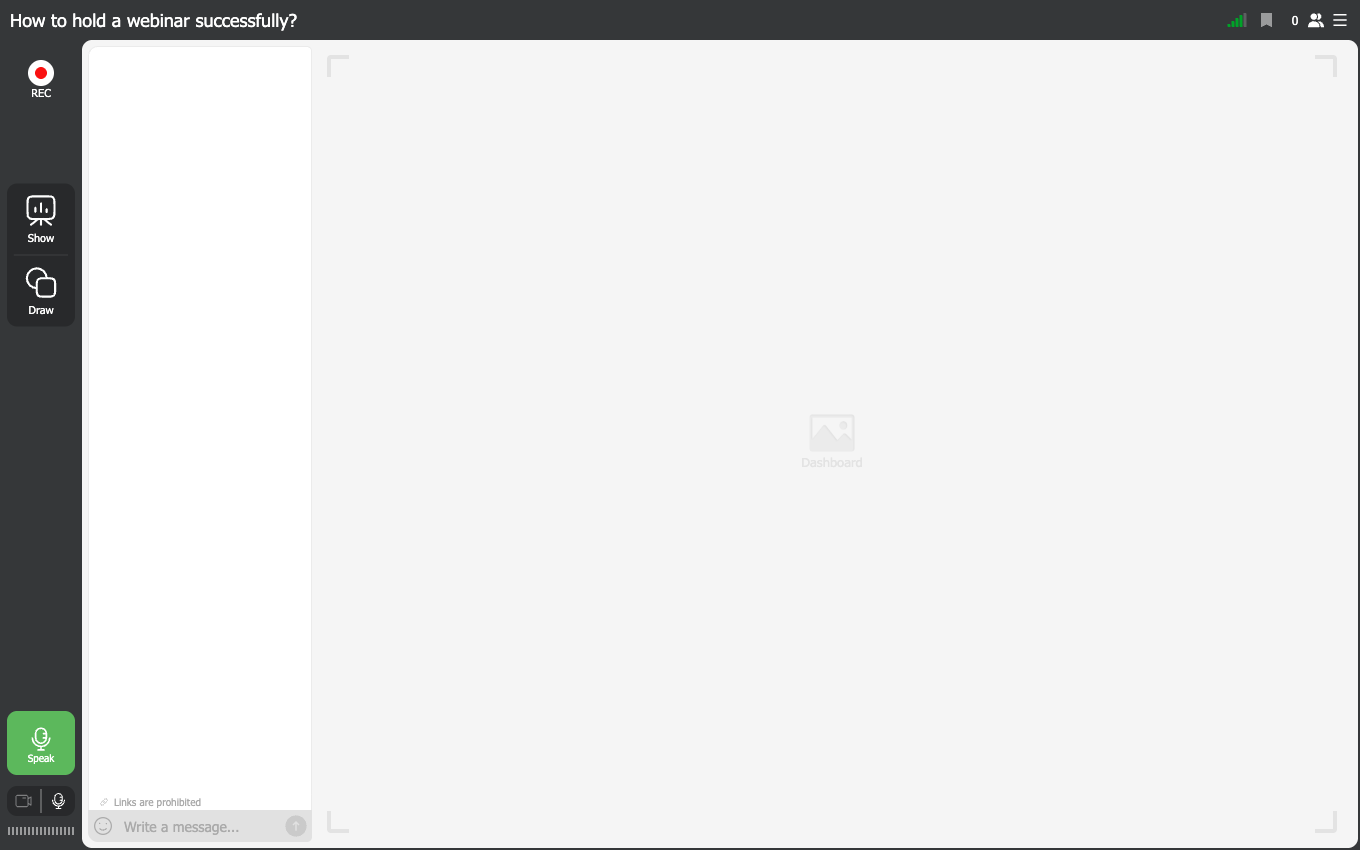
Wie der Raum funktioniert
Sie kommen herein, und die Werkzeuge stehen vor Ihnen, viele sind es nicht. Am linken Rand sitzen „Aufnehmen“ ("REC") für die Aufzeichnung und „Zeigen“ ("Show") für alles, was auf die Bühne soll. Darunter warten „Zeichnen“ ("Draw") für Anmerkungen und das grüne „Sprechen“ ("Speak"), das Sie auf Sendung bringt. Die Schalter für Kamera und Mikrofon liegen darunter. Der Chat läuft am linken Rand der Bühne entlang, und die Symbolreihe rechts oben führt zu Verbindungsqualität, Teilnehmerzahl und Raummenü.
Installieren müssen Sie nichts. Alles läuft im Browser, ganz gleich, mit welchem Gerät Sie oder Ihre Teilnehmer hereinkommen.
Mit „Zeigen“ hört Ihre Veranstaltung auf, ein sprechender Kopf zu sein. Ihre Materialien öffnen sich in sieben Registerkarten, also Präsentationen, Video und Audio, Ihr Bildschirm, frühere Aufzeichnungen, Umfragen, Tests und Handlungsaufrufe. Was Sie auswählen, erscheint bei allen auf der Bühne.
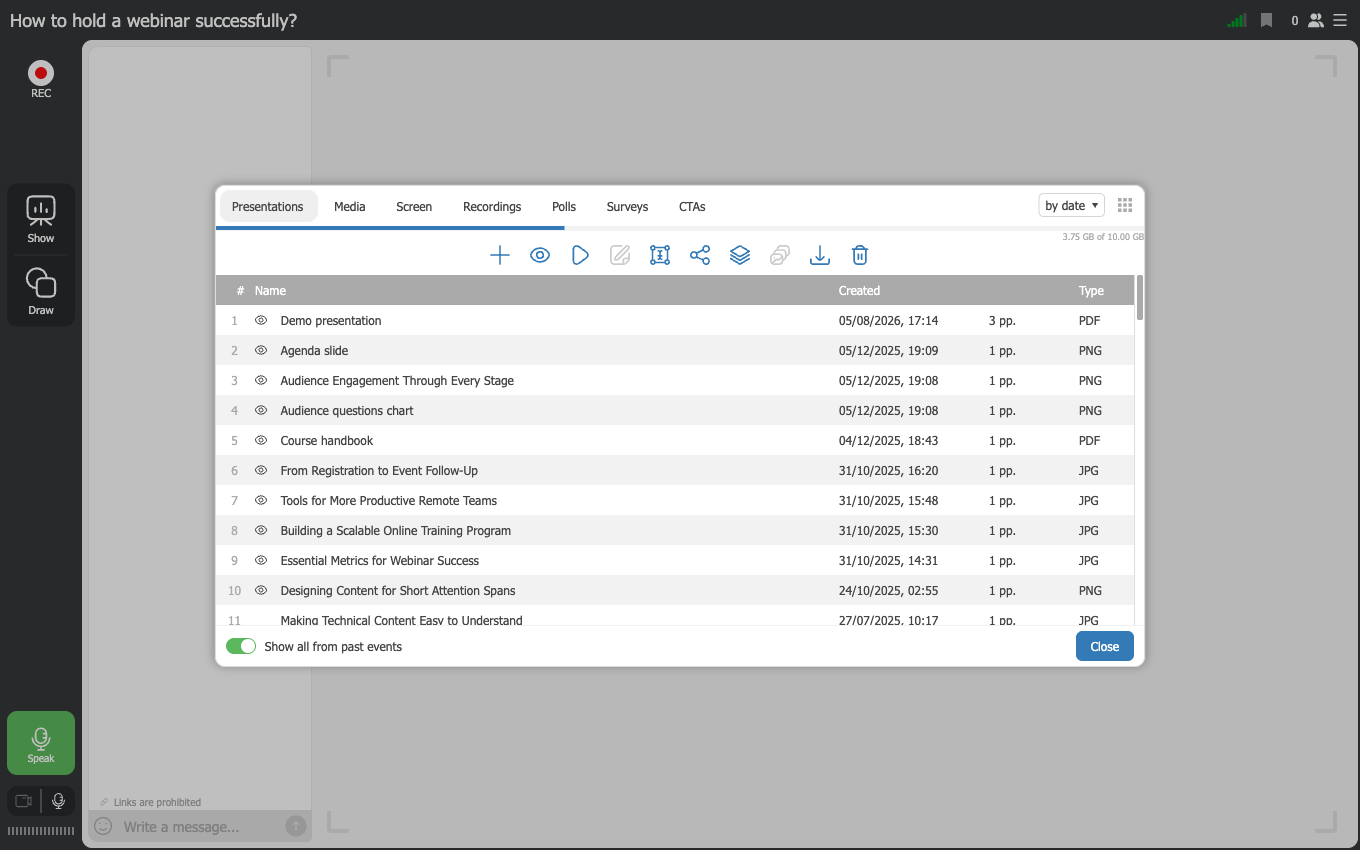
Standardmäßig listet die Anzeige nur, was an dieser Veranstaltung hängt. Der Schalter „Alle aus vergangenen Events anzeigen“ ("Show all from past events") ganz unten öffnet alle Dateien in Ihrem Konto, die Sie sehen dürfen. Genau den brauchen Sie, wenn Sie die gesuchte Datei für ein früheres Webinar hochgeladen haben.
Aufzeichnung, Auswertung und Umfragen stecken schon drin. Der Raum ist deshalb auch der Ort, an dem Sie Rückmeldungen einsammeln. Sie sehen dort, wie lebendig Ihr Publikum war, und gewinnen Material, das Sie später erneut einsetzen. Die Aufnahmequalität folgt Ihrem Tarif, Starter erreicht also 1080p und Tarife ab 500 Teilnehmern 2160p. Im Starter stoppt eine Aufnahme nach 20 Minuten.
Wie viele Menschen hineinpassen
Der Raum trägt eine kleine interne Besprechung genauso gut wie eine große öffentliche Übertragung. Der kostenlose Starter fasst 5 Teilnehmer und lässt 2 Sprecher gleichzeitig auf Sendung. Bezahlte Tarife gehen weiter, bis zur plattformweiten Obergrenze von 5000 Teilnehmern.
Webinar oder Meeting, und warum das zählt
Derselbe Raum läuft in beiden Formen, und welche Sie bekommen, entscheidet eine einzige Einstellung auf dem Tab „Allgemein“ ("General") der Veranstaltung.
„Webinar“ ("Webinar") setzt Ihr Publikum in die Rolle von Zuschauern. Die Leute sehen zu, lesen mit, schreiben in den Chat, und ihre Kameras und Mikrofone bleiben stumm, bis ein Moderator jemanden nach vorn holt. Genau das hält einen Raum mit zweihundert Leuten davon ab, in Lärm zu kippen, und genau die sollten Sie nehmen, sofern Sie keinen Grund für etwas anderes haben.
„Meeting“ ("Meeting") gibt allen von Anfang an das Wort, was zu einer Arbeitssitzung passt, in der jeder beitragen soll.
Einen Raum lässt sich auch nachträglich herüberholen, aber nur aus dem Dashboard und nicht von innen, und alle, die schon drin sind, müssen sich neu verbinden. Entscheiden Sie also lieber, bevor Sie jemanden einladen. Diese Einstellung samt dem restlichen Tab behandelt ein Webinar planen, und wie die Kennzeichnung während der Sendung aussieht, zeigt der Webinarraum für Moderatoren.
Wer was darf, und warum es im Raum ruhig bleibt
Eine große Sitzung entgleist nur dann, wenn die Plattform es zulässt, und im Modus „Webinar“ ("Webinar") lässt diese es nicht zu. Bevor Sie fünfhundert Leute einladen, lohnt es sich zu wissen, wo genau die Grenzen verlaufen.
Teilnehmer kommen stumm herein und bleiben stumm. Ihre Kameras und Mikrofone sind beim Eintritt aus, und in ihrer gesamten Oberfläche gibt es keinen einzigen Schalter, um eines davon einzuschalten. Es muss niemand stummgeschaltet werden, weil nie jemand eingeschaltet war.
Den Bildschirm teilen können Teilnehmer überhaupt nicht. Ihr ganzes Menü besteht aus „Feedback“ ("Feedback"), „Raum-Einstellungen“ ("Room settings") mit dem Vollbildmodus darin, „Chateinstellungen“ ("Chat settings"), „Webcam und Mikrofon“ ("Devices settings") und dem Sprachumschalter. Bildschirmfreigabe, die Sendesoftware und die übrigen Streaming-Quellen gehören zu Ihrer Seite des Raums und tauchen auf ihrer nie auf.
Auf Sendung zu gehen ist Ihre Einladung und nie deren Entscheidung. Ein Teilnehmer kann sich mit „Fragen sie nach dem Boden“ ("Ask to speak") melden, sofern Sie Anfragen zugelassen haben, und Sie können das Wort auch ungefragt anbieten, aber das Mikrofon öffnet sich in beiden Fällen erst nach Ihrer Zustimmung. Wer so nach vorn geholt wird, spricht über den Browser vor der Kamera und bekommt trotzdem keine Bildschirmfreigabe. Soll ein Gast wirklich vortragen, legen Sie ihn vorher im Dashboard unter „Moderatoren“ ("Moderators") mit der Rolle „Gastsprecher“ ("Guest speaker") an, dann kommt er als Sprecher und nicht als beförderter Zuschauer. Beide Wege behandelt einen Teilnehmer zum Sprechen einladen, die Rollen behandelt Moderatoren und Vortragende verwalten.
Der Chat gehört Ihnen, und seine Voreinstellungen sind ohnehin zurückhaltend. „Vorabmoderation“ ("Pre-moderation") hält jede Nachricht fest, bis Sie sie durchlassen, sodass nichts Ungelesenes in den Raum gelangt. „Links in Nachrichten“ ("Links in messages") ist zu Beginn aus, Ihr Publikum kann also keine Adressen posten, solange Sie es nicht einschalten. „Teilnehmernamen anonymisieren“ ("Anonymize attendee names") kürzt Namen auf Initialen, die Einstellung „Teilnehmer“ ("Attendees") nimmt dem Publikum die Teilnehmerliste ganz weg, und ein eigener Bereich für Fragen und Antworten hält Fragen in einer geordneten Schlange, statt sie im Chat vorbeiziehen zu lassen. All das stellen Sie vorab auf dem Tab „Allgemein“ ("General") der Veranstaltung ein und ändern es im Laufen über „Chateinstellungen“ im Raummenü. Die sechs Bedienelemente einzeln behandelt Chatmoderation.
Wie weit der Raum skaliert, entscheidet Ihr Tarif und nicht der Raum, und auch diese Grenze ist keine Wand, denn der Referent kann den Raum im laufenden Event von innen erweitern. Die Obergrenze je Tarif und das, was bei mehr Andrang als bezahlt passiert, behandelt einen Tarif wählen und bezahlen.
Für wen er gedacht ist
Coaches und Lehrende, betriebliche Trainer, HR-Fachleute, Marketingleute und alle anderen, denen es auf funktionierende Begegnung im Netz ankommt. Ihr Fachgebiet spielt keine Rolle, der Unterbau bleibt derselbe, und die Einstellungen beugen sich Ihrem Format.
Anders als ein gewöhnlicher Videoanruf in Zoom gibt ein Webinarraum dem Gastgeber die volle Kontrolle über das Geschehen. Sie entscheiden, wie die Sitzung aufgebaut ist und was Ihre Teilnehmer dürfen.
Zum Start legen Sie eine Veranstaltung an. Der Raum steht dann schon dafür bereit. Den ganzen Weg vom frischen Konto zum laufenden Raum geht ein Webinar von Grund auf einrichten, Schritt für Schritt ab.
Wenn etwas nicht stimmt
Verhält sich etwas im Raum anders, als es hier steht? Schreiben Sie uns im Online-Chat. Nennen Sie die Veranstaltung und was Sie gerade getan haben.
Häufig gestellte Fragen
Muss ich den Raum getrennt vom Webinar anlegen?
Nein. Der Raum entsteht automatisch zusammen mit dem Webinar, und technisches Wissen brauchen Sie dafür nicht, denn alles für die Sendung liegt schon bereit. Legen Sie die Veranstaltung an, der Raum ist dann schon da.
Müssen meine Teilnehmer für den Einstieg etwas installieren?
Nein. Weder Sie noch Ihre Teilnehmer installieren etwas, denn alles läuft im Browser, ganz gleich, mit welchem Gerät jemand hereinkommt. Sie kommen herein, und die Werkzeuge stehen schon vor Ihnen, viele sind es nicht.
Eine Datei aus einem früheren Webinar fehlt in der Liste. Wo ist sie?
Sie liegt weiterhin in Ihrem Konto, nur versteckt. Standardmäßig listet die Anzeige hinter „Zeigen“ ("Show") nur, was an dieser Veranstaltung hängt. Der Schalter „Alle aus vergangenen Events anzeigen“ ("Show all from past events") ganz unten öffnet dagegen alle Dateien in Ihrem Konto, die Sie sehen dürfen. Genau den brauchen Sie, wenn Sie die gesuchte Datei für ein früheres Webinar hochgeladen haben.
Warum stoppt meine Aufnahme nach 20 Minuten?
Sie sitzen im kostenlosen Starter, und dort stoppt eine Aufnahme nach 20 Minuten. Die Aufnahmequalität folgt dem Tarif genauso, Starter erreicht also 1080p und Tarife ab 500 Teilnehmern 2160p. Aufzeichnung, Auswertung und Umfragen selbst stecken im Raum schon drin.
Können wir im kostenlosen Tarif zu zweit vortragen?
Ja. Der kostenlose Starter fasst 5 Teilnehmer und lässt 2 Sprecher gleichzeitig auf Sendung. Bezahlte Tarife gehen weiter, bis zur plattformweiten Obergrenze von 5000 Teilnehmern, und der Raum trägt eine kleine interne Besprechung genauso gut wie eine große öffentliche Übertragung.
