
Modo de página de destino
Cualquiera de sus salas de webinar se pasa al modo de página de destino. Su enlace deja entonces de abrir la sala y muestra una página de registro. Ahí recoge direcciones de correo y otros datos de contacto, como teléfonos o nombres de organización y departamento. La página los sigue recogiendo aunque no tenga nada programado.
Una página de destino no depende de un webinar concreto y trabaja junto al resto de su marketing. Úsela para reunir interesados en eventos que todavía no tienen fecha. El enlace no cambia nunca, así que puede ponerlo en su web o en sus materiales y olvidarse de él.
Todos los que se apuntan aparecen en la sección «Participantes» ("Attendees") de su panel de control. Desde ahí los invitará a un evento futuro.
Antes de activarlo
Mientras el modo está activo, la sala de webinar deja de funcionar. Cualquiera que siga el enlace llega a la página de registro, y usted también. No podrá entrar a subir materiales ni a dar una sesión. ¿Necesita la sala de vuelta? Desactive el modo.
Activarlo tampoco es un cambio silencioso. El panel se detiene y pide confirmación, porque el modo actúa de inmediato.
Al activar el modo de página de destino, finalizará el evento actual y cerrará la sesión de todos los asistentes. ¿Estás seguro de que deseas continuar?
Léalo al pie de la letra. ¿Hay una sesión en marcha en la sala? A todos los que estén dentro los saca. Espere a que la sala se vacíe, salvo que quiera vaciarla a propósito.
Cómo activarlo
Abra «Salas» ("Rooms") en el panel de control. Ahí están todas sus salas de webinar.
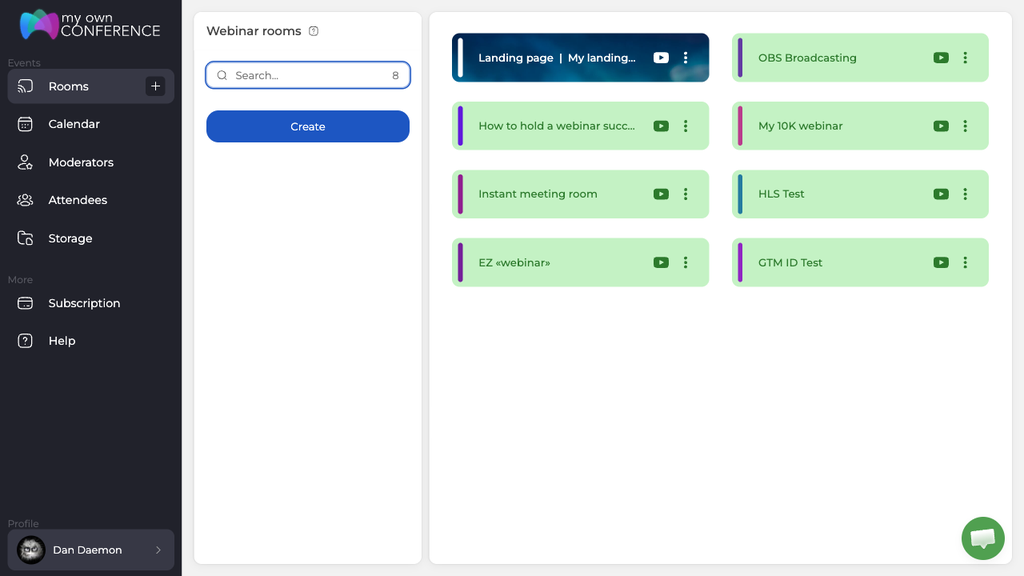
Haga clic en los tres puntos de la sala que quiera y elija «Ajustes» ("Settings").
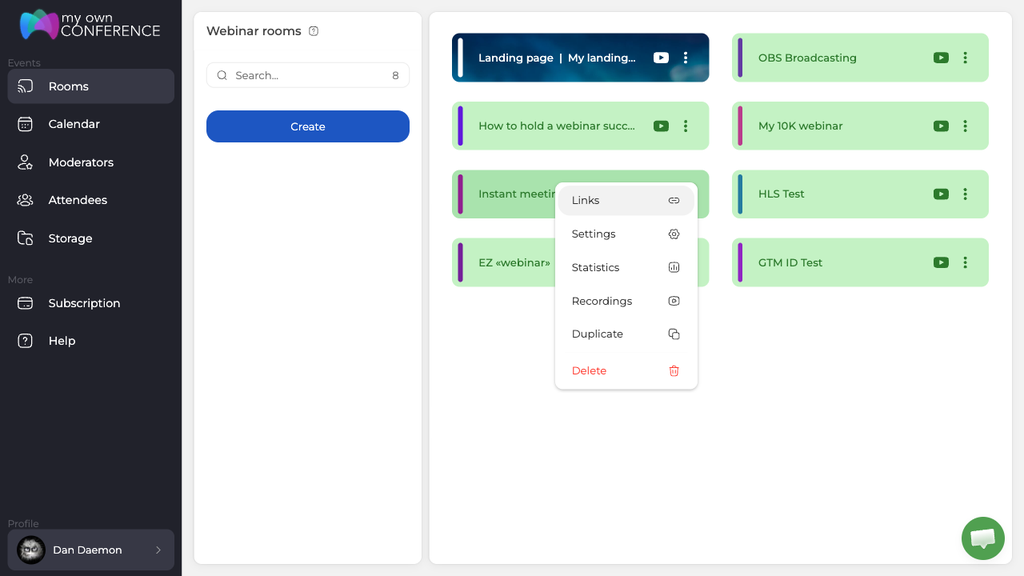
El interruptor «Modo de página de destino» ("Landing page mode") está al final de la columna izquierda, justo encima del botón «Hecho» ("Done").
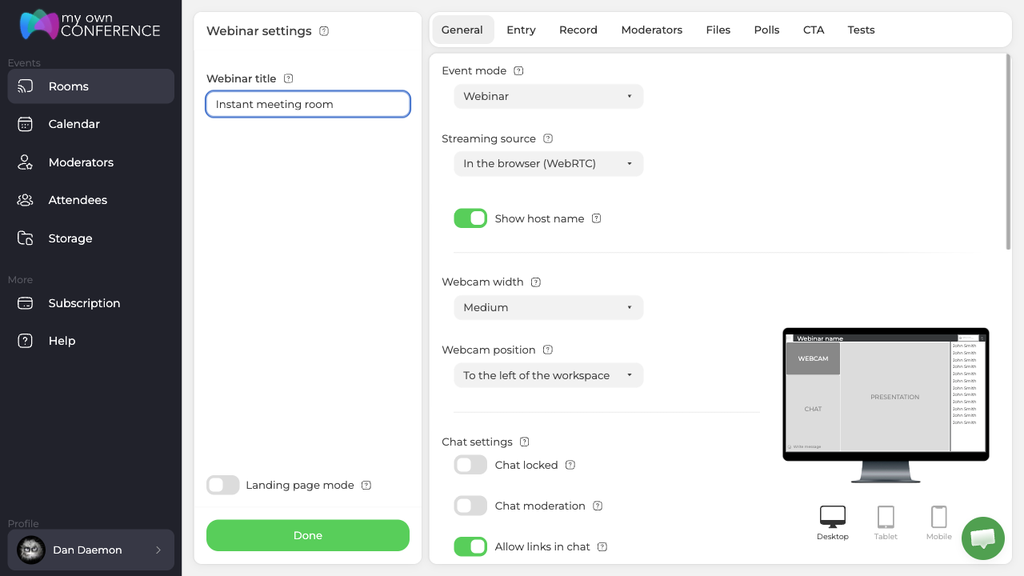
Responde «Sí» ("Yes") y el panel pasa a la edición de la página de destino. Arriba aparece un aviso de que el modo normal de webinar está apagado. Las pestañas de ajustes desaparecen, porque ya no queda sala que configurar. Todo lo de la derecha pertenece ahora a la página de registro.
Qué puede configurar
Arriba del panel tiene lo imprescindible para que la página funcione.
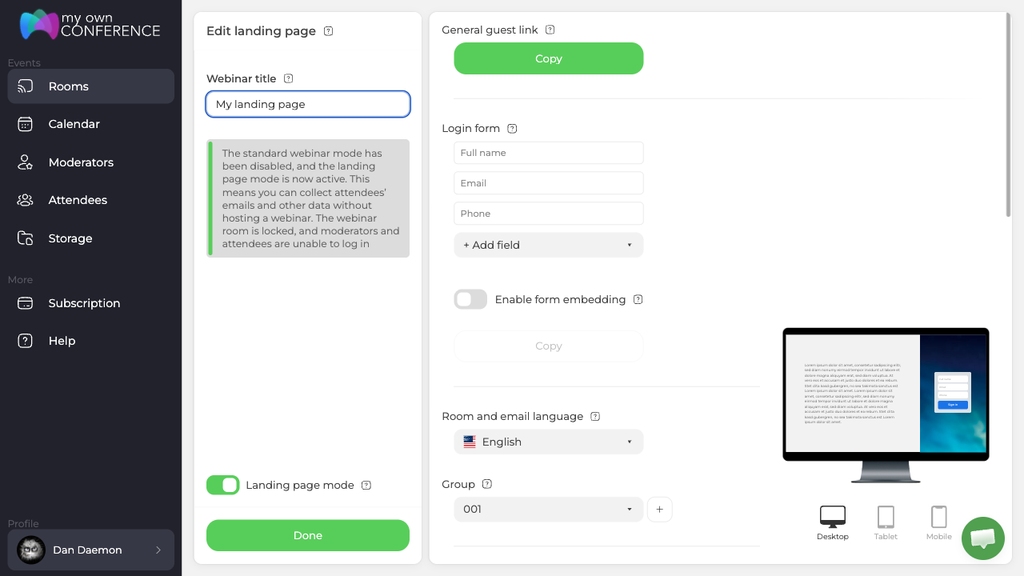
«Enlace general para invitados» ("General guest link") es la dirección de la página. Pulse «Copiar» ("Copy") y compártalo donde quiera.
«Formulario de inicio de sesión» ("Login form") decide qué rellena el visitante. Por defecto trae nombre y apellido, correo y teléfono. Detrás de «Agregar campos» ("+ Add field") hay dieciocho tipos de campo en total. Entre ellos están ID, nombre, mensajero, fecha de nacimiento, código postal, ciudad, región, distrito, dirección, empresa, código de la empresa, NIF, trabajo, especialidad, posición y departamento. El código de la empresa y el NIF son dos cosas distintas, así que elija lo que necesite su contabilidad. Pida solo lo que vaya a usar, porque cada campo de más le cuesta registros.
«El código de inserción del formulario de registro» ("Enable form embedding") añade un segundo botón de copiar, esta vez con el código para incrustar. Así ese formulario vive en una página de su propia web y no en la nuestra.
El idioma de la sala y de los correos fija el idioma de la página y de cualquier mensaje que envíe. El grupo decide en qué lista caen los que se apuntan, y por eso luego invitará justo a ese público.
Más abajo están los ajustes de presentación.
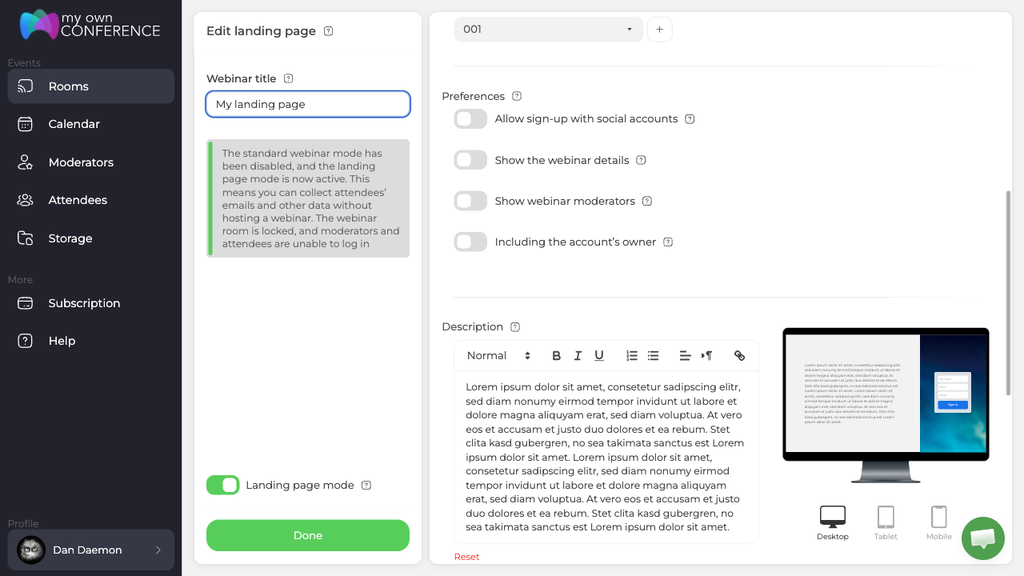
«Preferencias» ("Preferences") controla qué enseña la página. Puede permitir el registro con una cuenta social, mostrar los detalles del webinar, listar a los moderadores y decidir si el dueño de la cuenta aparece entre ellos.
La descripción es un editor con formato y no un campo de texto plano. Admite títulos, negrita, listas y enlaces. El botón de reinicio devuelve el texto original.
El último bloque cubre el aspecto y la analítica.
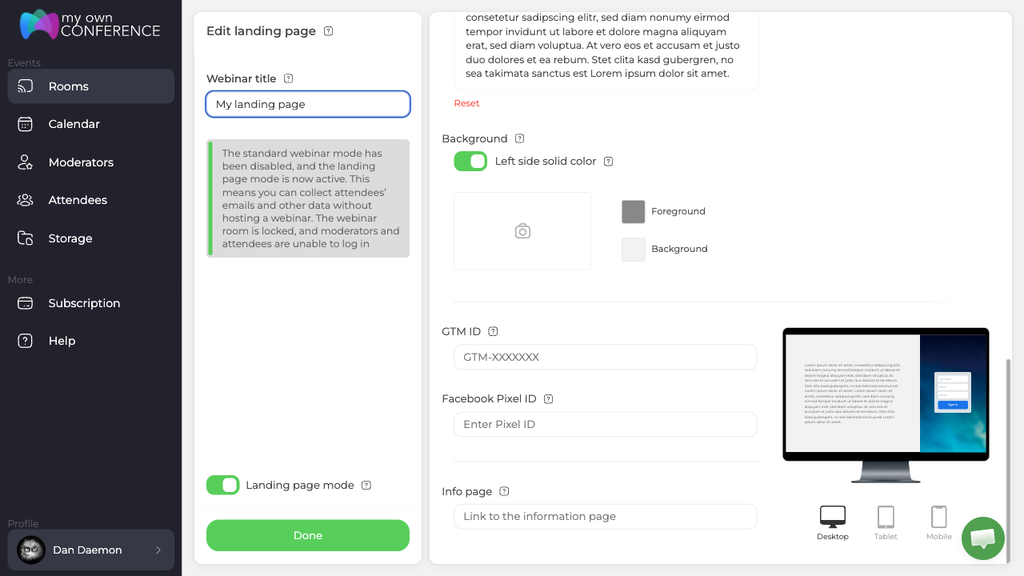
El fondo manda en el aspecto de la página. Su interruptor tiñe de un color liso solo la mitad izquierda, no la página entera. A su lado tiene la carga de una imagen y dos muestras de color, una para el texto y otra para el fondo. La carga admite .jpg, .jpeg, .gif y .png. La vista previa se refresca sobre la marcha y la revisa como escritorio, tableta o móvil.
«GTM ID» ("GTM ID") y «ID de Facebook Pixel» ("Facebook Pixel ID") conectan la página con Google Tag Manager y con Facebook. Los registros llegan así a la analítica con la que ya mide sus campañas.
A la «Página informativa» ("Info page") va a parar quien acaba de registrarse. Úsela para dar las gracias o para señalar lo que viene después. Aquí no hay interruptor «Abrir en una nueva ventana» ("Open in new window"), a diferencia de un webinar programado. Esa diferencia la explica página informativa tras el registro.
Pulse «Hecho» ("Done") para guardar.
Cómo compartir la página
El enlace sale siempre de la propia sala. Haga clic en los tres puntos de la sala y elija «Enlaces» ("Links"). Se abre un panel titulado «URL de la página de destino» ("Landing page URL") con su botón de copiar.
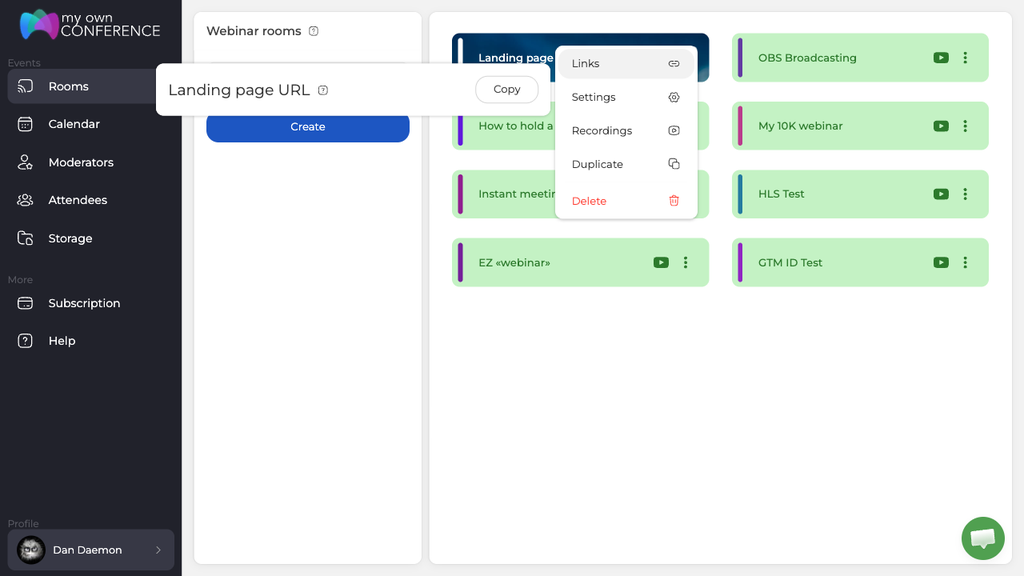
Una sala en modo de página de destino no tiene enlaces aparte para moderadores ni para asistentes, porque nadie entra en ella. Hay una sola dirección y dura tanto como la sala.
Para volver atrás usa ese mismo interruptor. «Modo de página de destino» ("Landing page mode") sigue donde estaba, al final de la columna izquierda y encima de «Hecho» ("Done"). Las pestañas de ajustes ya no están, pero llega a él igual. Todos los que se apuntaron mientras la página estuvo viva siguen en su sección «Participantes». Son contactos de la cuenta y no de la sala.
Mientras el modo está activo cambian otras dos cosas. En la lista, la sala lleva la etiqueta «Página de destino» ("Landing page"), así que ve de un vistazo cuál recoge registros. Y «Estadísticas» ("Statistics") sale del menú de los tres puntos, porque no hay sesiones sobre las que informar.
Todos los que se registran por la página caen en la sección «Participantes» marcados como autoregistrados, dentro del grupo que haya elegido. Qué hacer con ellos lo cuenta invitar y gestionar participantes. La sala en su estado normal la cubre enlace permanente a la sala de webinar.
¿La página funciona y los registros no llegan a su lista de participantes? Escríbanos por el chat en línea y díganos el nombre del webinar y la dirección que publicó.
Preguntas frecuentes
¿Pierdo a los registrados cuando desactivo el modo?
No. Todos los que se apuntaron mientras la página estuvo viva siguen en su sección «Participantes» ("Attendees"). Son contactos de la cuenta y no de la sala. Ahí quedan marcados como autoregistrados, dentro del grupo que haya elegido, y por eso luego invitará justo a ese público. Qué hacer con ellos lo cuenta invitar y gestionar participantes.
¿Cambia la dirección al activar o desactivar el modo?
No, el enlace no cambia nunca, así que puede ponerlo en su web o en sus materiales y olvidarse de él. Mientras el modo está activo solo existe esa dirección, porque una sala así no tiene enlaces aparte para moderadores ni para asistentes. Dura tanto como la sala. Para verla, haga clic en los tres puntos de la sala y elija «Enlaces» ("Links"). Ahí se abre el panel «URL de la página de destino» ("Landing page URL") con su botón de copiar.
¿Puedo poner el formulario de registro en mi propia web?
Sí. «El código de inserción del formulario de registro» ("Enable form embedding") le da un segundo botón «Copiar» ("Copy"), ya con el código de inserción. Así ese formulario vive en una página de su propia web y no en la nuestra. «GTM ID» ("GTM ID") y «ID de Facebook Pixel» ("Facebook Pixel ID") conectan la página con Google Tag Manager y con Facebook. Los registros llegan así a la analítica con la que ya mide sus campañas.
¿Qué puedo pedirle a un visitante además del correo?
Por defecto tiene nombre y apellido, correo y teléfono. Detrás de «Agregar campos» ("+ Add field") hay dieciocho tipos de campo en total. Entre ellos están ID, nombre, mensajero, fecha de nacimiento, código postal, ciudad, empresa, código de la empresa, NIF, trabajo y departamento. El código de la empresa y el NIF son dos cosas distintas, así que elija lo que necesite su contabilidad. Pida solo lo que vaya a usar, porque cada campo de más le cuesta registros.
¿Por qué han desaparecido las «Estadísticas» ("Statistics") del menú de la sala?
Porque no hay sesiones sobre las que informar mientras el modo está activo. De paso, en la lista la sala lleva la etiqueta «Página de destino» ("Landing page"), así que ve de un vistazo cuál recoge registros. Los dos cambios duran solo lo que dura el modo. El interruptor que lo revierte, «Modo de página de destino» ("Landing page mode"), sigue al final de la columna izquierda, encima de «Hecho» ("Done").
