
Tecnología de transmisión alternativa (aplicación DTS)
MyOwnConference le da tres formas de transmitir, y el titular de la cuenta elige una para cada sala. Por defecto trabaja el navegador solo, con la tecnología WebRTC que lleva dentro. La segunda es el navegador más una aplicación pequeña llamada DTS, que usted descarga y ejecuta en su ordenador. Esa es la tecnología de transmisión alternativa de la que trata este artículo. Lleva su audio y su vídeo por nuestro propio protocolo TCP de baja latencia, no por WebRTC. Funciona en Windows y macOS. La tercera envía un flujo ya montado desde OBS Studio. Es otra herramienta para otro trabajo, y tiene su propia guía.
Pásese a ella cuando el estorbo sea el propio camino del navegador. Por ejemplo, cuando el cortafuegos de la empresa cierra el protocolo UDP que WebRTC necesita. O cuando la línea es demasiado floja para sostener una transmisión del navegador. Si le espera una transmisión desde una red corporativa y quiere saber qué hace ya la sala por su cuenta, eso lo explica transmitir desde una red corporativa.
Hay un caso que no resuelve. Al navegador le negaron el acceso a su cámara y a su micrófono. Ese permiso lo guarda el navegador, y ningún cambio de tecnología llega hasta él. Retire antes el rechazo con salir al aire.
En qué ayuda
- Mantiene la conexión más estable que el camino del navegador en una línea lenta o con pérdidas.
- Funciona donde el navegador no puede. Por ejemplo, con WebRTC apagado o con el cortafuegos de la empresa cerrando el protocolo UDP.
- Funciona a través de una VPN, así que por ella se puede ver y también transmitir. Evite las VPN gratuitas, porque su ancho de banda rara vez basta para un audio y un vídeo estables.
A veces no hay forma de averiguar qué bloquea WebRTC. En ese punto sale más a cuenta cambiar de tecnología que seguir escarbando. ¿Prefiere arreglar WebRTC primero? Véalo en cómo activar WebRTC en su navegador.
Quién tiene que instalarlo
Activar la tecnología alternativa solo puede el titular de la cuenta. Una vez encendida, vale para todo el que hable en esa sala, así que la aplicación la instala cada moderador y cada ponente.
A los participantes no les afecta. No descargan nada y entran por el enlace de siempre, igual que antes.
Cómo pasar la sala
La elección vive en su panel de control y no dentro de la sala, así que hágala antes de que empiece el evento.
Abra «Salas de webinar» ("Webinar rooms") o «Webinars programados» ("Scheduled webinars"), según dónde creara el evento. En el menú lateral son «Salas» ("Rooms") y «Calendario» ("Calendar"). Pulse los tres puntos junto al nombre, elija «Ajustes» ("Settings") y busque «Tecnología de transmisión» ("Streaming source") en la pestaña «General» ("General").
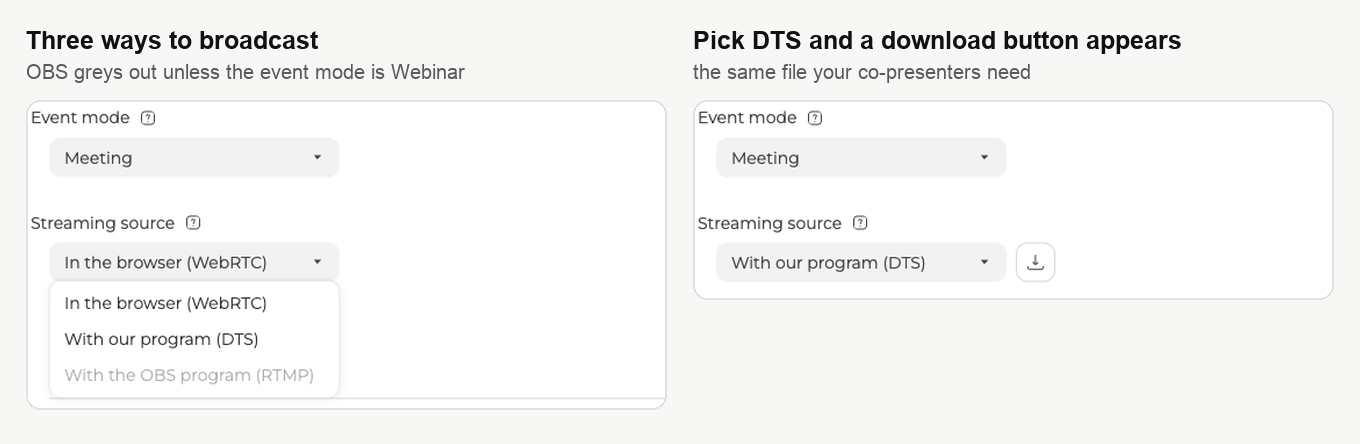
En esa lista hay tres opciones.
- «En el navegador (WebRTC)» ("In the browser (WebRTC)") es la opción por defecto, con la que arranca cada sala.
- «Con nuestro programa (DTS)» ("With our program (DTS)") es la tecnología alternativa de la que trata este artículo.
- «Con el programa OBS (RTMP)» ("With the OBS program (RTMP)") es un camino aparte para transmitir desde OBS Studio, y lo recorre transmitir a la sala de webinar desde OBS Studio. Mientras «Modo de transmisión» ("Event mode") esté en «Reunión» ("Meeting"), la opción sigue en gris, así que cambie antes el modo a «Webinar» ("Webinar").
No son tres grados de lo mismo. Cada una renuncia a algo, y la tabla dice a qué.
| En el navegador (WebRTC) | Con nuestro programa (DTS) | Con el programa OBS (RTMP) | |
|---|---|---|---|
| Quién puede estar al aire | tantos ponentes como permita su plan | los mismos, en cuanto cada uno instale la aplicación | un ponente, y solo uno |
| Entre presentadores | de 100 a 600 ms en una línea sana | el mismo rango | el flujo va en un sentido, así que no hay intercambio |
| Lo que espera su público | un pequeño búfer encima, que crece solo cuando la línea sufre | otro tanto | unos diez segundos, y hasta veinte |
| Dónde funciona | todos los sistemas que admitimos, Linux incluido | solo Windows y macOS | donde funcione el propio OBS |
| Qué cuesta | nada, es la opción por defecto | nada, está en todos los planes | Business o Enterprise, y no en el plan de un día |
| Qué hay que preparar | nada de nada | el titular pasa la sala, y luego cada ponente instala la aplicación | ese mismo cambio, más «Modo de transmisión» ("Event mode") en «Webinar» ("Webinar") |
OBS le da una cosa que los otros dos no tienen, una imagen en 1080p. Por eso la gente acepta su retardo. Toda la configuración la recorre transmitir a la sala de webinar desde OBS Studio.
Elija la opción DTS. El ajuste se guarda solo, y junto a la lista aparece un botón de descarga. Es la forma más rápida de hacer llegar el archivo a sus compañeros. Avíselos antes del día, no durante.
Esa lista devuelve la sala a «En el navegador (WebRTC)» ("In the browser (WebRTC)") cuando usted quiera, y entonces sus ponentes pueden olvidarse de la aplicación.
En cuanto el flujo lo lleva la aplicación, «Cámara web y micrófono» ("Devices settings") gana dos controles de sonido que el camino del navegador no tiene. Y pierde una cosa, porque «Desenfoque de fondo» ("Blur background") todavía no está en este camino. Qué hacen esos controles, y qué le cuesta el camino en eco y en supresión de ruido, lo explica calidad del sonido en los webinars. En un Mac el interruptor que falta no cambia nada, porque macOS aplica su propio desenfoque "Portrait" y su propia sustitución de fondo "Background" antes de que la imagen llegue a ninguna aplicación, como explica fondos virtuales en macOS.
La instalación de la aplicación
¿Se saltó el botón de descarga del panel de control? La sala le ofrece la aplicación la primera vez que pulsa «Hablar» ("Speak") sin tenerlo.
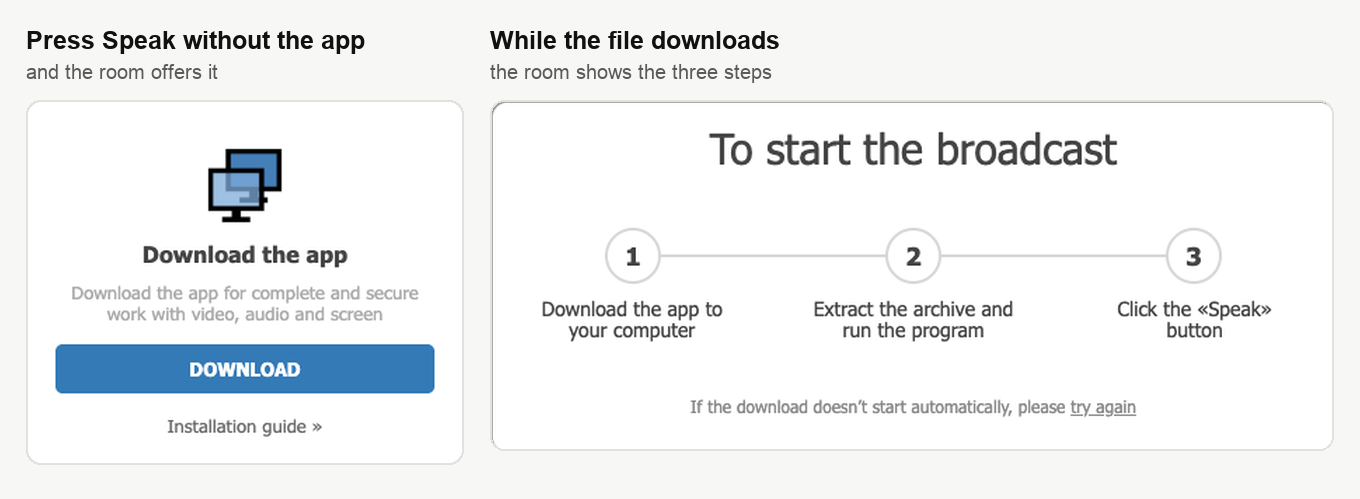
Acepte. La tecnología alternativa solo funciona con la aplicación en marcha. Esos tres pasos describen el paquete de Windows, porque a macOS le llega una imagen de disco en lugar de un archivo comprimido. Los dos apartados de abajo dan a cada sistema su versión.
El menú de la sala lleva además una entrada «Descargar» ("Download") al final. Así puede recoger el archivo en cualquier momento sin pulsar antes «Hablar». Vaya por donde vaya, el archivo viene para el sistema que usted tiene.
En Windows
Abra su carpeta de descargas y descomprima el ZIP de modo que DTS.exe y la carpeta DTS queden uno al lado del otro, luego haga doble clic en DTS.exe. No hay nada que instalar, porque el archivo comprimido ya lleva la aplicación. Va firmada con un certificado de Microsoft.
Una vez en marcha, el icono de DTS aparece en la barra de tareas. Vuelva a la sala de webinar, recargue la página y pulse «Hablar». ¿La sala sigue sin ver la aplicación? Reinicie el ordenador y pruebe otra vez.
¿DTS.exe no arranca siquiera, o arranca y su cámara se queda en negro? Compruebe si su Windows es una edición N. Esas vienen sin los componentes multimedia que la aplicación necesita, y se los devuelve la activación del Media Feature Pack.
En macOS
Abra la imagen de disco, arrastre DTS hasta Applications y láncelo desde ahí.
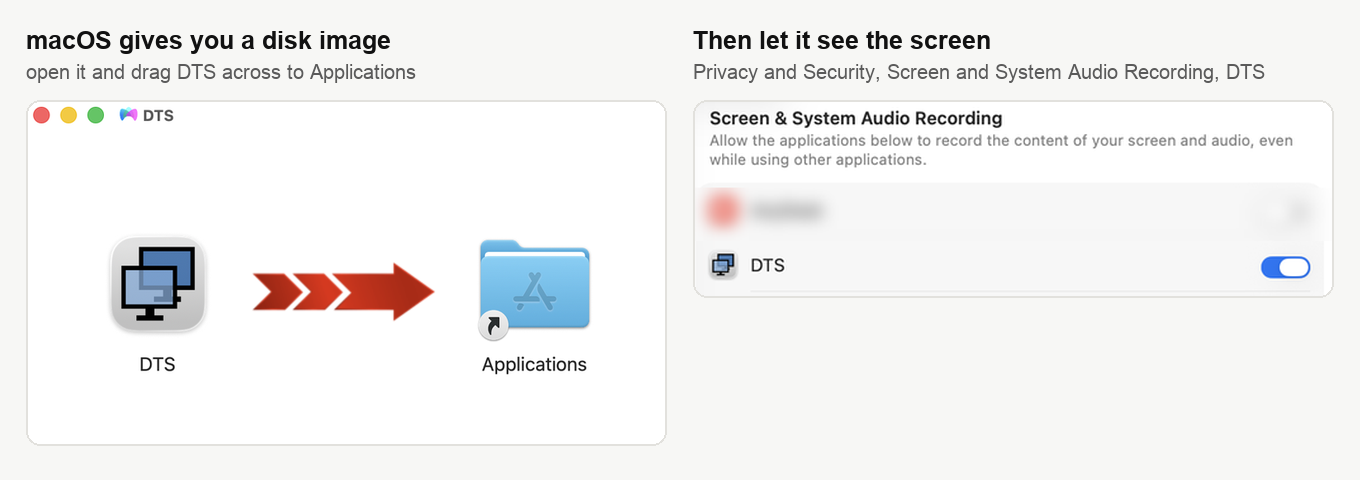
Los puntos del sistema aparecen aquí con su nombre inglés, igual que en las capturas. En un macOS en español se llaman en español y están en los mismos sitios.
¿macOS enseña una ventana de seguridad y avisa de que acaba de descargar esta aplicación de internet? Pulse "Open". ¿Se niega a abrir la aplicación del todo? Mantenga Control, haga clic en el icono de DTS, elija "Open" en el menú y confirme. macOS recuerda la elección, así que a partir de ahí basta un doble clic.
Al arrancar, macOS le avisa con una notificación de que ha añadido DTS a sus objetos de inicio de sesión. Eso significa que desde ese momento DTS arranca con el ordenador y usted ya no tiene que abrirlo a mano.
Compartir la pantalla por la aplicación pide un permiso más, que es DTS dentro de "Screen & System Audio Recording". DTS lo pide él solo la primera vez que lo ejecuta, en una ventana titulada "Screen Recording". El botón "Open System Settings" de esa ventana le lleva directo al panel. Encienda DTS ahí. macOS quiere antes Touch ID o su contraseña, porque esto cuenta como cambiar un ajuste del sistema.
Después le ofrece reiniciar la aplicación. Acepte la oferta, y luego abra DTS desde Applications usted mismo, porque el reinicio que promete no llega. Mientras ese interruptor esté apagado, la aplicación funciona y la sala la encuentra. Pero el selector enseña su fondo de escritorio pelado y ninguna de sus ventanas. Eso lo trata entero cómo compartir la pantalla durante un webinar.
Vuelva a la sala de webinar, recargue la página y pulse «Hablar».
Antes de salir al aire
Compruebe que la aplicación está en marcha. Al entrar en la sala le ofrece una prueba de su equipo y de su conexión. Merece la pena pasarla las primeras veces. Puede repetirla desde «Centro de ayuda» ("Help center"), en el menú de la sala. Mucho antes del evento también puede medir la línea con nuestro verificador de equipo.
Si la sala le sigue pidiendo una aplicación que ya tiene
La aplicación en sí casi nunca tiene la culpa. O bien queda una copia antigua en memoria, o bien al navegador se le ha prohibido trabajar con aplicaciones de su ordenador, o bien su máquina resuelve la dirección de la aplicación hacia otro sitio. Los pasos de abajo van del más rápido al más laborioso, y la mayoría de las veces la cosa termina en el primero.
Empiece por un reinicio limpio, en Windows
Mire primero la esquina de la barra de tareas. Nuestro icono muestra dos monitores y suele esconderse bajo la flecha que despliega los iconos ocultos, en lugar de estar a la vista en la barra. ¿Lo encuentra? Entonces ya hay una copia antigua de la aplicación funcionando, y es justo a esa a la que la sala no llega. Haga clic derecho en el icono y elija "Exit", la última de las cuatro entradas de ese menú, para descargarla de la memoria.
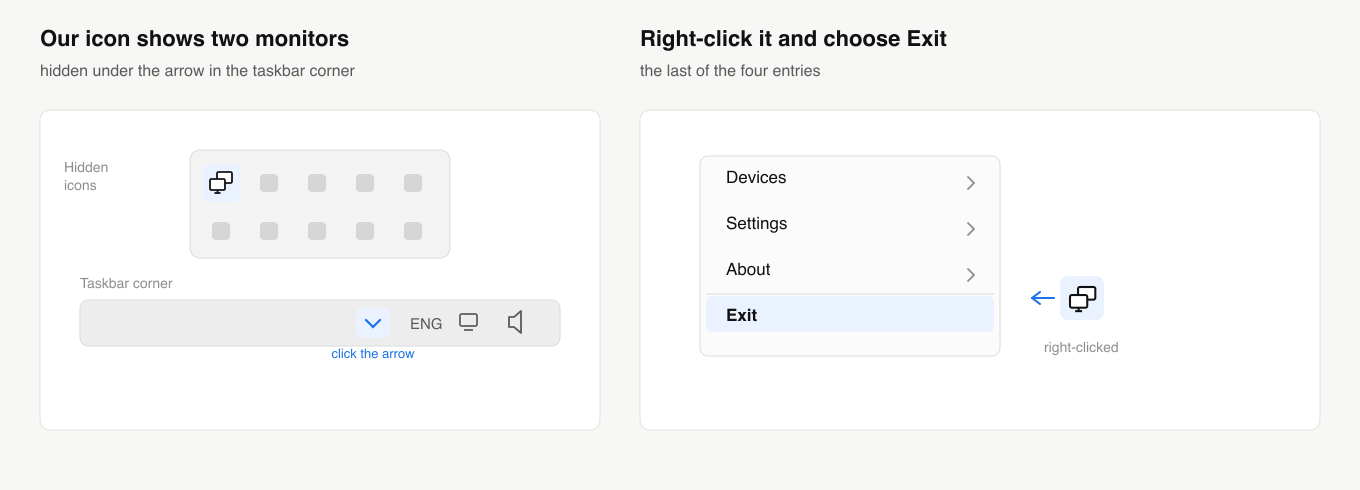
Ahora descargue la versión actual, desde la sala de webinars o desde su panel, y descomprima el archivo junto con su carpeta DTS, de modo que queden uno al lado del otro. El sitio da igual, el escritorio sirve. Ejecute la copia que acaba de descomprimir y reinicie el ordenador.
Reinicie aunque no haya encontrado el icono en la bandeja. Windows a veces retiene la copia anterior hasta el reinicio, y ese reinicio por sí solo quita la petición repetida más veces que cualquier otra cosa de esta página.
Cuando el ordenador vuelva, compruebe que el icono de los dos monitores está en la bandeja, luego abra la sala y pulse «Hablar». Siga bajando por esta página solo si la petición continúa.
Deje que el navegador trabaje con la aplicación
Chrome pregunta a cada sitio por separado si puede trabajar con una aplicación instalada en su ordenador, y llama a ese permiso "Apps on device". La sala lo necesita, porque la aplicación vive en su máquina y no dentro de la página. Bloqueado, la sala no alcanza una aplicación que funciona perfectamente, y solo le queda una salida, volver a ofrecer la descarga.
Edge, Opera y Brave lo llaman exactamente igual, así que todo lo de abajo les sirve sin cambios. La única excepción es Vivaldi, que llama al mismo permiso "Services on This Device" en su página de ajustes Privacy and Security, dentro de la lista Website Permissions.
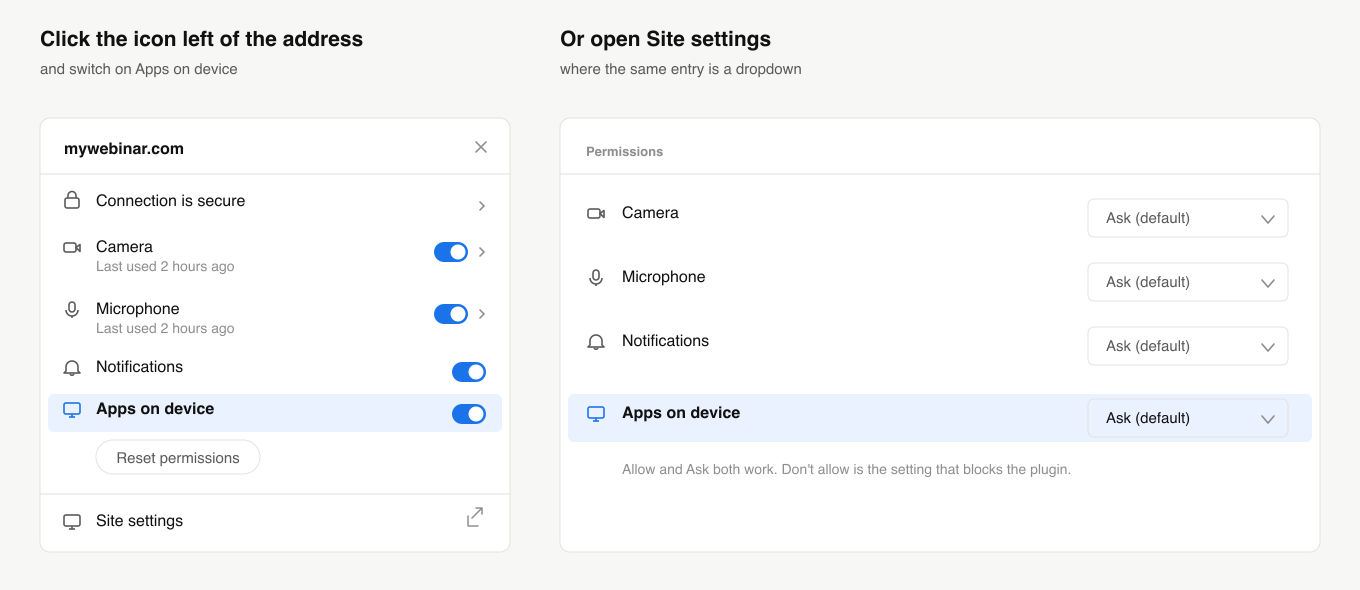
Haga clic en el icono a la izquierda de la dirección en la barra de direcciones. El panel que se abre enumera lo que este sitio tiene permitido, cámara y micrófono incluidos, y en esa lista está "Apps on device". Actívelo. "Site settings", abajo en ese mismo panel, abre la página completa, donde la misma entrada aparece como lista desplegable, y allí sirven ambos valores, "Ask (default)" y "Allow". Lo que lo rompe es "Don't allow".
Después recargue la sala de webinars y pulse «Hablar».
Cambie a Google DNS
La causa habitual es la resolución de nombres, no la aplicación en sí. La sala llega a la aplicación de su propia máquina por la dirección add-on.mywebinar.io, que debería resolverse a 127.0.0.1. Y algunos proveedores de internet responden a esa consulta con una dirección suya. La aplicación funciona, el navegador no la encuentra, y nada de lo que haga dentro de la sala ayuda.
Cambiar los servidores de nombres que consulta su ordenador es el rodeo más suave y no toca ningún archivo del sistema. Los pasos están en cómo configurar Google DNS en Windows 11.
Compruebe su antivirus
Algunos antivirus ponen la aplicación en cuarentena. Si el suyo lo ha hecho, añádala a las exclusiones siguiendo las instrucciones de su fabricante.
Apunte el nombre a su propia máquina a mano
Si nada de lo anterior ha servido, puede saltarse la consulta del nombre por completo y apuntarlo directamente a su máquina.
Este es el paso más laborioso de la página. ¿Le parece demasiado? Vuelva al paso de Google DNS de más arriba, que es la versión sencilla del mismo arreglo y por sí sola resuelve la mayoría de estos casos.
En macOS abra Terminal, que encontrará escribiendo "Terminal" en Spotlight. Ejecute esto y ponga la contraseña de su ordenador cuando se la pidan.
sudo nano /etc/hostsEn Windows, busque Notepad y ejecútelo como administrador. Después abra el archivo llamado hosts, que vive en la carpeta C:\Windows\System32\drivers\etc. Puede que tenga que poner el filtro de tipos del diálogo de apertura en All Files antes de que aparezca.
Sea como sea, añada estas dos líneas al final del archivo, cada una en su propia línea.
127.0.0.1 add-on.mywebinar.io
::1 add-on.mywebinar.io
En macOS pulse Control-O para guardar y Control-X para salir. En Windows, si se niega a guardar en esa carpeta, guarde el archivo en otro sitio y cópielo encima del original. Después recargue la sala de webinar y pulse «Hablar».
No hacemos esta edición por usted a propósito. Un cambio de ese peso en los ajustes de su sistema debe quedar bajo su control.
Opera con el VPN integrado
¿Transmite desde Opera con su VPN encendido? Entonces el navegador necesita permiso para llegar a la aplicación de su propia máquina. La regla que hay que añadir es *.mywebinar.io. Cubre la dirección de la aplicación y la de reserva que usa cuando la primera no responde.
Dónde vive ese ajuste lo enseña transmitir desde Opera con el VPN integrado. Allí también se cuenta qué le hace el VPN a una transmisión del navegador y qué le cuesta uno gratuito. Con la regla guardada, recargue la sala de webinar y pulse «Hablar». ¿La sala le saca al aire? Entonces la regla funciona.
Si la transmisión sigue sin salir
Antes de escribirnos merece la pena comprobar un par de cosas. Confirme que la aplicación está de verdad en marcha, porque cerrarla sin querer es fácil. Confirme también que recargó la sala de webinar después de arrancarlo. Y luego, que la dirección de arriba se resuelve a su propia máquina, cosa que trata el apartado de los avisos repetidos.
¿Nada de eso le ha sacado al aire? Escríbanos por el chat en línea. Díganos qué sistema tiene, desde qué navegador presenta y qué hace la sala cuando pulsa «Hablar». Lo miramos con usted.
¿Ha venido aquí por compartir la pantalla y no por la cámara y el micrófono? Cómo compartir la pantalla durante un webinar recoge el testigo desde este punto. Va desde la instalación de la aplicación hasta la elección de un monitor o de una sola ventana.
Desinstalar la aplicación DTS
En Windows
La aplicación no necesita desinstalarse. En Windows nunca se instala, no crea carpetas de trabajo ni guarda nada en su ordenador, así que quitarla lleva dos pasos.
- Cierre la aplicación. Busque nuestro icono con dos monitores grises en la esquina de la barra de tareas, normalmente bajo la flecha que despliega los iconos ocultos, haga clic derecho en él y elija "Exit". Windows no puede borrar los archivos de una aplicación que sigue en marcha, por eso este paso va primero.
- Borre
DTS.exejunto con la carpetaDTSque está a su lado, dondequiera que los haya descomprimido, y también el ZIP si sigue en su carpeta de descargas.
Con eso la aplicación queda eliminada por completo y para siempre, porque no deja nada más en su ordenador. Si la vuelve a necesitar, la sala de webinars y su panel ofrecen una copia nueva. Si la sala sigue configurada con la aplicación, volverá a ofrecer la descarga la próxima vez que pulse «Hablar» ("Speak"), y el titular de la cuenta puede devolverla a «En el navegador (WebRTC)» ("In the browser (WebRTC)"), como explican las preguntas de abajo.
Preguntas frecuentes
¿La aplicación cuesta algo?
No, DTS está en todos los planes y no cuesta nada, igual que el camino del navegador por defecto. El que sí depende de su plan es OBS, que pide Business o Enterprise y no está en el plan de un día. Lo que DTS le pide a cambio es margen de tiempo, porque en esa sala lo tiene que instalar cada moderador y cada ponente. Avíselos antes del día y no durante.
¿Podemos devolver la sala al navegador después?
Sí, cuando quiera. Esa lista «Tecnología de transmisión» ("Streaming source") devuelve la sala a «En el navegador (WebRTC)» ("In the browser (WebRTC)"), y sus ponentes pueden olvidarse de la aplicación. Moverla en un sentido o en otro solo puede el titular de la cuenta. La elección vive en el panel de control y no dentro de la sala, así que hágala antes de que empiece el evento.
¿La aplicación añade retardo frente al navegador?
No, los dos caminos caben en un mismo rango, de 100 a 600 ms entre presentadores en una línea sana. Encima va un pequeño búfer para su público, que crece solo cuando la línea sufre. Lo que la aplicación le da es estabilidad y no velocidad, porque aguanta mejor la conexión en una línea lenta o con pérdidas. El camino con retardo de verdad es OBS, con unos diez segundos y hasta veinte.
En macOS el selector enseña mi fondo de escritorio y ninguna ventana, ¿qué falta?
El permiso "Screen & System Audio Recording", que DTS pide él solo la primera vez que lo ejecuta, en una ventana titulada "Screen Recording". Encienda DTS en ese panel, confirmando con Touch ID o su contraseña. Y luego abra DTS desde Applications a mano, porque el reinicio que promete no llega. Hasta que lo haga, nada le avisa de ningún error. Eso lo trata entero cómo compartir la pantalla durante un webinar.
Uno de nuestros ponentes usa Linux, ¿le sirve la aplicación?
No, la aplicación funciona solo en Windows y macOS. En una sala pasada a DTS, un ponente con Linux no puede salir al aire. El camino del navegador funciona en todos los sistemas que admitimos, Linux incluido. Deje la sala en «En el navegador (WebRTC)» ("In the browser (WebRTC)") si esa persona tiene que hablar. Los bloqueos que empujan a la gente a la aplicación los trata cómo activar WebRTC en su navegador.
