
Requisitos técnicos
Todo en nuestra plataforma funciona en el navegador, así que los requisitos salen cuatro. Un sistema operativo compatible, un navegador actual, ancho de banda suficiente y una red que deje pasar nuestro tráfico. La única excepción es compartir la pantalla, que pide al presentador una aplicación descargable. ¿Los cuatro están bien y algo sigue roto? Entonces vaya al final de la página, donde está la lista de averías.
Sistemas operativos compatibles
A ponentes y asistentes les vale cualquier sistema operativo conocido. Ahí entran macOS, iOS, iPadOS, Microsoft Windows, Linux, Chrome OS y Android. La plataforma la hemos probado en todos.
La limitación es una. En Linux no funciona compartir pantalla, y tampoco nuestra tecnología de transmisión alternativa, la segura que corre sobre TCP. Lo demás se comporta igual que en los otros sistemas.
Navegadores
Sus asistentes entran en los eventos desde cualquier navegador grande. Valen Safari, Microsoft Edge, Mozilla Firefox, Google Chrome y Opera.
A los ponentes les recomendamos Google Chrome, o cualquier navegador sobre Chromium como Brave. Chrome mantiene estable la calidad de su emisión saliente gracias a una tecnología llamada simulcast. Da además la conexión más fiable por el protocolo WebRTC, que va sobre UDP. Y por nuestra aplicación descargable sobre TCP. Safari, Firefox, Opera y Edge también están probados y funcionan correctamente.
Elija el navegador que elija, manténgalo al día. Los mínimos son Chrome 60, Firefox 71, Safari 12, Edge 79 y Opera 60. Cualquier cosa más vieja no abrirá siquiera la sala de webinar. Actualice la víspera del evento, no cinco minutos antes de salir al aire.
Todos los que hablen a la vez deben usar un mismo navegador, y una misma versión. Chrome y Firefox apagan el eco por mecanismos distintos. ¿Un ponente está en uno y otro en el otro? Pues los dos oyen el eco de su propio micrófono mientras hablan juntos. Acuerde el navegador con sus copresentadores de antemano.
Teléfonos y tabletas
La plataforma está optimizada para teléfonos y tabletas, incluidos iPhone, iPad y dispositivos Android. ¿Entra en un evento como ponente o como asistente? Use Safari en un iPhone o un iPad, y Google Chrome en un dispositivo Android.
No hay nada que instalar. No publicamos aplicaciones para móvil ni para tableta, porque en el navegador ya funciona todo. El esfuerzo lo pusimos en otra cosa, en que la plataforma se comporte como debe en pantallas pequeñas.
Para emitir su cámara, su micrófono o su pantalla, un ordenador de sobremesa o un portátil sigue siendo mejor opción. Y eso vale para cualquiera a quien invite a mostrar una presentación. Sea cual sea el dispositivo, con una conexión sana un asistente se queda en el mismo rango que los ponentes, de 100 a 600 ms. Los límites de un navegador o de un equipo antiguos lo estiran a unos segundos, y a tres o siete en el peor caso.
Transmisión adaptativa
Tenemos nuestra propia implementación de un protocolo de transmisión adaptativa, con modo de compatibilidad completo. Es la que lleva audio y vídeo a quien lo tiene difícil. Piense en una red restrictiva, un dispositivo viejo o un navegador poco común. Se enciende sola en todas las salas de webinar permanentes y en los eventos programados. Lo que no sabe hacer es fabricar ancho de banda. Una línea demasiado lenta o demasiado inestable le sigue costando al asistente la imagen, y luego la emisión. Qué probar lo repasa qué hacer cuando el vídeo se congela o los asistentes se caen.
El protocolo no se basa en WebRTC. En la mayoría de los casos se apaña con el puerto TCP 443 a secas. Gracias a eso el audio y el vídeo del ponente llegan dentro de redes corporativas donde UDP está cerrado. También a través de los servicios de VPN más conocidos. Es el mismo transporte que usa el aplicación DTS cuando una sala se cambia a mano, así que el retardo se queda en el mismo rango que la vía del navegador. La emisión en sí sigue estable y continua, como siempre.
Compruebe su equipo antes del evento
¿Va a organizar un evento y hablar en él? Compruebe su equipo de antemano. Nuestro verificador de equipo repasa en un par de minutos su conexión, su navegador, los puertos y los dispositivos.
Son siete pasos, y la mayoría le hacen una pregunta clara en vez de decidir por usted. Un buen resultado es una marca verde en cada punto de la pantalla final. Cualquier cosa peor apunta a una red inestable o a un dispositivo que le fallará el día del evento. Casi siempre la cámara o el micrófono. Pruebe otra red, otro navegador o cable en vez de Wi-Fi, y lea el apartado del cortafuegos de más abajo.
Un paso limpio se ve así.
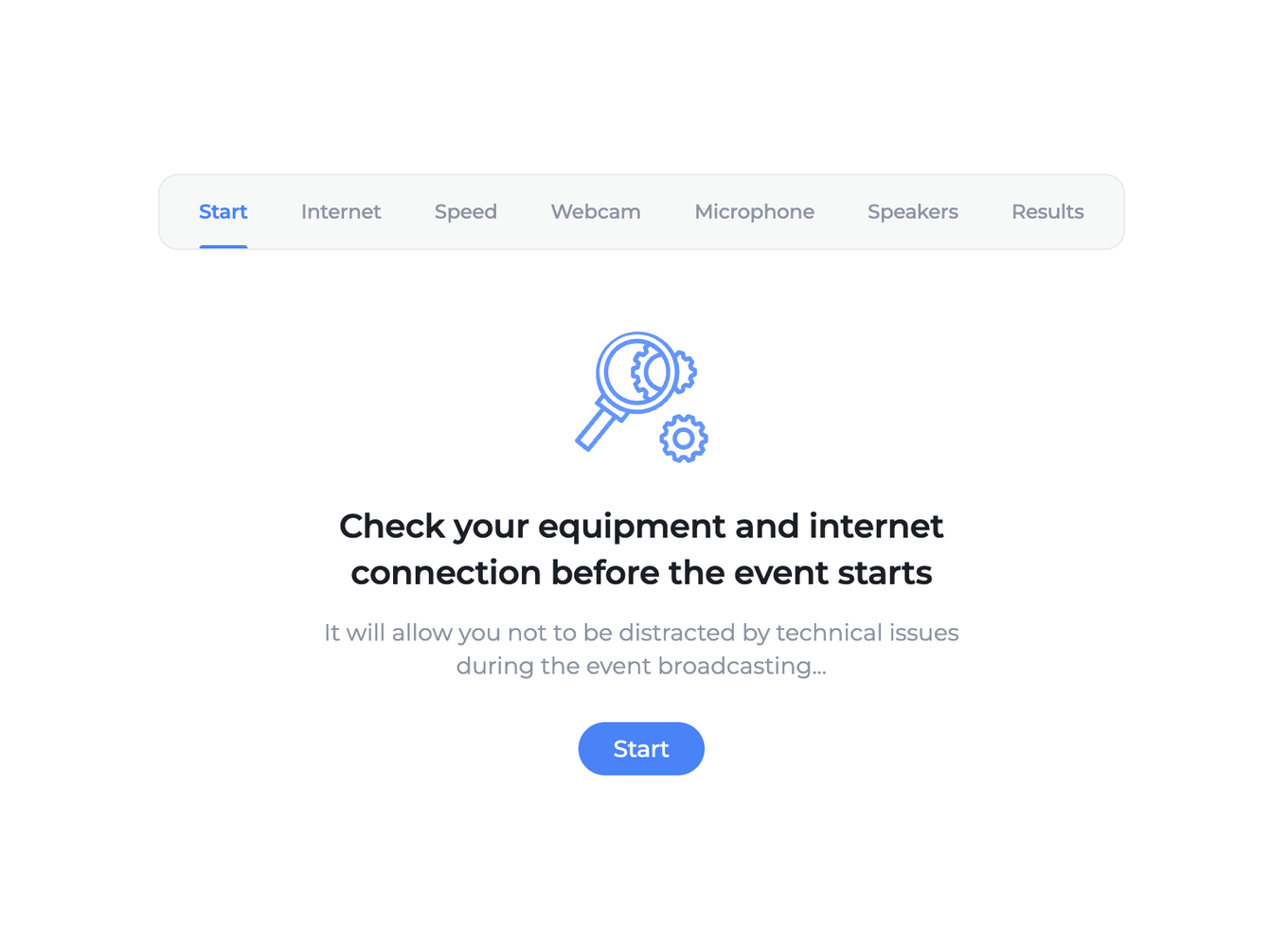
Paso 1: Arranque de la comprobación del equipo
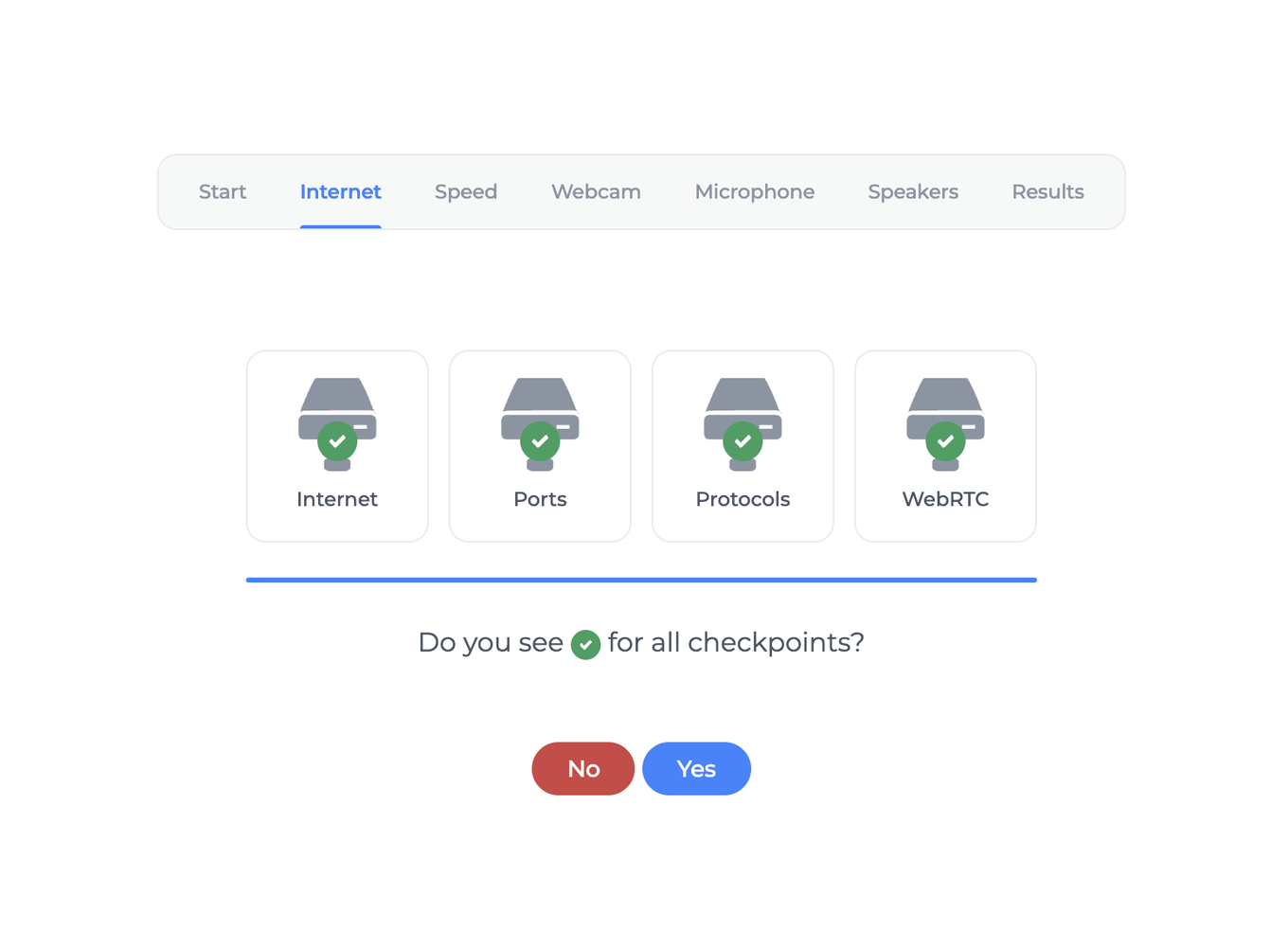
Paso 2: Comprobación de los puertos abiertos necesarios y los protocolos disponibles
Aquí corren cuatro comprobaciones a la vez, es decir internet, puertos, protocolos y WebRTC. El verificador pregunta si ve una marca verde junto a cada una.
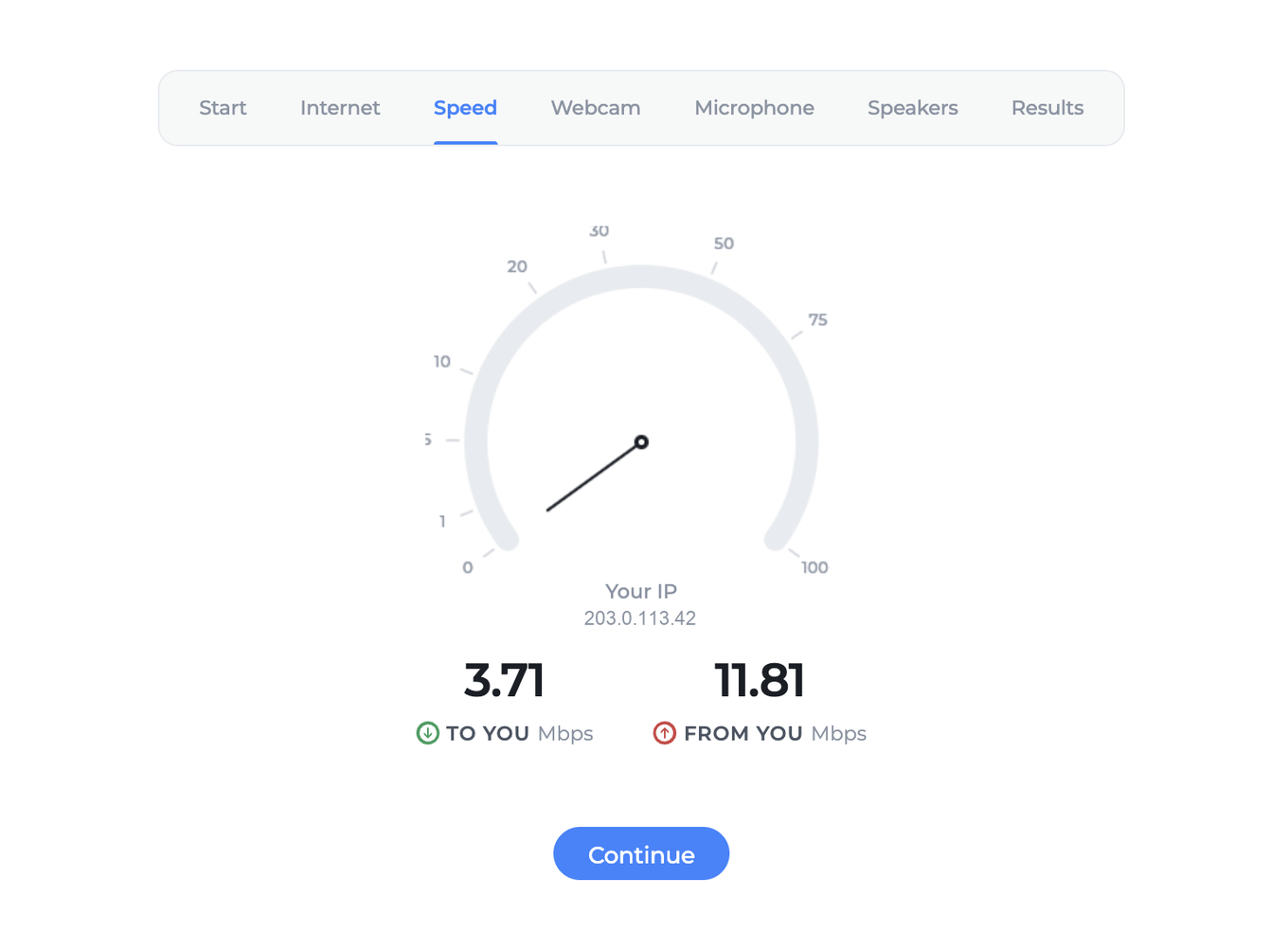
Paso 3: Comprobación de la conexión y la velocidad de internet
La aguja se asienta a los pocos segundos. Lo que importa son las dos cifras de debajo, la bajada a la izquierda y la subida a la derecha.
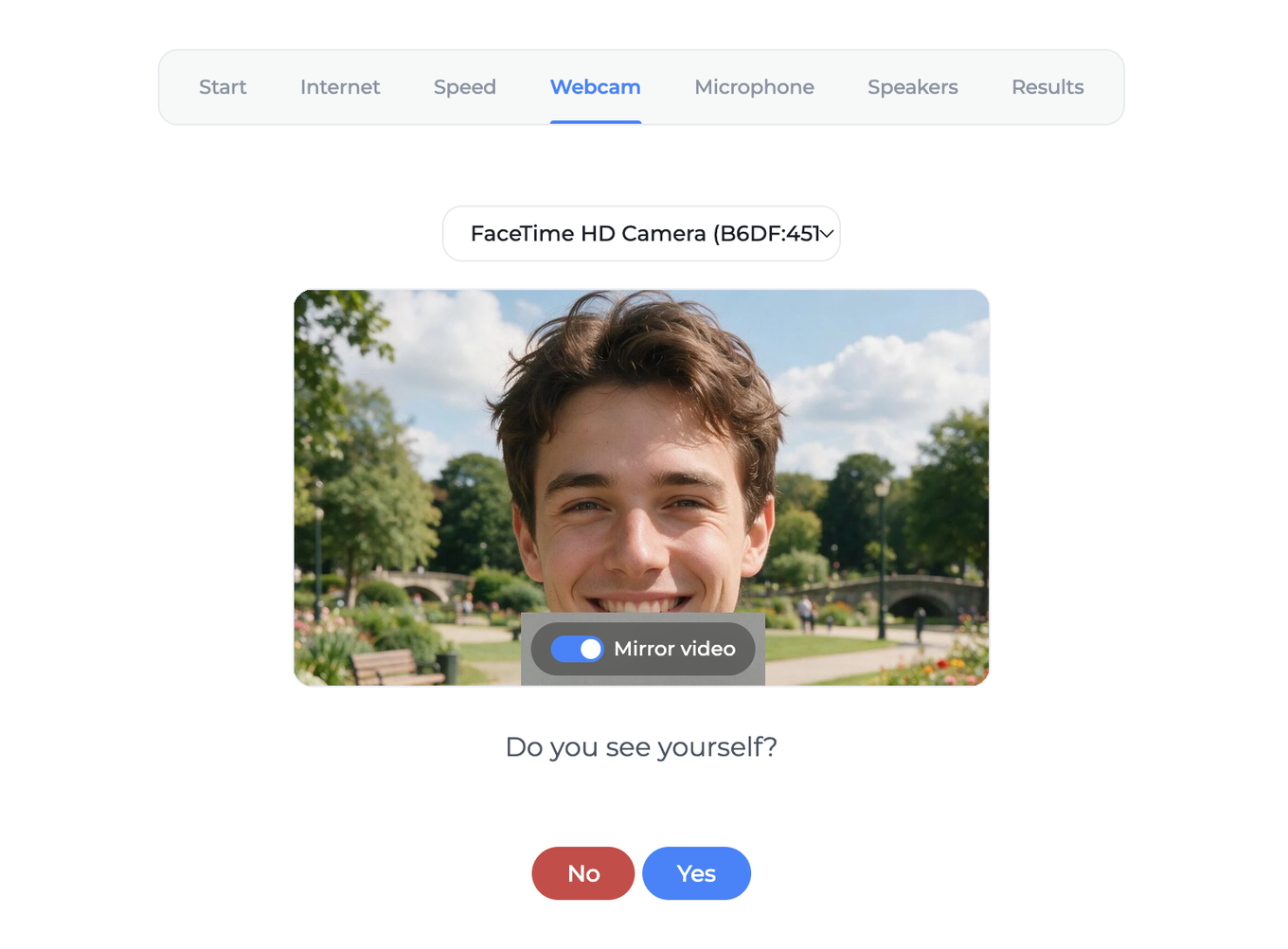
Paso 4: Comprobación de la cámara web
Elija su cámara de la lista si no salió sola la correcta. La casilla «Reflejar imagen» ("Mirror video") solo voltea la vista previa para usted. No cambia nada de lo que ven sus asistentes.
Paso 5: Comprobación del micrófono
Diga algo. La línea debe moverse con su voz.
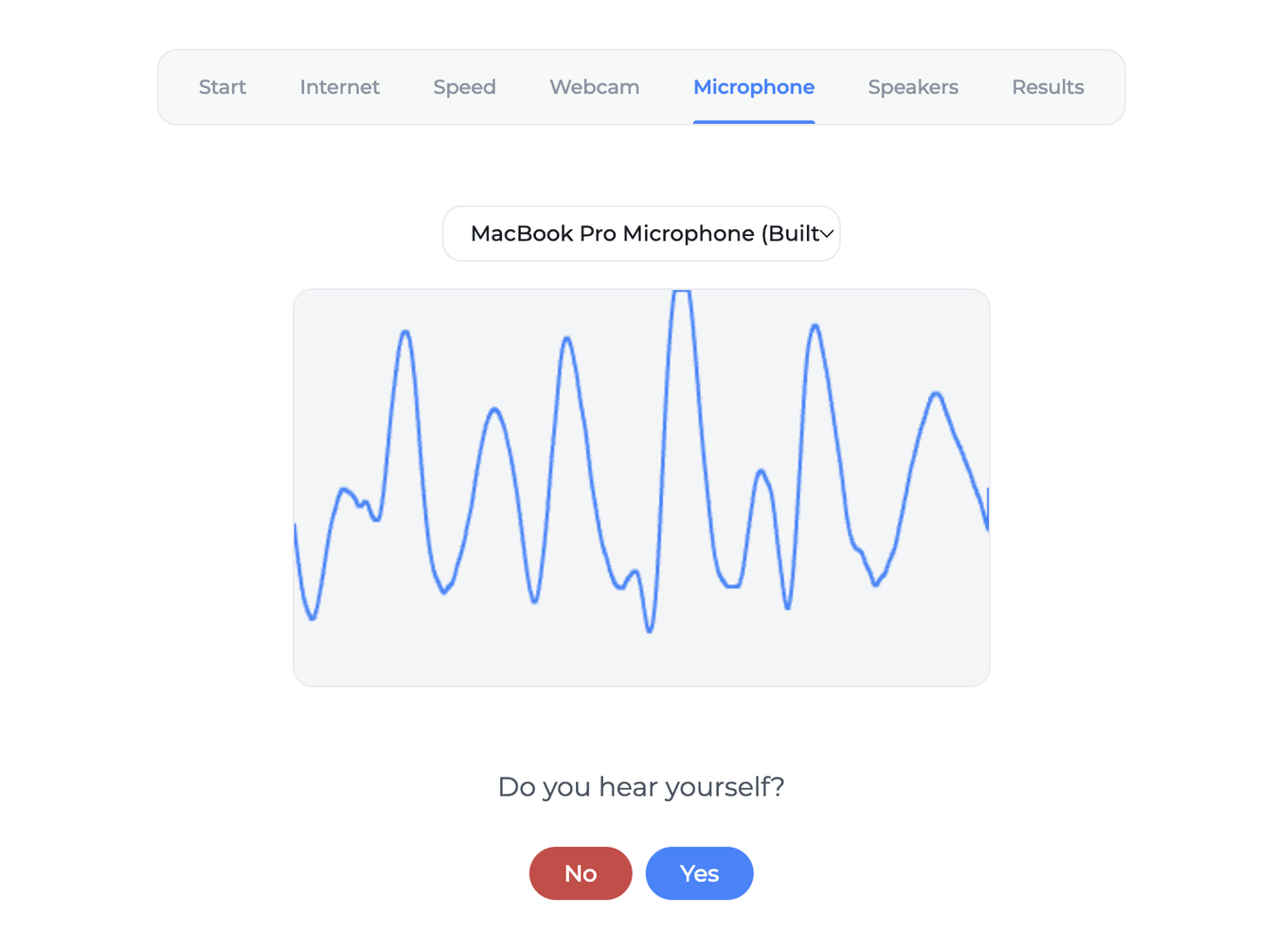
Paso 6: Comprobación del nivel de volumen de los altavoces
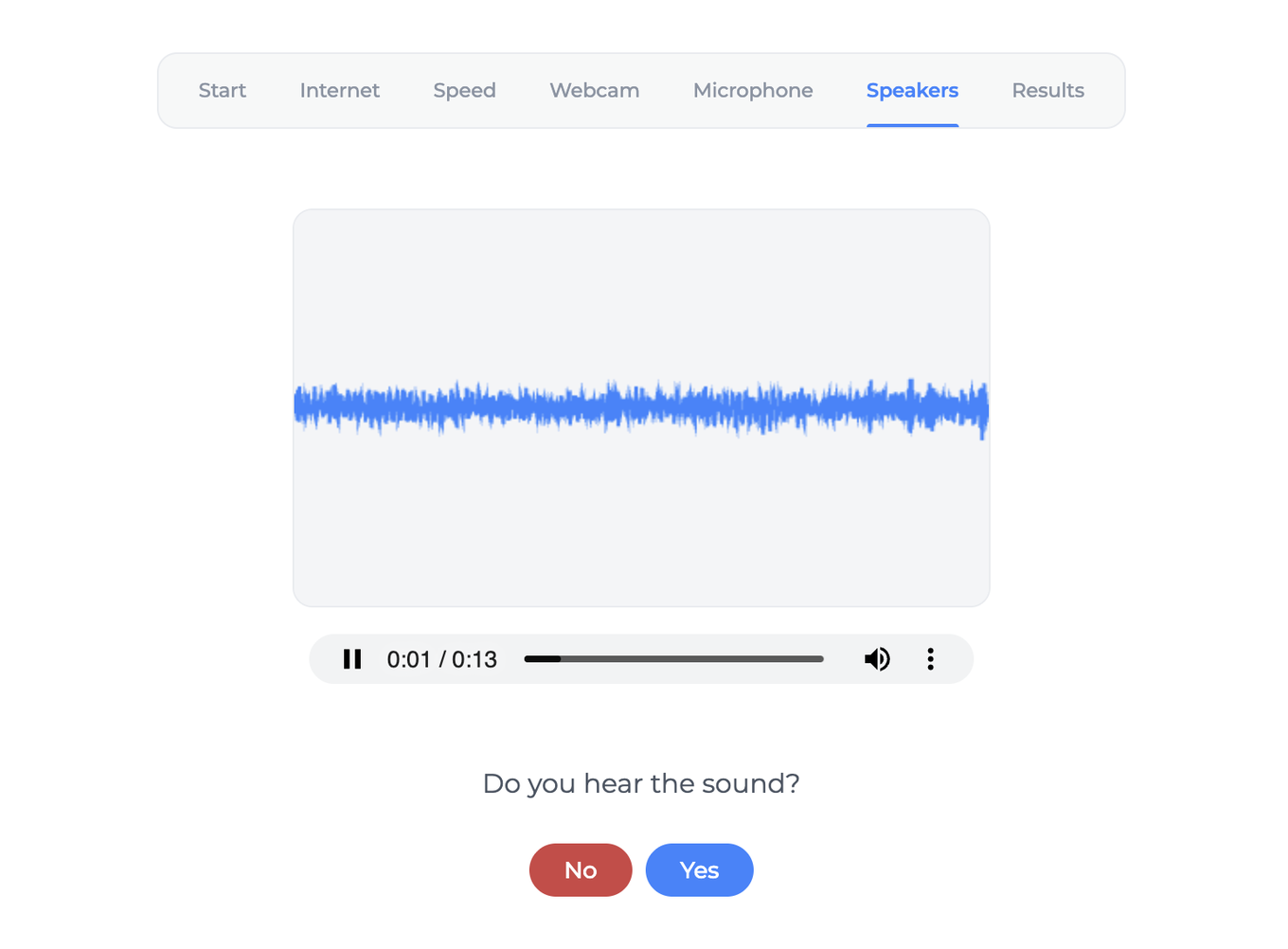
Paso 7: Cada paso con su marca verde
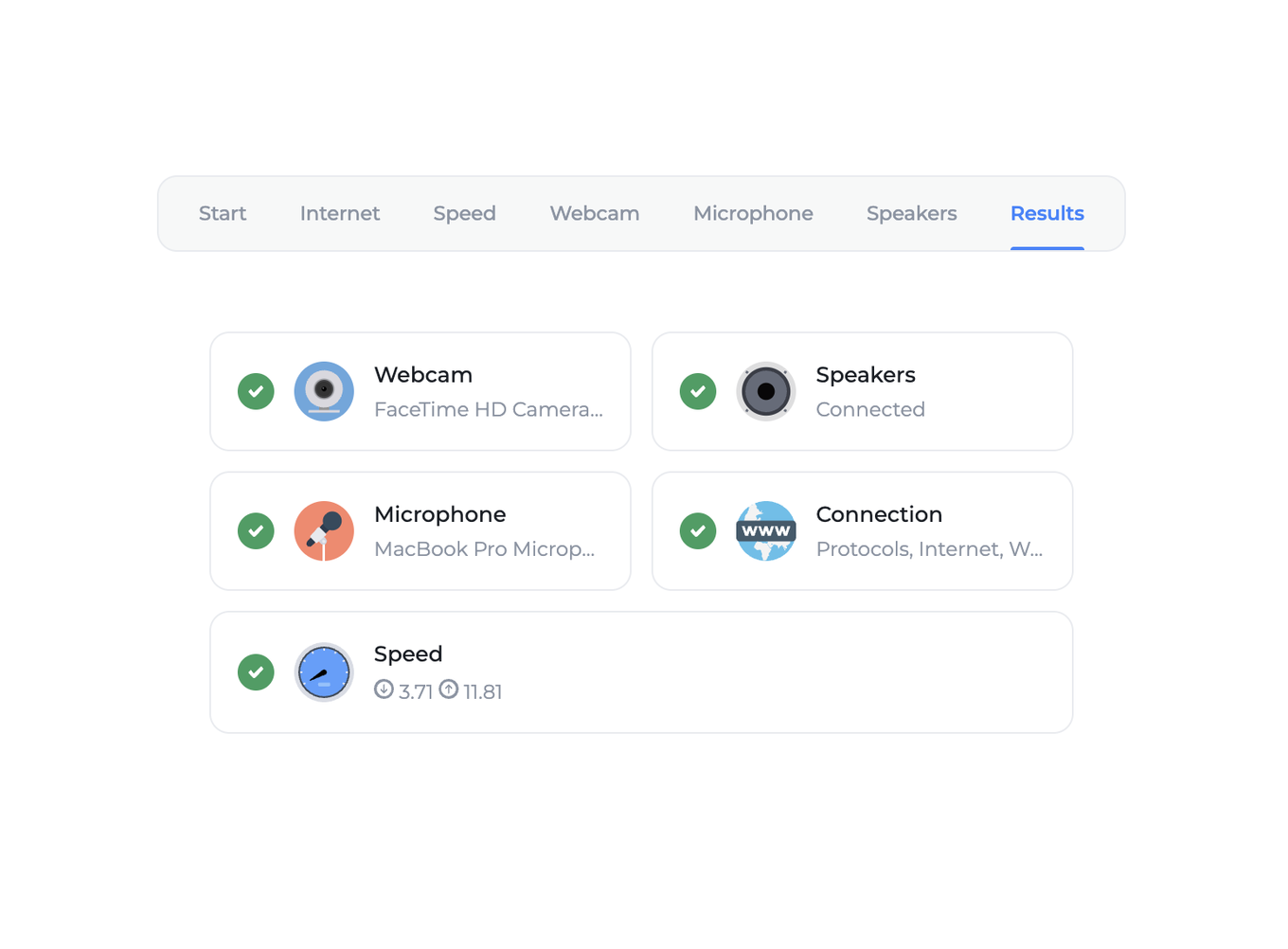
La pantalla final repite además qué cámara y qué micrófono se usaron. Merece un vistazo si su máquina tiene más de uno de cada.
Velocidad de conexión
Para entrar en una sala de webinar permanente o en un evento programado necesita al menos 256 Kbit/s en cada sentido.
Un ponente que envía cámara y micrófono necesita unos 1,6 Mbit/s de subida. Y unos 3,2 en cuanto comparte pantalla o pone un vídeo. Un asistente necesita ancho de banda para cada ponente en el aire, porque cada uno llega como emisión propia. Así que la cifra crece con el tamaño de su panel en vez de quedarse fija. Ponente a ponente la calcula la velocidad de internet para la sala de webinar. ¿No llega el ancho de banda? Nuestro software baja primero la calidad de su vídeo y da prioridad al audio.
La velocidad es solo la mitad del asunto. La estabilidad de la conexión importa igual, y depende de cuánta gente comparte la línea con usted. Un enlace inestable pierde paquetes durante la sesión, y eso se oye como temblor y cortes en el audio. Donde pueda, use Ethernet en vez de Wi-Fi. Y pida a su familia o a su equipo que dejen las descargas pesadas mientras dura el evento.
Las máquinas viejas ponen sus propios límites. Un procesador lento o un disco lento tiran de un evento hacia abajo incluso con una conexión rápida.
Ajustes del cortafuegos
Todo el que sale al aire emite por el protocolo WebRTC. Ese protocolo se apoya en UDP y funciona en casi cualquier red. Las redes corporativas con cortafuegos estrictos piden a veces configuración extra. Esta parte se la pasa a su departamento de informática. Con los asistentes que solo miran la cosa es más simple, y de ellos hablamos al final del apartado.
Meta estos dominios en la lista de permitidos.
*.myownconference.com*.mywebinar.com*.mywebinar.io
Y estos puertos.
- Puertos UDP del 1025 al 65535
- Puertos TCP 80 y 443
Por calidad de audio y vídeo preferimos UDP, y por defecto trabajamos con él. Ese protocolo pone la puntualidad por encima de la fiabilidad, que es justo como oye la gente. Nuestro cerebro remienda los huecos pequeños sin enterarse, pero un retraso lo registra al instante. Para el mejor resultado, abra los puertos UDP del 1025 al 65535.
El rango UDP solo lo necesitan quienes emiten. Un asistente que mira y escucha lo recibe todo por HTTPS corriente en el TCP 443. Así que si su departamento de informática abre camino solo para el público, toda la petición es el puerto 443.
¿Está detrás de una red corporativa protegida, trabaja con requisitos de seguridad estrictos o su empresa usa una VPN corporativa? Entonces instale nuestra aplicación descargable sobre TCP para la transmisión alternativa. Evita el temblor y los fragmentos de audio perdidos de los que hablábamos arriba. Y añade dos controles de sonido que el camino del navegador no tiene. Los enseña y los explica la calidad del sonido en los webinars. Aun así, casi nunca hay nada que activar, porque el protocolo adaptativo se activa solo para las salas permanentes y los eventos programados, y transmitir desde una red corporativa recorre esa ruta entera.
Entrega del correo
Pida a su proveedor de correo, o a su sistema de gestión de correo, que autorice los dominios de abajo. Así los mensajes de la plataforma llegarán de verdad a sus asistentes.
*.myownconference.email*.myownconference.com*.mywebinar.com
Si algo sigue fallando
¿Ha hecho todo lo anterior y algo sigue torcido? Recorra la lista de su papel.
Como presentador o ponente.
- Lance primero el verificador de equipo y mándenos el resultado por el widget de soporte en línea.
- ¿La emisión de vídeo de su cámara no arranca al cabo de un rato? Quizá la estén cortando los ajustes del router. Reinicie el router de casa y el ordenador.
- ¿Sin cambios? Pida a su departamento de informática que desbloquee el protocolo de websockets
wss://, el protocolo WebRTC y el puerto 443 para el vídeo y el audio. La lista completa está en el apartado del cortafuegos de arriba.
Como asistente.
- ¿No ve ni oye el evento? Apague la cámara del ponente.
- ¿Sigue igual? Lance el verificador de equipo y mándenos el resultado por el widget de soporte en línea.
- ¿Y sigue igual todavía? Pida a su departamento de informática que desbloquee los websockets y el puerto TCP 443. Para quien solo mira, esa es toda la lista, porque lo que recibe un asistente va por el puerto de cualquier sitio web.
- Mientras tanto, pruebe a entrar desde otra red, por ejemplo una conexión móvil 3G o LTE.
¿Nada de eso le deja pasar? Escríbanos por el chat en línea. Díganos su sistema operativo, su navegador con su versión y en qué paso del verificador se paró.
Preguntas frecuentes
Nuestro departamento de informática solo abrirá puertos para el público. ¿Qué necesitan?
El puerto TCP 443, y esa es toda la petición. Un asistente que mira y escucha lo recibe todo por HTTPS corriente en ese puerto, el de cualquier sitio web. El rango UDP solo lo necesitan quienes emiten. Pídales que desbloqueen también los websockets, junto con los dominios *.myownconference.com, *.mywebinar.com y *.mywebinar.io.
¿Puedo presentar desde Linux?
Sí, con dos excepciones. En Linux no funciona compartir pantalla, y tampoco nuestra tecnología de transmisión alternativa, la segura que corre sobre TCP. Lo demás se comporta igual que en los otros sistemas, así que su cámara y su micrófono funcionan como siempre. ¿Hay que sacar una presentación a la pantalla? Deje esa parte a un copresentador que esté en cualquier otro sistema compatible.
¿Mis copresentadores deben usar el navegador que uso yo?
Sí, y también su misma versión, para todos los que hablen a la vez. Chrome y Firefox apagan el eco por mecanismos distintos. ¿Un ponente está en uno y otro en el otro? Pues los dos oyen el eco de su propio micrófono mientras hablan juntos. Acuerde el navegador de antemano, y a los ponentes les recomendamos Google Chrome, o cualquier navegador sobre Chromium como Brave.
¿Hay alguna aplicación que instalar en un teléfono o una tableta?
No, no hay nada que instalar. En el navegador ya funciona todo, así que no publicamos aplicaciones para móvil ni para tableta. En un iPhone o un iPad use Safari, y en un dispositivo Android use Google Chrome. Da igual que entre como ponente o como asistente. Para emitir su cámara, su micrófono o su pantalla, un ordenador de sobremesa o un portátil sigue siendo mejor opción.
¿Cuánto ancho de banda necesita un asistente cuando hay varias personas en el aire?
Crece con el tamaño de su panel en vez de quedarse fijo. Cada ponente en el aire llega como emisión propia. El suelo para entrar en una sala de webinar permanente o en un evento programado son 256 Kbit/s en cada sentido. Ponente a ponente la cifra la calcula la velocidad de internet para la sala de webinar. ¿No llega el ancho de banda? Nuestro software baja primero la calidad de su vídeo y da prioridad al audio.
