
Todo sobre la grabación del webinar
Una grabación conserva el material de su evento y deja verlo después a quien no pudo asistir en directo. La grabación se enciende dentro de la sala. La calidad, el encuadre, cómo se comparte y cómo se recorta se manejan desde el panel de control.
Cómo grabar un webinar y verlo después
Entre en la sala y pulse el botón «Grabar» ("REC"), arriba a la izquierda. Nadie le pide confirmación y la grabación arranca al instante.
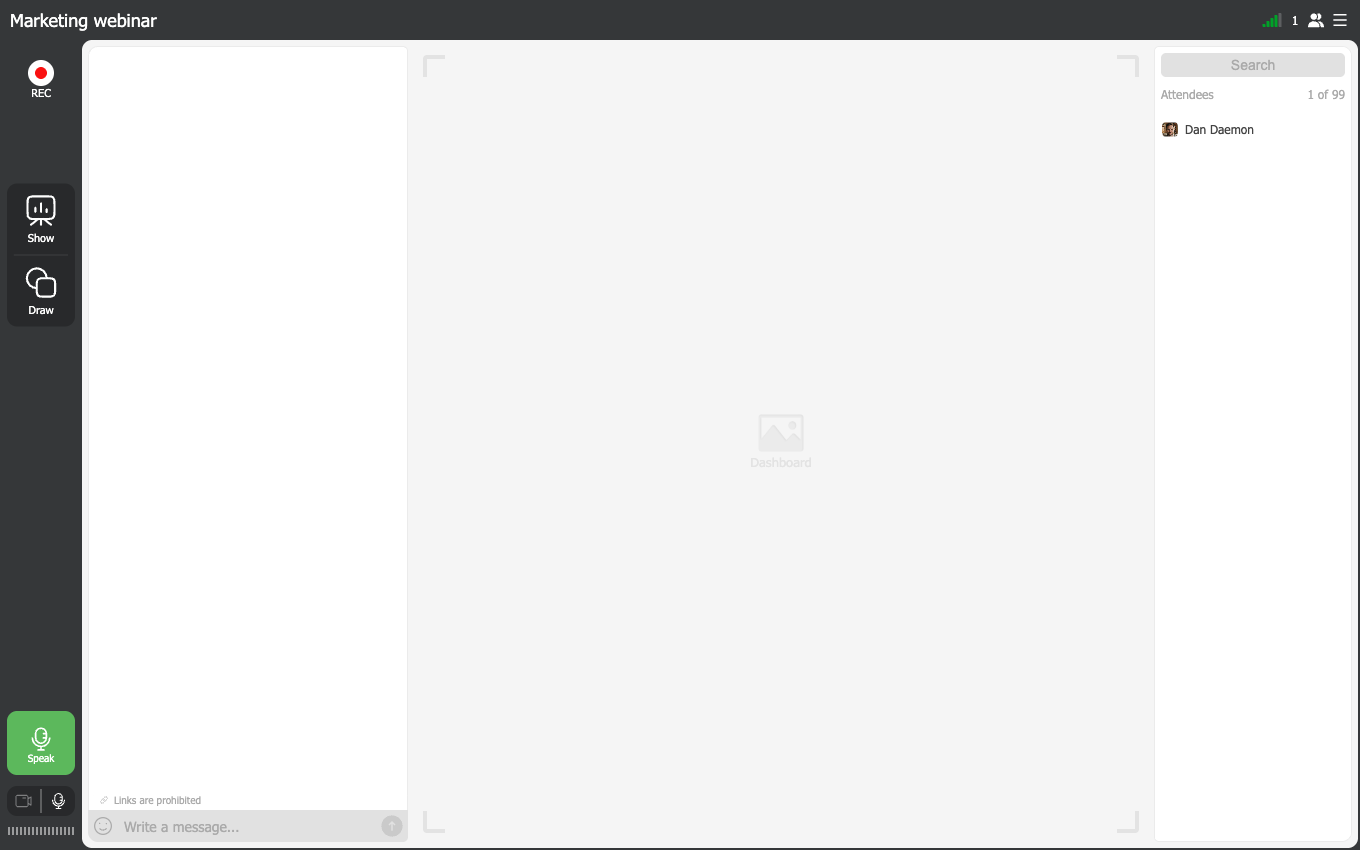
El botón se convierte entonces en un cuadrado de parada, con un cronómetro debajo que cuenta lo grabado hasta ese momento. Púlselo otra vez y la sala le pregunta si quiere terminar.
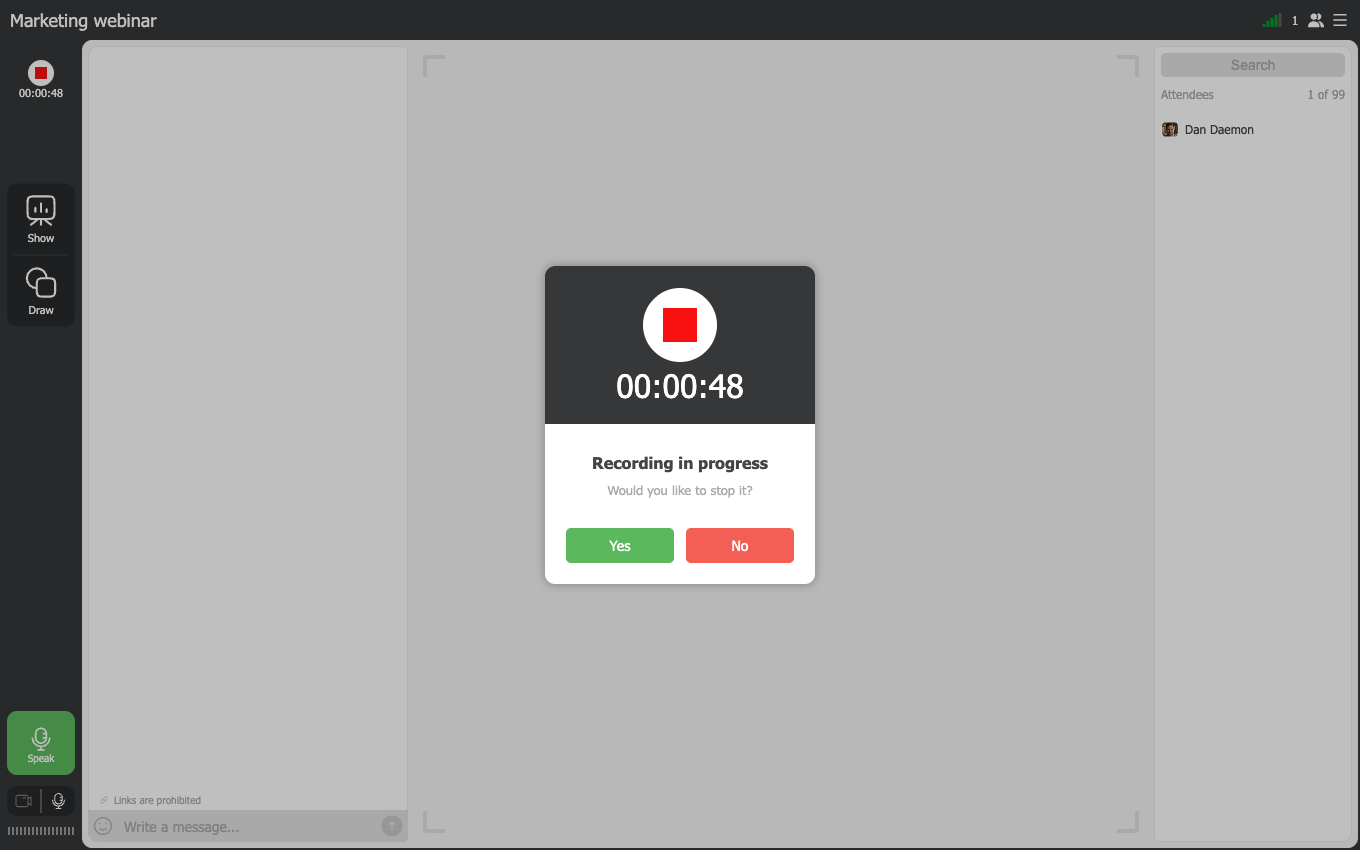
Responda «Sí» ("Yes") y el archivo se cierra. Volver a arrancar la grabación no continúa ese archivo, abre uno nuevo. Un evento que pare y reanude dos veces le deja tres grabaciones en vez de una.
La grabación terminada aterriza en la pestaña «Grabaciones» ("Recordings") del panel de materiales, ese que abre el botón «Mostrar» ("Show"). Toma el nombre de la sala en la que se hizo. Por eso una sala concurrida acaba con una columna de archivos llamados igual.
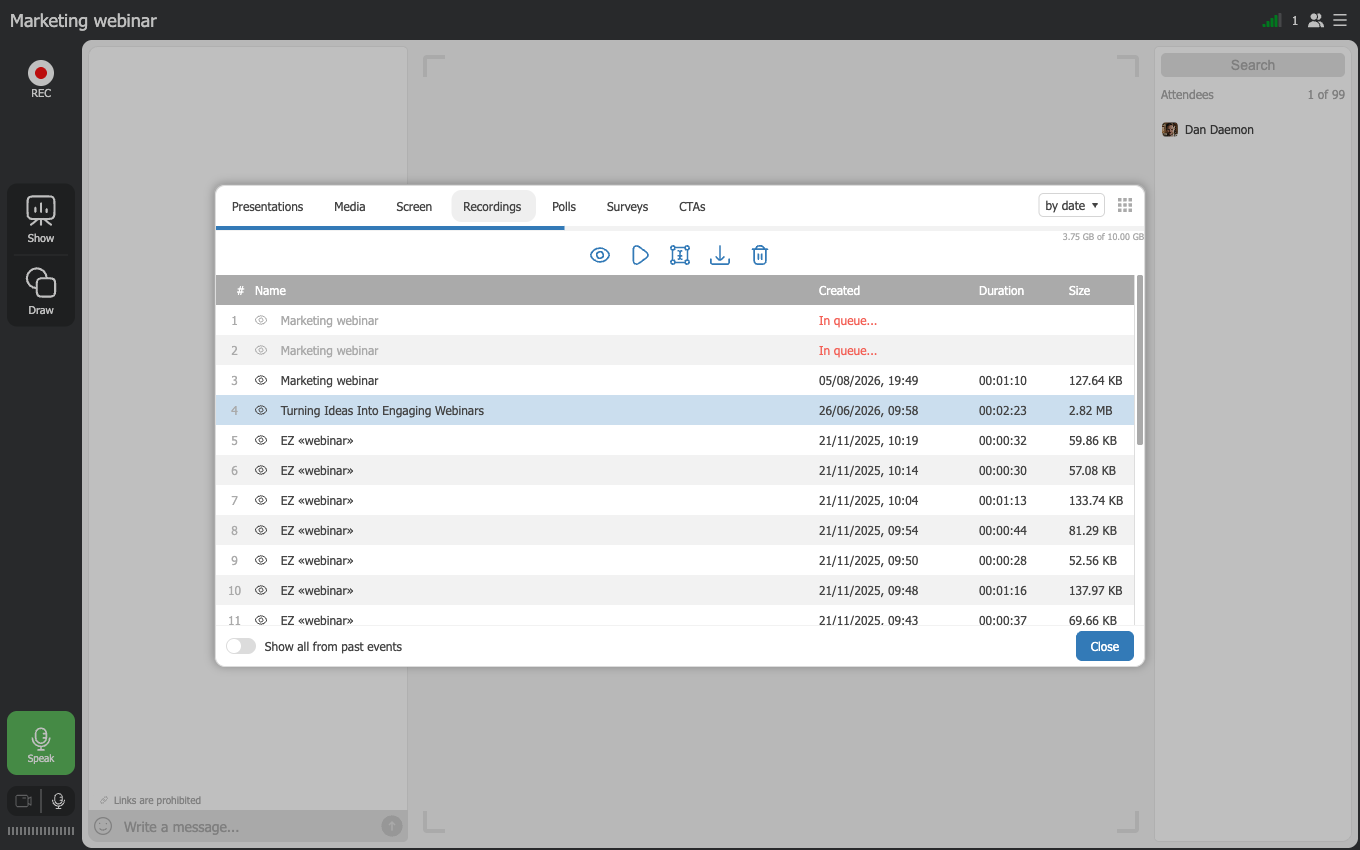
La grabación no se puede ver al momento. Una grabación nueva espera en la lista con la marca «En la cola...» ("In queue") mientras se convierte. Solo al terminar aparecen su fecha, su duración y su tamaño. Las grabaciones cortas están listas en uno o dos minutos. Cuanto más larga sea, más pesa el archivo y más hay que esperar.
Cómo configurar la grabación
Cómo se comporta una grabación lo decide usted antes del evento. Vale igual al programar un webinar que al crear una sala permanente. Abra los ajustes y pase a la pestaña «Grabación» ("Record").
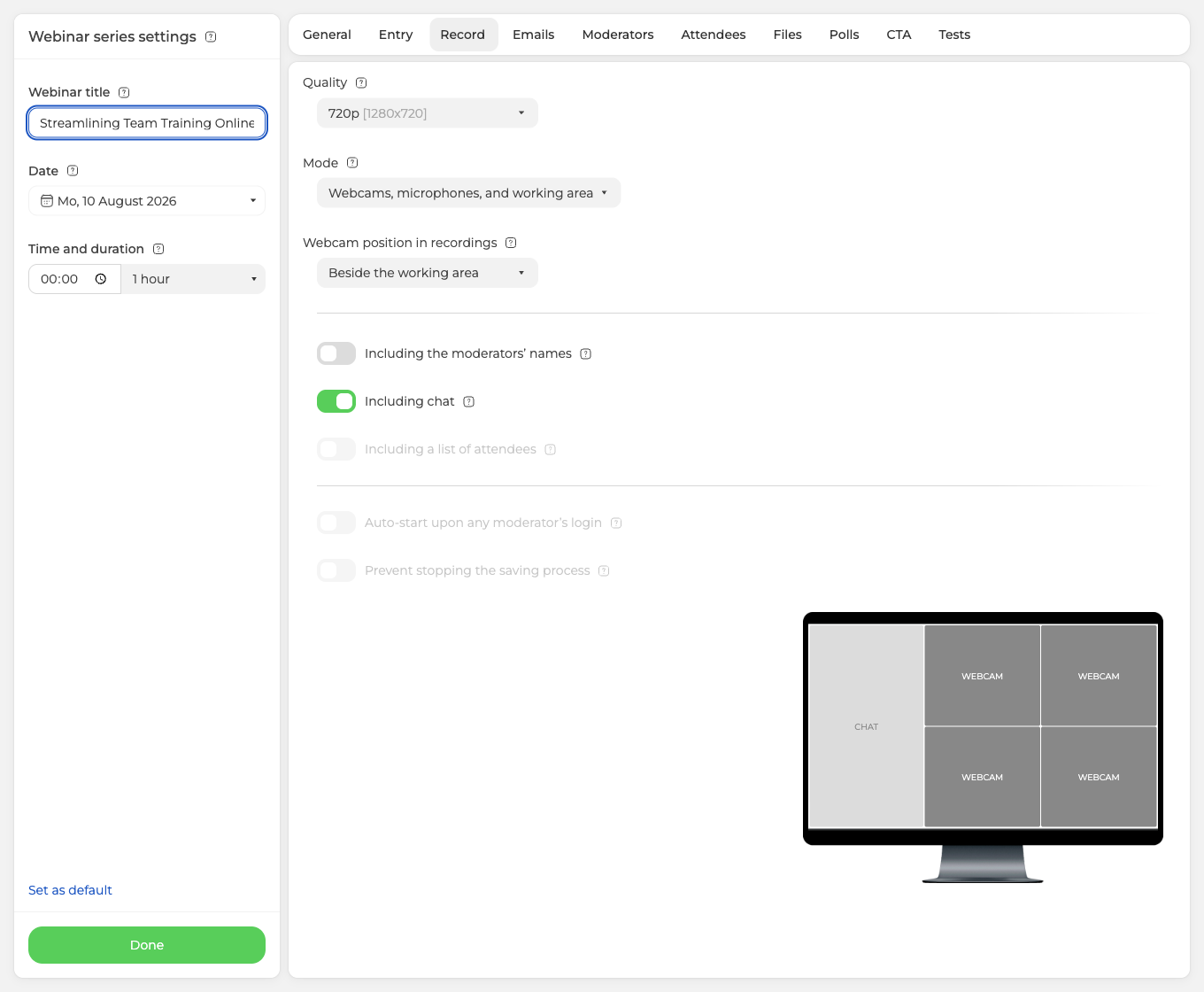
«Calidad» ("Quality") es la resolución. La lista arranca en 480p y el techo lo pone su plan. El Starter y los planes de pago por debajo de 500 asistentes llegan a 1080p, y desde 500 asistentes se alcanzan 2160p. La calidad decide además cuánto puede grabar antes de llenar el disco, y eso lo calcula cuánto tiempo de grabación me queda. En el plan gratuito Starter la grabación se para a los 20 minutos. Y en cualquier plan un archivo se detiene por su cuenta a las diez horas.
«Modo» ("Mode") decide qué entra en el cuadro, y ofrece tres opciones en vez de una composición libre.
- «Solo cámaras y micrófonos» ("Webcams and microphones only") conserva a los ponentes y nada más. Ni presentación, ni pantalla compartida, ni vídeo subido. Elegirlo baja además la calidad a 480p, porque al cuadro solo llegan las cámaras y una cámara en el navegador alcanza 720p como mucho. Estirar esa imagen hasta 1080p o más añade artefactos en vez de detalle, y por eso los ajustes superiores se apagan.
- «Cámaras, micrófonos y área de trabajo» ("Webcams, microphones, and working area") añade lo que usted muestre durante el evento, o sea que su presentación y su pantalla compartida quedan en el archivo.
- «Cámaras, micrófonos, área de trabajo e interfaz» ("Webcams, microphones, working area, and interface") conserva también la sala de alrededor.
El ajuste siguiente coloca las cámaras, «Al lado del área de trabajo» ("Beside the working area") o en cualquiera de sus cuatro esquinas.
Tres interruptores deciden luego qué más se conserva. «Incluyendo el chat» ("Including chat") lo pone usted a su gusto. «Incluyendo los nombres de los moderadores» ("Including the moderators' names") depende de «Mostrar nombre del presentador» ("Show host name"), en «General» ("General"). Se apaga en cuanto quite el nombre del anfitrión. «Incluyendo una lista de asistentes» ("Including a list of attendees") pide dos cosas a la vez. La interfaz en el cuadro y la lista de asistentes encendida en «General». Sigue inactivo hasta que se cumplan las dos.
La vista previa de la derecha se redibuja con cada cambio. Es la manera más rápida de ver qué va a grabar.
Otros dos interruptores pertenecen a la grabación automática. Son «Grabación automática al inicio de sesión de cualquier moderador» ("Auto-start upon any moderator's login") y «Evitar que se detenga la grabación» ("Prevent stopping the saving process"). Están inactivos por debajo de los planes de 300 asistentes. Lo que hacen lo cuenta la grabación automática del webinar.
Cómo compartir una grabación
Hay dos maneras de pasar una grabación a otra persona. Descargar el archivo, o enviar un enlace para verla en línea.
Descargar la grabación
Abra «Archivos» ("Storage") en el panel de control y vaya a la pestaña «Grabaciones» ("Recordings"). Busque la grabación que quiera y abra el menú del final de su fila.
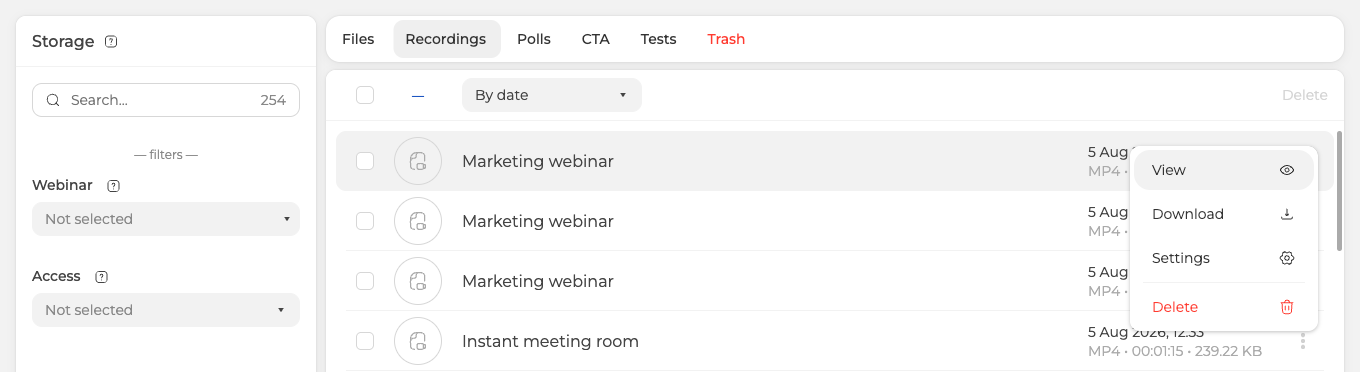
«Descargar» ("Download") guarda el MP4 en su ordenador. «Ver» ("View") abre la grabación en una página propia, que es donde ocurre todo lo de más abajo. «Ajustes» ("Settings") hace menos de lo que promete el nombre. Lo único que hace es reasignar la grabación a otro webinar o a otro moderador.
«Archivos» es la lista completa y no la de un solo evento. Por eso es donde mirar cuando no recuerda de qué webinar salió una grabación. El camino corto, directo desde el evento, lo recorre dónde encontrar la grabación del webinar.
Ver por enlace
A esa página se llega también por un atajo. En la página «Salas» ("Rooms"), el botón verde de grabaciones de cada tarjeta lleva directo a ella. Y los tres puntos de esa misma tarjeta llevan allí también, por «Grabaciones».
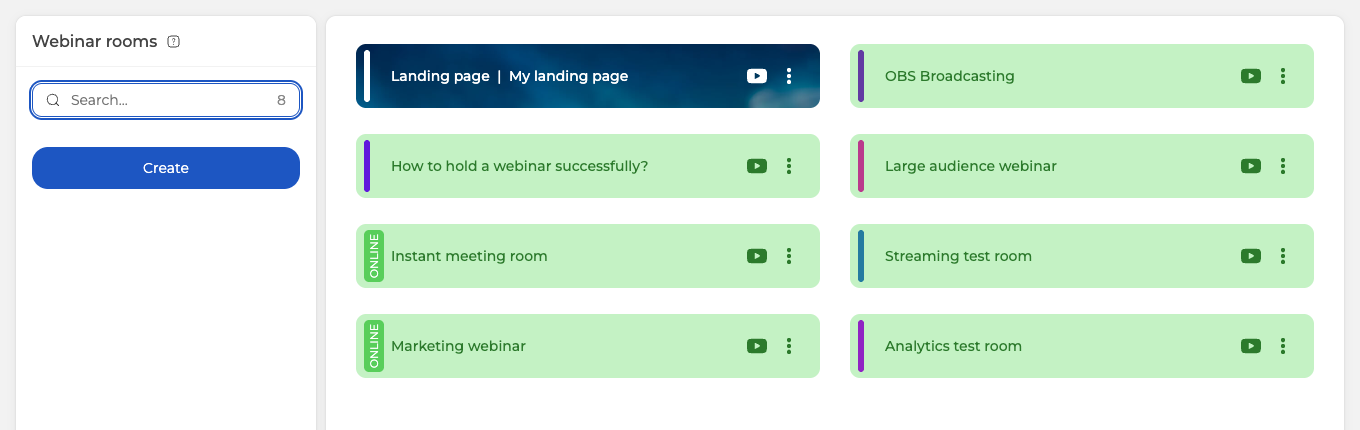
Una sala puede guardar más de una grabación. Todas se listan a la izquierda, así que pulse la que busque.
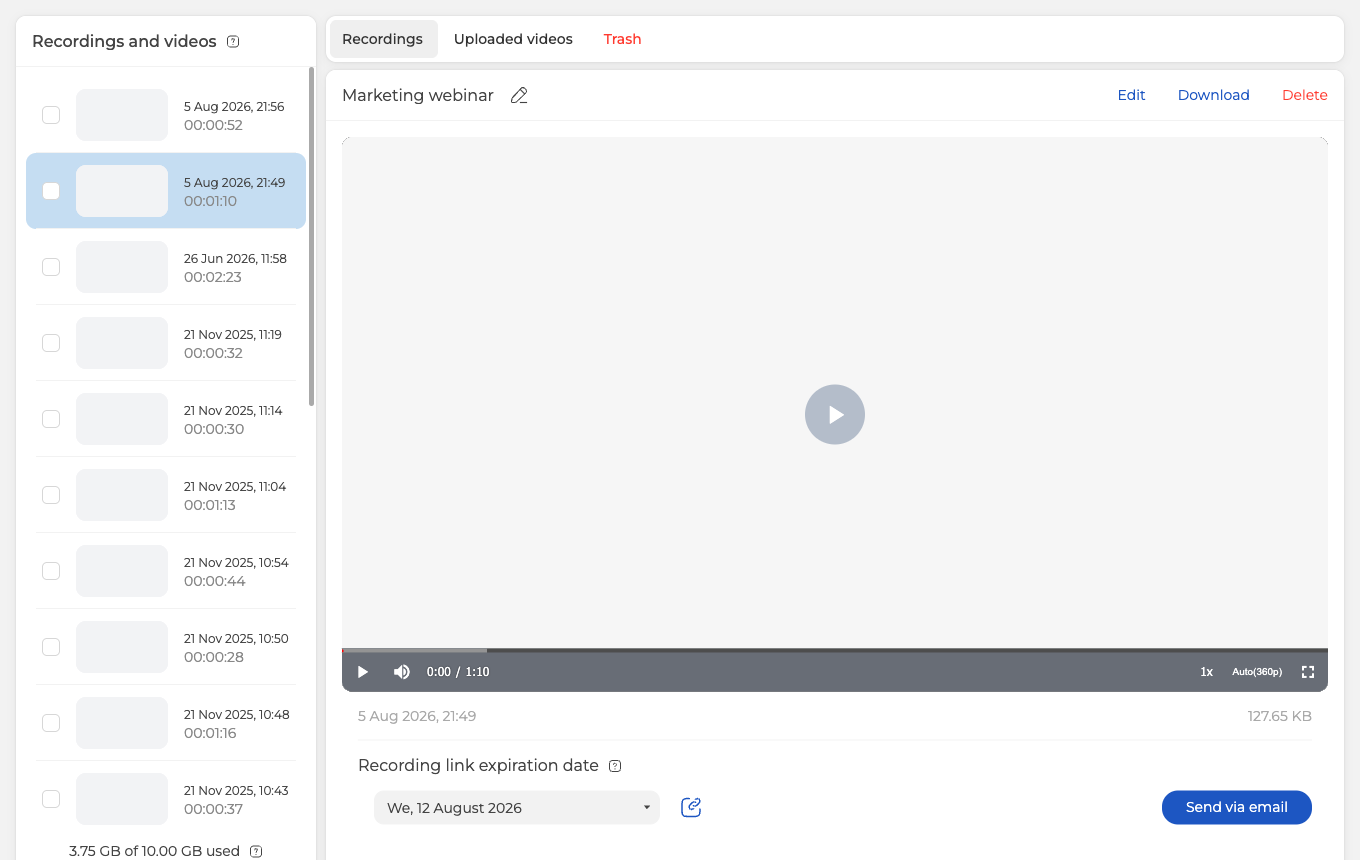
La fecha y el tamaño del archivo están bajo el reproductor. Debajo, «Fecha de expiración del enlace de grabación» ("Recording link expiration date") decide cuánto vive el enlace, una semana por defecto. El botón de al lado lo copia al portapapeles como una dirección corta de wbnr.im.
El acceso por enlace está limitado en el plan gratuito Starter y en los planes de un día. Para que la gente vea una grabación por enlace hace falta un plan de un mes o más largo. Cómo compartir una grabación por enlace entra más a fondo. Allí verá qué pasa cuando la fecha elegida cae después del fin de su plan. Y qué pasa con un enlace ya enviado si le cambia la fecha.
Para mandar el enlace por correo en vez de entregarlo usted, pulse «Enviar por email» ("Send via email"). Eso abre su lista de asistentes, donde marca a la gente a la que va dirigida la grabación.
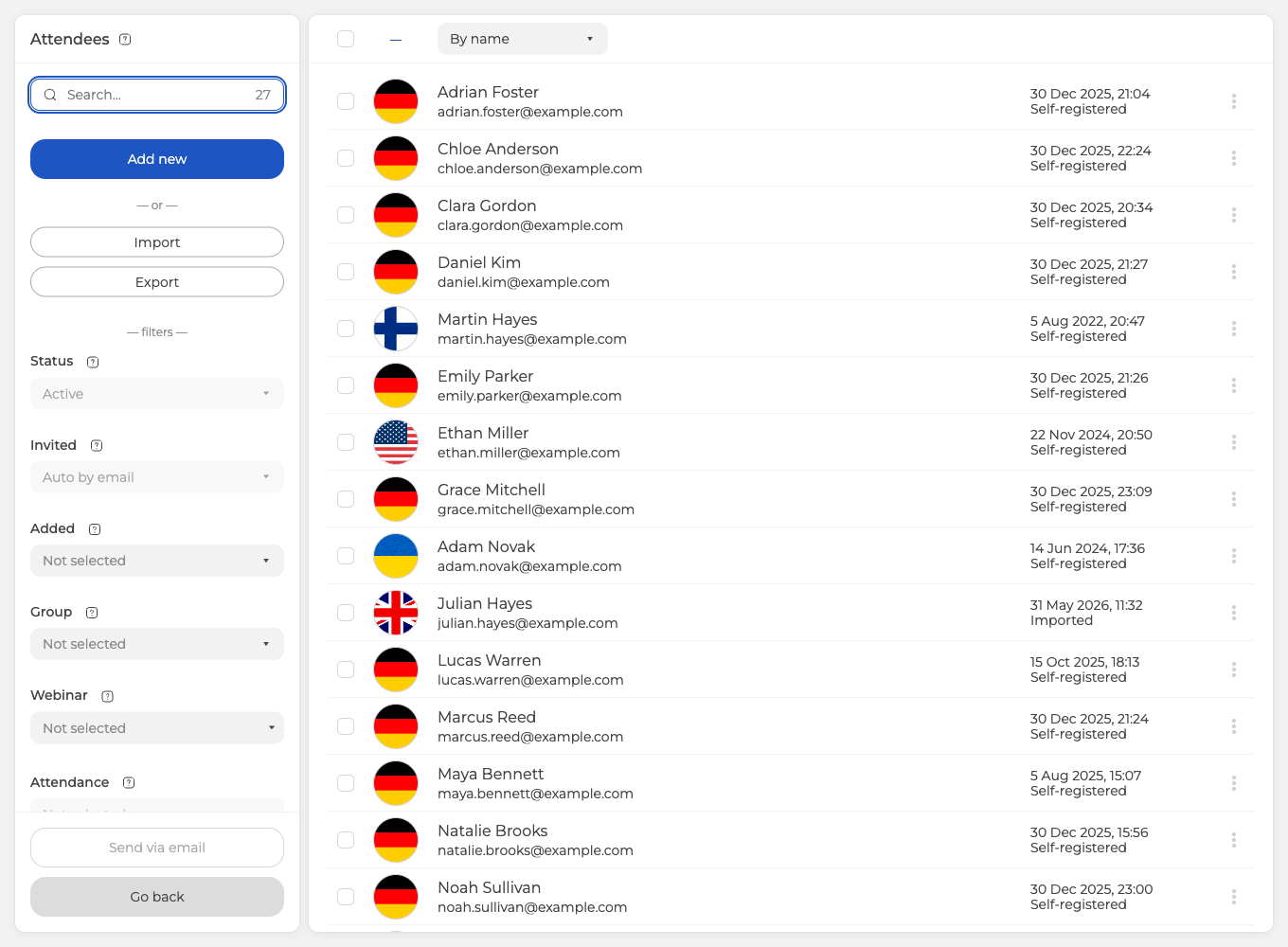
«Enviar por email», al final de la columna izquierda, es el que envía. «Volver» ("Go back") está justo debajo y sale sin enviar nada, así que conviene leer los dos antes de pulsar.
Cómo manejar una grabación
La página que abrió antes es también donde una grabación se ve, se renombra, se recorta, se descarga y se borra.
El reproductor le da la barra de avance, el volumen, la velocidad, la calidad de imagen y la pantalla completa. Para renombrar el archivo, pulse el lápiz junto a su nombre, arriba, y escriba lo que quiera. Pulse fuera del campo para conservar el nombre nuevo. Enter descarta lo escrito en lugar de guardarlo.
El recorte está detrás de «Editar» ("Edit"). El vídeo se abre con una barra amarilla debajo. Los tiradores de sus dos extremos son los que arrastra para cortar el principio y el final.
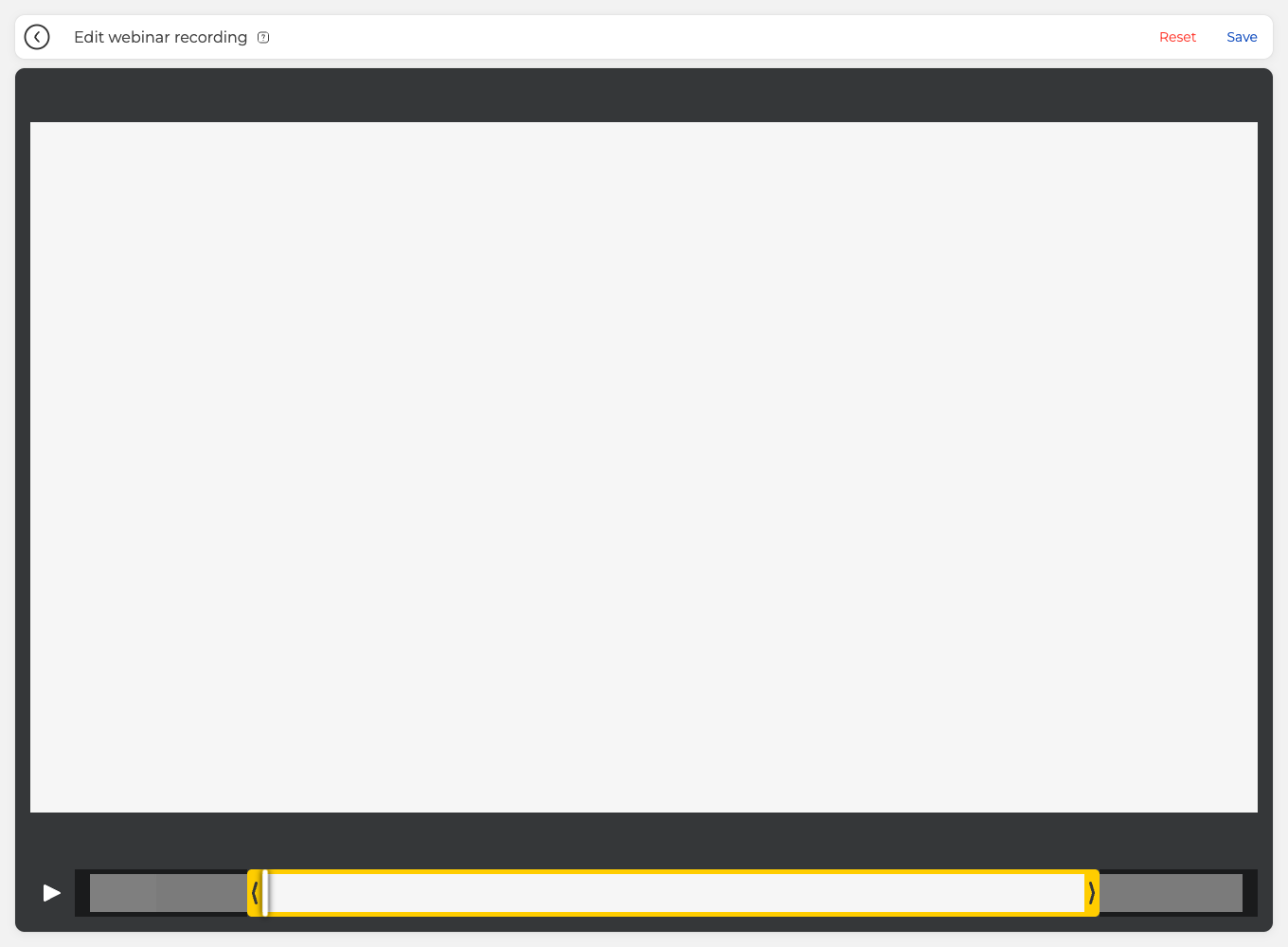
En el archivo queda el tramo claro que hay entre los tiradores, y los extremos grises son lo que se va. «Guardar» ("Save"), arriba a la derecha, conserva el corte. El botón de reinicio de al lado devuelve los dos tiradores a donde empezaron. Ninguno de los dos despierta hasta que mueva algo.
«Eliminar» ("Delete") está en esa misma esquina de arriba a la derecha, y pregunta antes de actuar. Una grabación borrada no desaparece al momento, pasa a la pestaña «Papelera» ("Trash") y espera allí siete días. Mientras tanto, lo único que puede hacer con ella es restaurarla.

«Restaurar» ("Restore"), arriba a la derecha, también le pide confirmación. La grabación reaparece luego en la pestaña «Grabaciones».
¿Falta una grabación, se corta antes de tiempo o no se descarga? Escríbanos por el chat en línea. Indique el evento, la fecha en que se celebró y lo que muestra de él la pestaña «Grabaciones» ("Recordings").
Unir varias grabaciones en una sola
Un evento largo rara vez vuelve como un único archivo. La sala cierra la grabación cada vez que la detiene, una grabación sola se para por su cuenta a las diez horas y en el plan gratuito Starter termina a los veinte minutos. Lo que queda es un puñado de trozos, y la cuenta sabe volver a montarlos en un solo vídeo.
Abra las grabaciones del evento como cuenta dónde encontrar la grabación del webinar y mire la lista de la izquierda, donde cada fila lleva una casilla. Marque una y los botones de encima del reproductor siguen igual. Marque la segunda y «Editar» ("Edit") y «Descargar» ("Download") dejan sitio a «Unir» ("Merge"). Nada limita cuántas marca, así que una sesión partida en una docena de trozos vuelve a unirse de una sola vez.
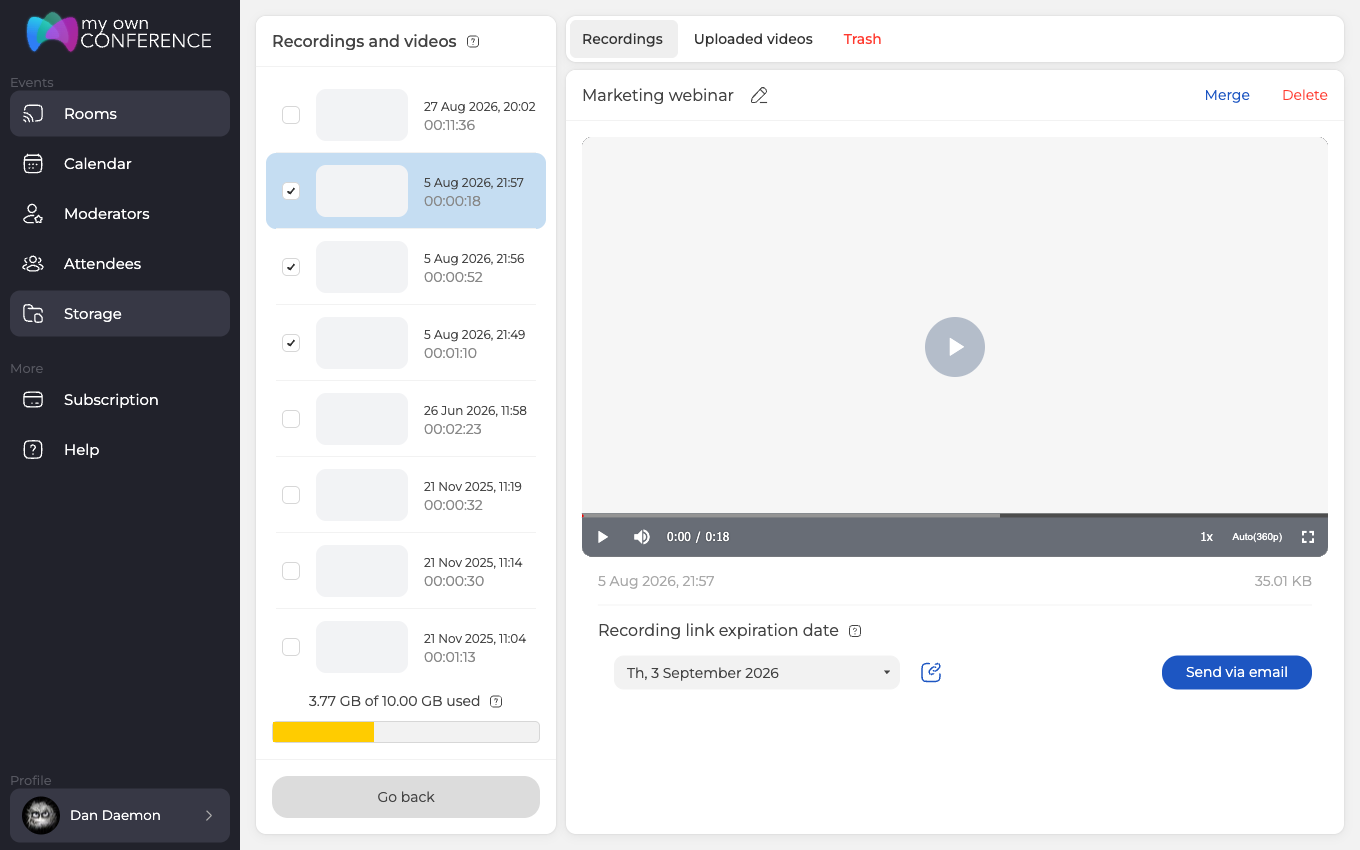
«Unir» abre una pantalla propia, encabezada «Unir grabaciones de webinars» ("Merge webinar recordings"). El reproductor va arriba y debajo corren los trozos como una tira de tarjetas, cada una con el nombre de la grabación de la que viene. Pulse una tarjeta para verla en el reproductor y arrastre las tarjetas hasta dejarlas en el orden que quiera.
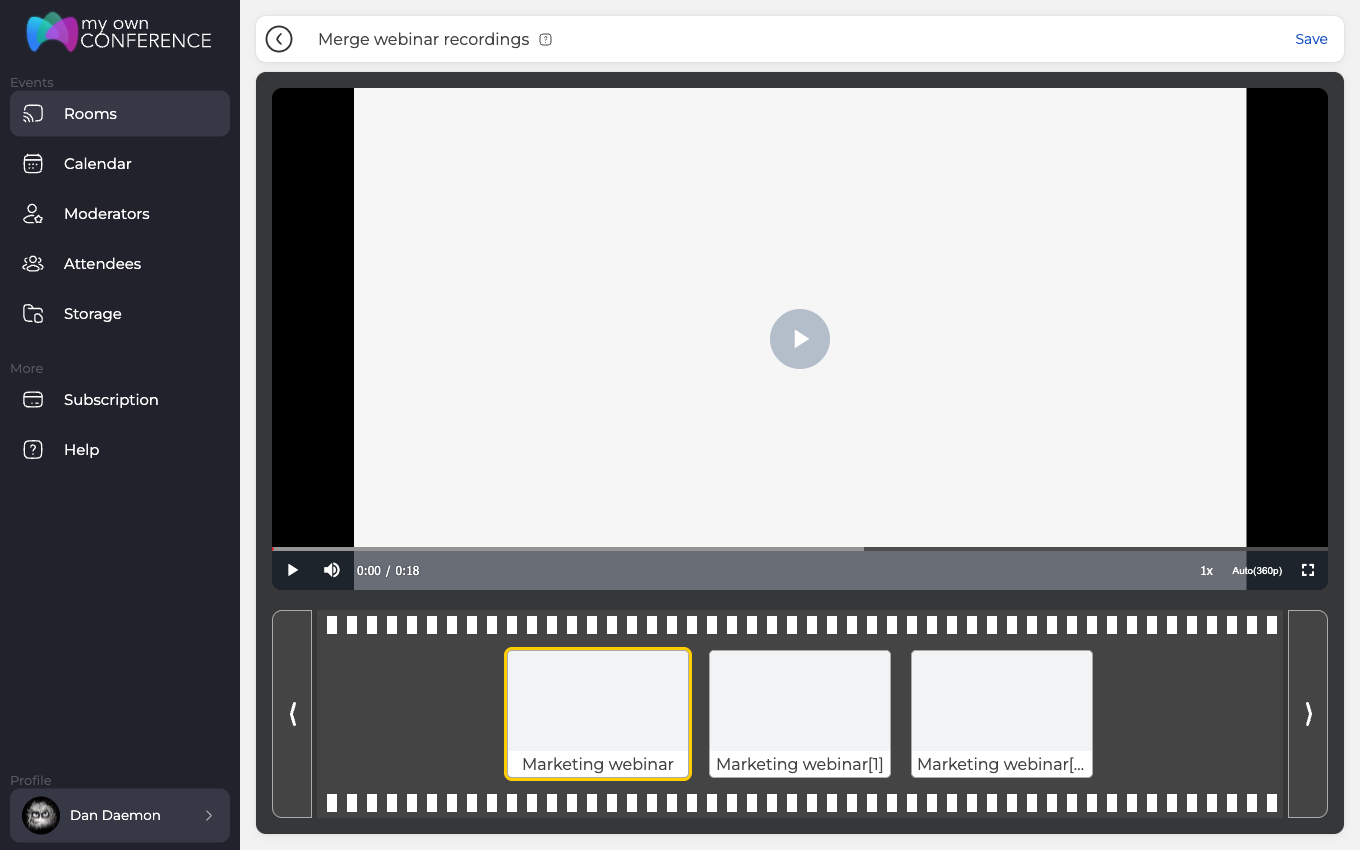
Mire ese orden antes que nada, porque la tira hereda el orden de la lista y la lista pone primero la grabación más reciente. Una sesión grabada en tres partes empieza por eso del revés, con el final a la cabeza de la tira.
«Guardar» ("Save") arriba a la derecha pone el trabajo en marcha. Lo que vuelve es una grabación nueva y no una modificada, así que cada trozo que eligió se queda donde estaba, y el archivo nuevo aparece arriba en la lista con un nombre hecho de la palabra «Fusionada» ("Merged") y el momento en que se montó. El lápiz lo renombra si prefiere otra cosa.
Deje que trabaje un rato. Mientras tanto todas las grabaciones de ese evento muestran «Procesando...» ("Processing..."), no solo las que eligió, y ninguna se puede reproducir, editar ni descargar hasta que el archivo nuevo esté listo. Después la grabación unida se comporta como cualquier otra, o sea que puede recortarla, descargarla, compartirla por enlace y borrarla.
Vigile el espacio. El vídeo unido es un archivo genuinamente nuevo y no un puntero a los viejos, así que ocupa espacio propio además del de los trozos de los que salió, y no pasa nada por borrar lo que ya no necesite.
La unión se queda dentro de un mismo evento. La pestaña «Grabaciones» ("Recordings") de «Archivos» ("Storage") enumera todo lo que tiene y lleva las mismas casillas, pero allí no aparece «Unir», de modo que trozos de dos webinars distintos no se pueden juntar.
Preguntas frecuentes
¿Puedo pausar una grabación y seguir dentro del mismo archivo?
No, no hay pausa. Al pulsar otra vez el botón de grabación, la sala le pregunta si quiere terminar, y responder «Sí» ("Yes") cierra el archivo. Volver a arrancar la grabación abre uno nuevo en lugar de continuar el anterior. Un evento que pare y reanude dos veces le deja tres grabaciones en vez de una. Esas tres se pueden volver a montar después, y la sección sobre unir grabaciones de más arriba lo recorre.
¿Por qué no puedo reproducir una grabación recién terminada?
Porque todavía se está convirtiendo. Una grabación nueva espera en la pestaña «Grabaciones» ("Recordings") con la marca «En la cola...» ("In queue"). Su fecha, su duración y su tamaño aparecen solo cuando eso acaba. Las cortas están listas en uno o dos minutos. Cuanto más larga sea, más pesa el archivo y más hay que esperar.
¿Por qué mi grabación es de 480p?
O es su plan, o es el modo que eligió. «Calidad» ("Quality") arranca en 480p y el techo lo pone el plan. El Starter y los planes de pago por debajo de 500 asistentes llegan a 1080p, y desde 500 asistentes se alcanzan 2160p. Elegir «Solo cámaras y micrófonos» ("Webcams and microphones only") en «Modo» ("Mode") baja la calidad a 480p por su cuenta. En ese modo al cuadro solo llegan las cámaras, y una cámara en el navegador alcanza 720p como mucho, así que cualquier ajuste superior agrandaría una imagen más pequeña y sumaría artefactos en lugar de detalle.
¿Cuánto puede durar una sola grabación?
Diez horas en cualquier plan, y 20 minutos en el Starter gratuito. Llegada esa marca, se detiene sola. Volver a arrancarla abre un archivo nuevo. Una sesión larga acaba entonces como varias grabaciones en la pestaña «Grabaciones» ("Recordings"), no como una. Qué mirar cuando un archivo sale más corto de lo esperado lo cuenta Los trozos se pueden volver a unir en un solo vídeo después, y la sección sobre unir grabaciones de más arriba cuenta cómo. dónde encontrar la grabación del webinar.
¿Por qué no se guardó el nombre nuevo que escribí?
Porque Enter descarta lo escrito en lugar de guardarlo. Pulse el lápiz que hay junto al nombre, arriba en la página de la grabación, escriba el que quiera y pulse luego fuera del campo. Vale la pena hacerlo, porque una grabación toma el nombre de la sala en la que se hizo. Por eso una sala concurrida acaba con una columna de archivos llamados igual.
