
Configurer Google DNS sur Mac et iPhone pour accélérer internet
Le DNS est la partie de votre connexion qui transforme un nom comme myownconference.com en une adresse qu'un appareil sait joindre. Votre fournisseur attribue automatiquement un résolveur à votre Mac ou à votre iPhone. Google en fait tourner un autre, public, que tout le monde peut utiliser à la place.
Sur un Mac, il existe aussi une raison qui vient de notre propre salle de webinaire, à savoir l'application de diffusion DTS. La salle propose sans cesse d'installer DTS alors que l'application tourne déjà, car elle la joint à l'adresse add-on.mywebinar.io, qui devrait mener à votre propre ordinateur, et certains fournisseurs répondent à cette requête par une adresse à eux. Changer de résolveur est le remède doux, à essayer avant de toucher aux fichiers système. La technologie de diffusion alternative traite le reste du problème. Un iPhone ou un iPad n'a aucune application que la salle aurait à trouver, puisque la salle y tourne dans Safari. Sur ces appareils, le changement concerne donc votre connexion en général.
Il y a quatre adresses, et ce sont les mêmes sur les deux systèmes.
- IPv4 :
8.8.8.8et8.8.4.4 - IPv6 :
2001:4860:4860::8888et2001:4860:4860::8844
Les régler sur un Mac
- Ouvrez le menu Pomme, choisissez «Réglages Système» ("System Settings") et cliquez sur «Wi-Fi» dans la barre latérale.
- Cliquez sur «Détails…» ("Details…") à côté du réseau auquel vous êtes connecté.
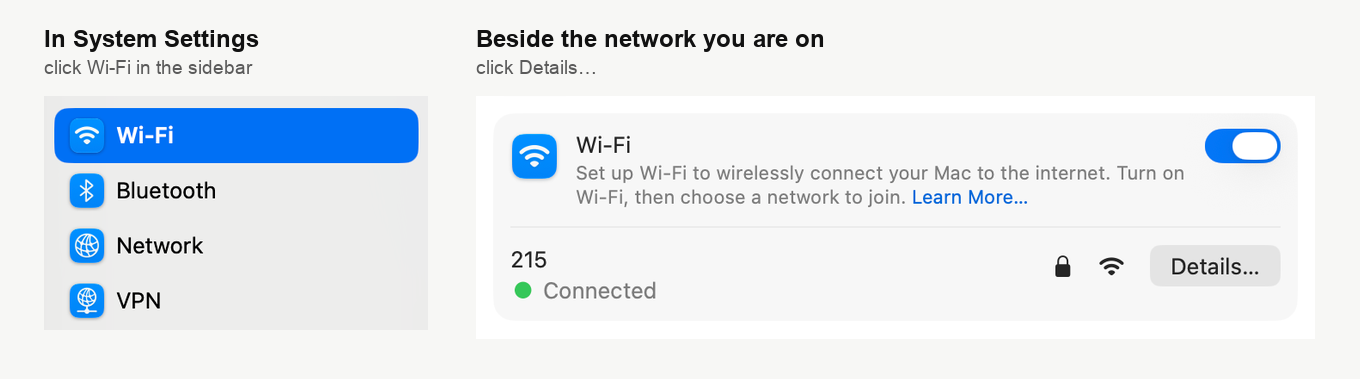
- Cliquez sur «DNS» dans la colonne de gauche de la fenêtre qui s'ouvre.
- Sous «Serveurs DNS» ("DNS Servers"), cliquez sur +, tapez
8.8.8.8et appuyez sur Retour. Faites de même pour8.8.4.4,2001:4860:4860::8888et2001:4860:4860::8844. - Cliquez sur «OK».
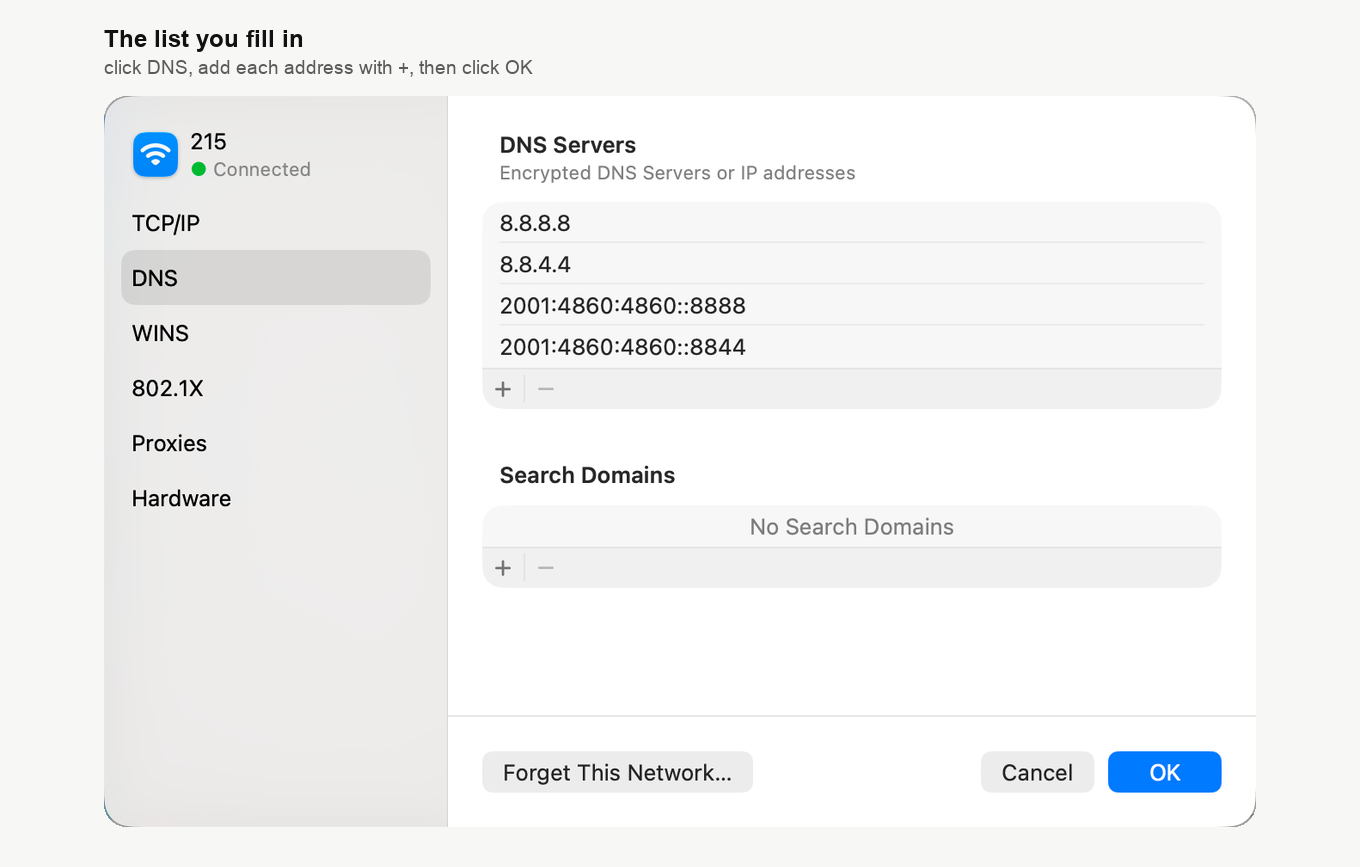
Dès que vos propres adresses figurent dans la liste, celles que votre routeur avait fournies ne servent plus. Vos adresses appartiennent à l'adaptateur Wi-Fi et non à un réseau précis, et vous suivent donc sur chaque réseau Wi-Fi que vous rejoignez. Un câble garde sa propre liste. Vous l'atteignez en cliquant sur «Réseau» ("Network") dans la barre latérale, puis sur la connexion filaire et sur «Détails…» ("Details…"). macOS nomme cette connexion «Ethernet» ou d'après l'adaptateur, par exemple «USB 10/100/1000 LAN».
Retournez ensuite dans la salle de webinaire, rechargez la page et appuyez sur «Microphone» ("Speak"). La salle vous met à l'antenne au lieu de réclamer l'application ? Votre panne venait bien de là.
Pour revenir en arrière, rouvrez la même liste, sélectionnez chaque adresse tour à tour et cliquez sur − sous la liste, puis cliquez sur «OK». Les adresses de votre routeur reprennent alors le relais.
Vérifier la réponse sur un Mac
Vous pouvez voir ce que votre Mac obtient maintenant pour l'adresse de l'application. Ouvrez «Terminal», que vous trouverez en tapant «Terminal» dans Spotlight, puis lancez la commande suivante.
dscacheutil -q host -a name add-on.mywebinar.ioLa réponse devrait contenir ip_address: 127.0.0.1, souvent avec ipv6_address: ::1 juste à côté. Les deux désignent votre propre ordinateur, c'est-à-dire exactement l'endroit où la salle cherche l'application. Toute autre adresse signifie que la réponse vient encore d'ailleurs. Un VPN ou le relais privé iCloud en est la cause probable, et tous deux sont traités plus bas. Le fichier hosts reste la solution de repli.
Les régler sur un iPhone ou un iPad
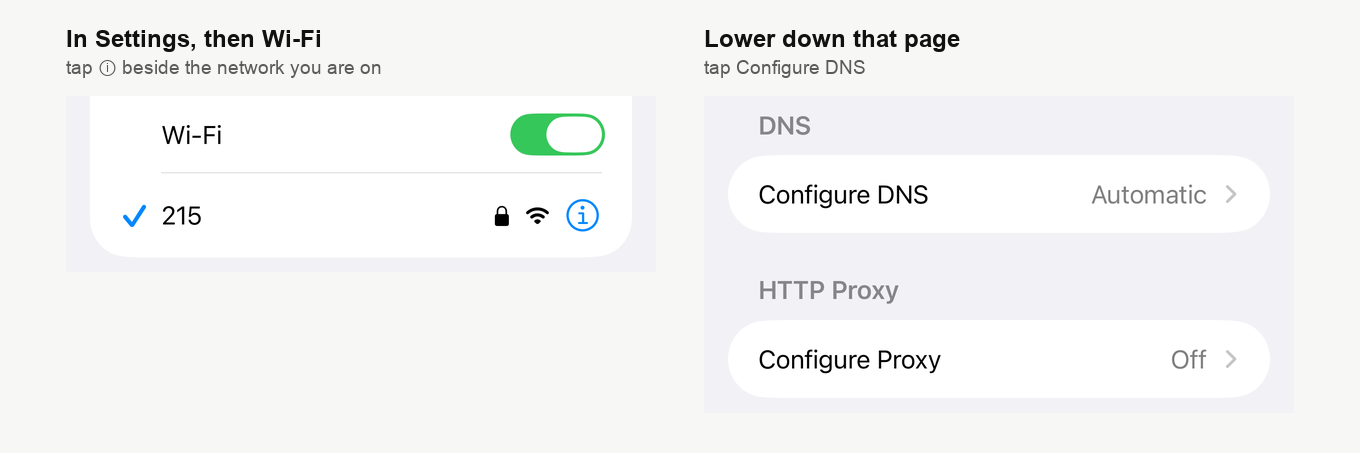
- Ouvrez «Réglages» ("Settings") et touchez «Wi-Fi».
- Touchez le bouton d'informations ⓘ à côté du réseau auquel vous êtes connecté.
- Faites défiler vers le bas et touchez «Configurer le DNS» ("Configure DNS").
- Touchez «Manuel» ("Manual"). Si la liste «Serveurs DNS» ("DNS Servers") contient déjà une adresse, c'est votre réseau qui l'y a mise, alors supprimez-la avec le bouton moins rouge.
- Touchez «Ajouter un serveur» ("Add Server") et tapez
8.8.8.8. Recommencez pour8.8.4.4,2001:4860:4860::8888et2001:4860:4860::8844. - Touchez «Enregistrer» ("Save").
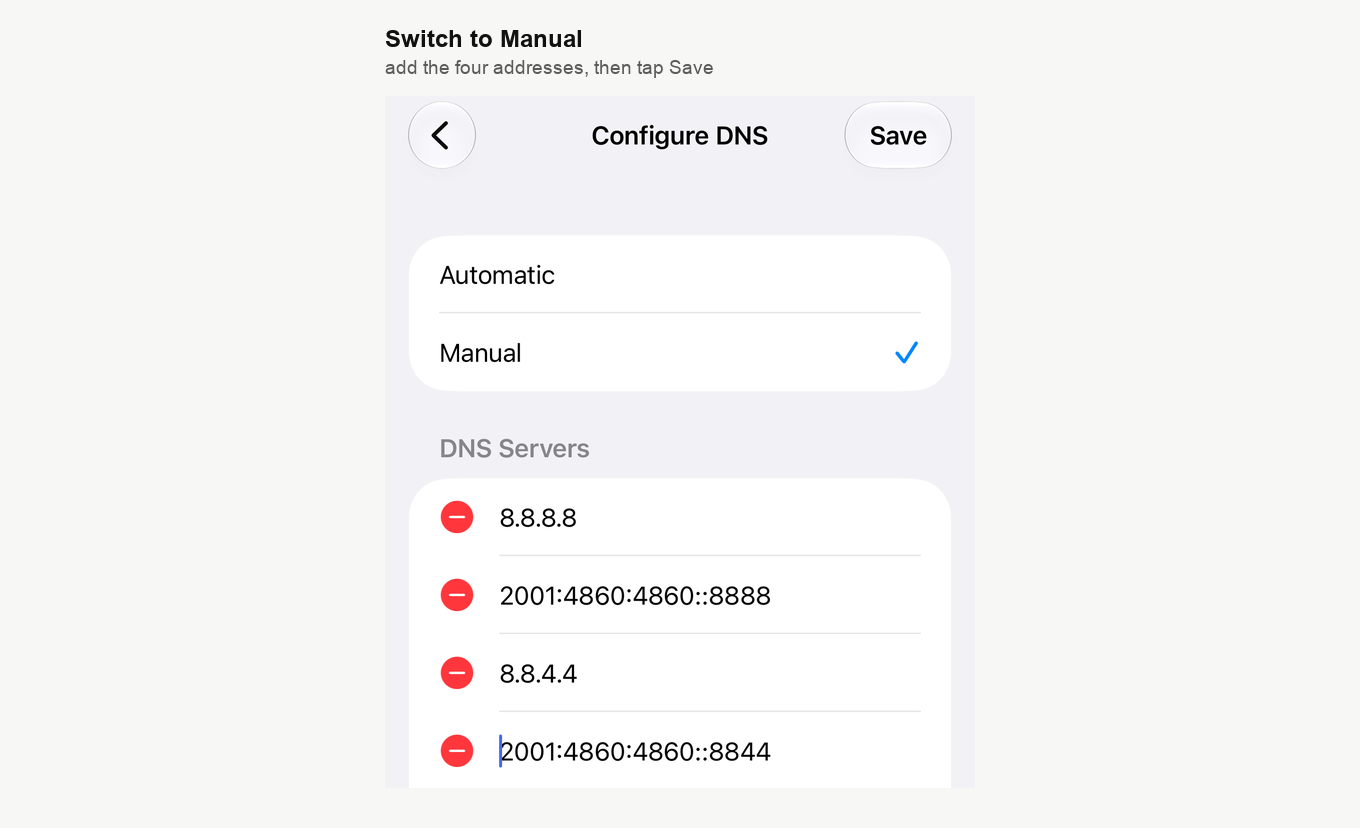
Sur un iPhone ou un iPad, les adresses appartiennent à ce seul réseau. Le Wi-Fi de chez vous, celui du bureau et celui d'un hôtel ont chacun besoin de leur propre réglage, et les données cellulaires n'ont aucun réglage DNS.
Pour revenir en arrière, rouvrez «Configurer le DNS» ("Configure DNS"), touchez «Automatique» ("Automatic") puis «Enregistrer» ("Save"). Le résolveur du réseau lui-même reprend alors le relais.
Quand la liste refuse vos adresses
La cause habituelle est le relais privé iCloud. Quand il est activé, il se charge lui-même de vos recherches de noms, et les deux systèmes l'indiquent sous les réglages DNS, en précisant que le relais privé doit être désactivé avant que vous puissiez régler le DNS à la main. C'est une fonction d'iCloud+, qui ne vous concerne donc que si vous y êtes abonné.
Vous pouvez le désactiver pour un seul réseau et le garder partout ailleurs. La page du réseau lui-même, celle qui contient ses réglages DNS, porte un interrupteur appelé «Limiter le suivi de l'adresse IP» ("Limit IP Address Tracking"), sur un iPhone comme sur un Mac, et le désactiver retire le relais privé de ce réseau. Pour désactiver complètement le relais privé, cliquez sur votre nom en haut de «Réglages Système» ("System Settings") sur un Mac, ou touchez-le en haut de «Réglages» ("Settings") sur un iPhone, puis choisissez «iCloud» et «Relais privé» ("Private Relay").
Un VPN passe outre la liste de façon plus discrète. Tant qu'il est connecté, il apporte en général ses propres serveurs de noms, et ce sont eux que votre appareil interroge, quoi que vous ayez saisi ici.
Ce que cela change, et ce que cela ne change pas
Cela change qui répond à vos recherches de noms. Les réponses de Google reviennent souvent un peu plus vite que celles du résolveur de votre fournisseur. Elles reviennent surtout honnêtes, et c'est justement ce qui répare le cas de l'application évoqué plus haut.
Cela signifie aussi que chaque nom que cherche votre appareil part désormais chez Google et non chez votre fournisseur. Pesez ce changement avant de le laisser en place. Cet échange ne vous tente plus une fois que le changement a rempli son rôle ? Les étapes de retour en arrière décrites plus haut remettent tout en ordre.
Si cela ne suffit pas
Sur un Mac, le cas de l'application a un second remède, qui consiste à faire pointer le nom vers votre propre machine, à la main, dans le fichier hosts. Il est plus lourd que celui-ci, et la technologie de diffusion alternative le déroule pas à pas, avec l'autorisation du navigateur dont la salle a besoin pour joindre l'application. Un Mac peut aussi garder une ancienne réponse en mémoire un moment, et un redémarrage l'efface.
Vous êtes venu ici parce qu'un webinaire se hachait ? Le DNS en est rarement la cause. Que faire si la vidéo se fige ou que les participants décrochent passe en revue les vraies causes. Quant à la vitesse montante et descendante qu'une diffusion réclame, le débit internet pour la salle de webinaire la chiffre. Sur un téléphone, les suspects habituels sont plus proches. Un téléphone qui ne joue aucun son est le plus souvent en mode silencieux, ce que traite un téléphone en mode silencieux n'a pas le son du webinaire. Une image qui se défait en plein webinaire peut venir de Low Power Mode, qu'explique webinaires et modes d'économie d'énergie sur macOS et iOS.
Rien de tout cela ne vous tire d'affaire ? Écrivez au chat en ligne et dites-nous ce que vous avez changé et ce que fait la salle maintenant.
Questions fréquentes
Mon webinaire ira-t-il plus vite ?
Presque sûrement non. Le DNS décide de la façon dont un nom devient une adresse, et cette recherche arrive avant la connexion, pas pendant votre direct. Un webinaire se hache en cours de route ? La cause tient à la bande passante ou à la stabilité de la ligne, et que faire si la vidéo se fige ou que les participants décrochent vous aide à y remédier.
Dois-je régler cela sur chaque réseau ?
Sur un iPhone ou un iPad, oui, car les adresses appartiennent au réseau Wi-Fi que vous avez modifié et les données cellulaires n'ont aucun réglage DNS. Sur un Mac, non, car la liste appartient à l'adaptateur Wi-Fi et vous suit d'un réseau Wi-Fi à l'autre, même si un câble garde sa propre liste. Vos participants ne changent rien, car tout ceci ne touche pas les gens qui regardent.
Pourquoi ne puis-je pas modifier les serveurs DNS ?
Le plus souvent parce que le relais privé iCloud est activé. Les deux systèmes indiquent sous les réglages DNS que le relais privé achemine vos recherches de noms, et vous devez le désactiver dans vos réglages iCloud avant que vos propres adresses prennent effet. Un profil de configuration venu d'un employeur ou d'une école peut aussi verrouiller le réglage, et c'est alors à leur service informatique qu'il faut s'adresser.
Est-il prudent d'envoyer mes recherches à Google ?
C'est un échange plutôt qu'un risque. Chaque nom que cherche votre appareil part chez Google au lieu de votre fournisseur. Vous ne voulez pas de cet échange pour de bon ? Rétablissez le réglage d'origine une fois que le changement a rempli son rôle.
Comment revenir en arrière ?
Sur un Mac, rouvrez la même liste, sélectionnez chaque adresse, cliquez sur − puis sur «OK». Sur un iPhone ou un iPad, ouvrez «Configurer le DNS» ("Configure DNS"), touchez «Automatique» ("Automatic") puis «Enregistrer» ("Save"). Les adresses que distribue votre réseau reprennent alors le relais.
Je suis sous Windows. Cette page me concerne-t-elle ?
Les quatre adresses sont les mêmes, mais pas les fenêtres. Configurer Google DNS sur Windows 11 passe par l'application Settings et par l'ancien chemin du Control Panel.
