
Configurer Google DNS sur Windows 11 pour accélérer internet
Le DNS est la partie de votre connexion qui transforme un nom comme myownconference.com en une adresse qu'un ordinateur sait joindre. Votre fournisseur vous attribue un résolveur automatiquement. Google en fait tourner un autre, public, ouvert à tout le monde.
On arrive ici avec une panne précise bien plus souvent que par curiosité. Notre application de diffusion redemande sans cesse à être installé, alors qu'il tourne déjà. La salle le joint à l'adresse add-on.mywebinar.io, qui devrait mener à votre propre machine, et certains fournisseurs répondent à cette requête par une adresse à eux. Changer de résolveur est le remède doux, à essayer avant de toucher aux fichiers système. La technologie de diffusion alternative traite le reste du problème.
Il y a quatre adresses, et elles restent les mêmes quel que soit le chemin choisi.
- IPv4 :
8.8.8.8et8.8.4.4 - IPv6 :
2001:4860:4860::8888et2001:4860:4860::8844
Les régler sous Windows 11
Appuyez sur Windows + I, "Settings" s'ouvre. Allez dans "Network & internet" et choisissez votre connexion, "Wi-Fi" ou "Ethernet" selon votre branchement. En Wi-Fi, ouvrez d'abord "Hardware properties". Les deux chemins arrivent sur la même page de propriétés.
Les intitulés sont donnés tels qu'ils s'affichent dans un Windows en anglais, comme sur les captures. Dans un Windows en français, ils portent un nom français et occupent les mêmes places.
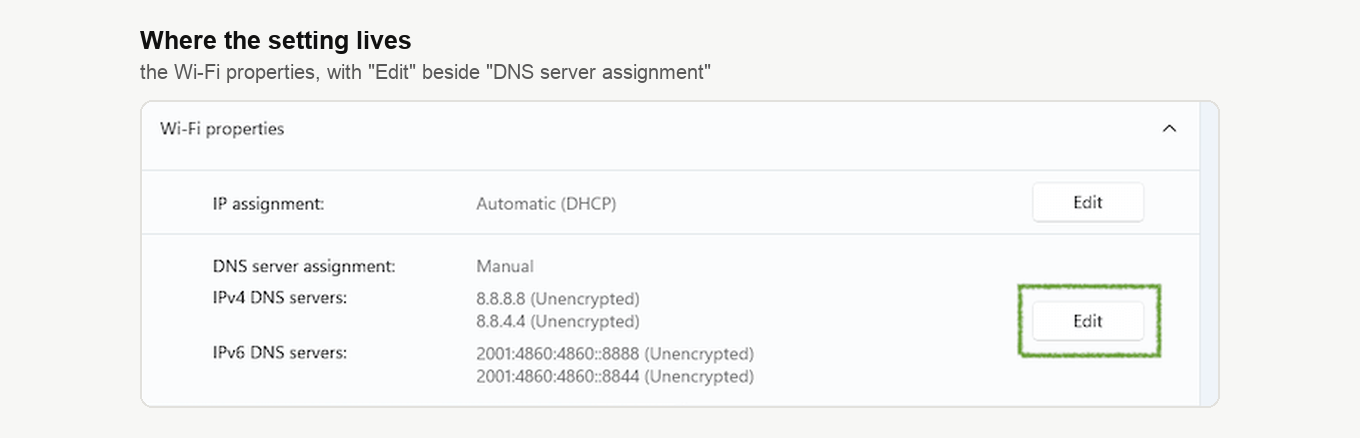
Trouvez "DNS server assignment" et cliquez sur "Edit" à côté.
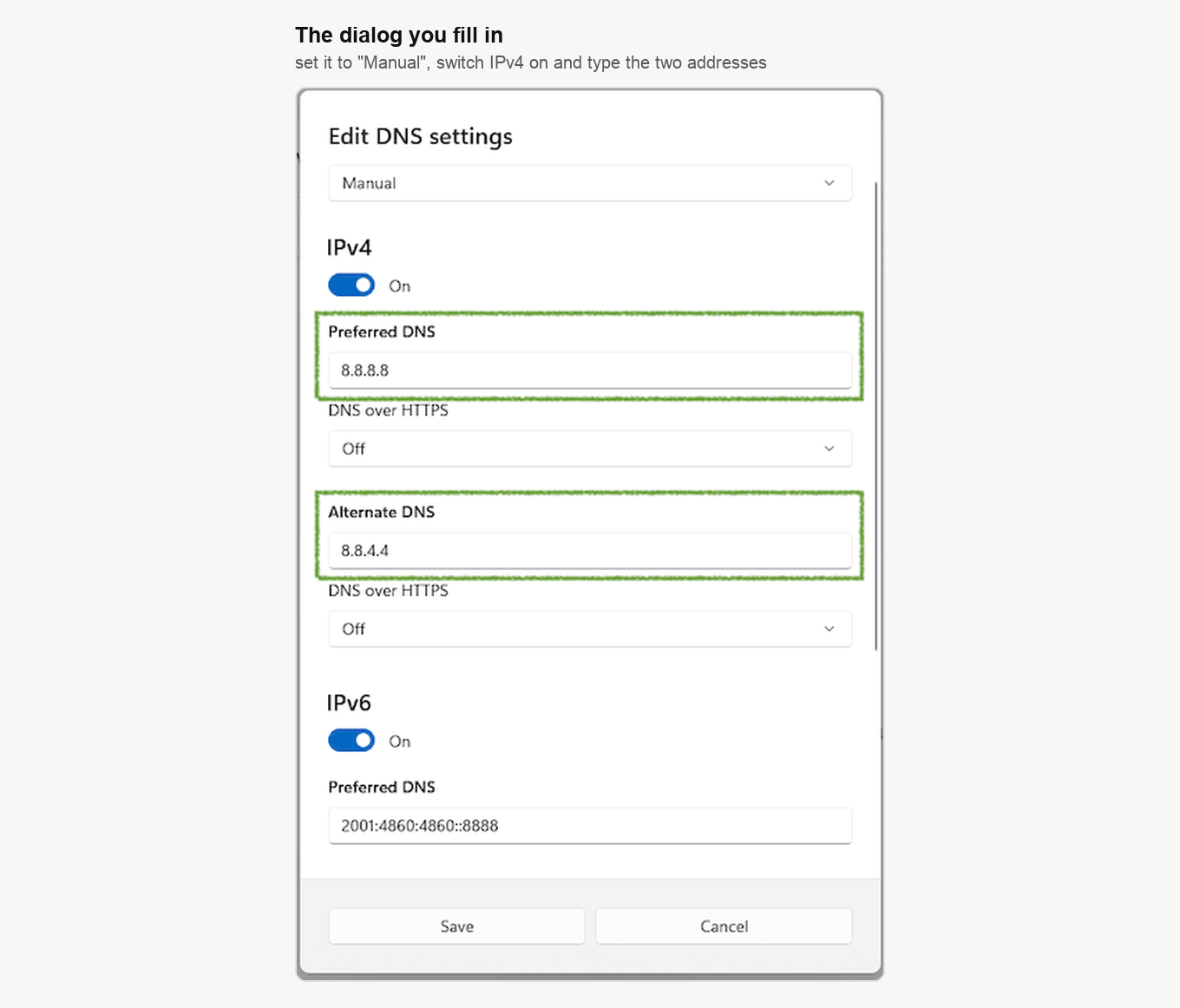
Passez la liste de "Automatic (DHCP)" à "Manual". Activez "IPv4", puis tapez 8.8.8.8 dans "Preferred DNS" et 8.8.4.4 dans "Alternate DNS". Entre ces deux champs se glisse une liste "DNS over HTTPS", alors vérifiez bien que vous êtes dans le second champ d'adresse et non dans cette liste. Activez "IPv6" et remplissez sa paire de la même façon, avec 2001:4860:4860::8888 et 2001:4860:4860::8844. Cliquez sur "Save".
Les adresses ne valent que pour la connexion que vous venez de modifier. Vous animez ici en Wi-Fi et ailleurs par câble ? Réglez-les des deux côtés. Pour revenir en arrière, rouvrez la même fenêtre et remettez la liste sur "Automatic (DHCP)", ce qui rend la main à votre fournisseur.
Retournez ensuite dans la salle de webinaire, rechargez la page et appuyez sur «Microphone» ("Speak"). La salle vous met à l'antenne au lieu de réclamer l'application ? Votre panne venait bien de là.
Si l'application Settings est indisponible
Le même réglage se fait dans les anciennes fenêtres. Ouvrez "Control Panel" depuis le menu Démarrer, puis "Network and Internet", puis "Network and Sharing Center", puis "Change adapter settings" dans la colonne de gauche. Faites un clic droit sur votre adaptateur actif et choisissez "Properties".
Sélectionnez "Internet Protocol Version 4 (TCP/IPv4)", cliquez sur "Properties" et entrez les deux adresses IPv4. Faites ensuite de même avec "Internet Protocol Version 6 (TCP/IPv6)" et les deux adresses IPv6. Cliquez sur "OK" dans chaque fenêtre.
Ce que cela change, et ce que cela ne change pas
Cela change qui répond à vos recherches de noms. Les réponses de Google reviennent souvent un peu plus vite que celles du résolveur de votre fournisseur. Elles reviennent surtout honnêtes, et c'est justement ce qui répare le cas de l'application évoquée plus haut.
Cela ne chiffre rien en soi. Windows le dit franchement, en marquant chaque serveur "(Unencrypted)" sur la page des propriétés. La fenêtre porte d'ailleurs son propre réglage "DNS over HTTPS", qui démarre sur "Off". L'activer reste une décision à part. Dans tous les cas, pesez ce changement avant de le laisser en place. Chaque nom que cherche votre ordinateur part désormais chez Google et non chez votre fournisseur, et sans chiffrement. Cet échange ne vous tente plus une fois l'application réparée ? Le paragraphe précédent remet tout en ordre.
Si cela ne suffit pas
Le cas de l'application a un second remède, qui consiste à inscrire le nom vers votre propre machine, à la main, dans le fichier hosts. Il est plus lourd que celui-ci, et la technologie de diffusion alternative le déroule pas à pas.
Vous êtes venu ici parce qu'un webinaire se hachait ? Le DNS en est rarement la cause. Que faire quand la vidéo se fige ou que des participants sont éjectés passe en revue les vraies coupables. Quant à la vitesse montante et descendante qu'une diffusion réclame, le débit internet pour la salle de webinaire la chiffre.
Ni l'un ni l'autre ne vous tire d'affaire ? Écrivez au chat en ligne et dites-nous ce que vous avez changé et ce que fait la salle maintenant.
Questions fréquentes
Mon webinaire ira-t-il plus vite ?
Presque sûrement non. Le DNS décide de la façon dont un nom devient une adresse, et cette recherche arrive avant la connexion, pas pendant votre direct. Un webinaire se hache en cours de route ? La cause tient à la bande passante ou à la stabilité de la ligne. Que faire quand la vidéo se fige ou que des participants sont éjectés la déroule.
Dois-je changer cela sur chaque ordinateur ?
Oui, et sur chaque connexion de chaque ordinateur. Les adresses s'attachent à l'adaptateur que vous modifiez. Un portable qui anime ici en Wi-Fi et ailleurs par câble les réclame donc deux fois. Vos participants ne changent rien, car tout ceci ne touche pas les gens qui regardent.
Est-il prudent d'envoyer mes recherches à Google ?
C'est un échange plutôt qu'un risque. Chaque nom que cherche votre ordinateur part chez Google au lieu de votre fournisseur, et il voyage sans chiffrement dans les deux cas. Windows l'annonce lui-même, en marquant chaque serveur "(Unencrypted)" sur la page des propriétés. Cet échange ne vous tente pas pour toujours ? Remettez la liste en place dès que l'application fonctionne.
Comment revenir en arrière ?
Rouvrez la même fenêtre, mettez "DNS server assignment" sur "Automatic (DHCP)" et enregistrez. Le résolveur de votre fournisseur reprend aussitôt son travail.
Je suis sur Mac. Cette page me concerne-t-elle ?
Le problème de résolveur est le même, mais cette page traite des fenêtres de Windows 11. Sous macOS, le remède qui ne dépend pas de votre fournisseur consiste à écrire le nom à la main vers votre propre machine. La technologie de diffusion alternative le déroule pour les deux systèmes.
