
La diffusion vers la salle de webinaire depuis OBS Studio
OBS Studio sait envoyer sa vidéo et son audio dans une salle de webinaire MyOwnConference, par le protocole RTMP. Votre public voit alors tout ce que vous avez monté dans OBS. Les scènes, les incrustations, une deuxième caméra et une piste audio mixée arrivent en un seul flux.
OBS sait aussi jouer un rôle bien plus simple sur un webinaire, celui de webcam. Ce chemin ne demande rien de ce qui suit, et il occupe le bas de cette page.
Ce que ce chemin vous coûte
Ce chemin traîne trois choses derrière lui, et vous avez intérêt à les peser d'avance. Un seul intervenant diffuse par OBS, l'image monte jusqu'à 1080p, et votre public vous voit une dizaine de secondes plus tard, parfois vingt.
Cet écart est prévu et non mesuré. Ni l'attente ni un meilleur internet ne le refermeront. En route vers vos spectateurs, nous découpons le flux OBS en tronçons HLS. Un tronçon doit être fini avant que quiconque puisse le lire. Le chemin du navigateur, la latence de la diffusion le traite. Les animateurs y restent entre 100 et 600 millisecondes les uns des autres, et le tampon du public ne s'étire que si la ligne peine.
C'est donc le retard qui tranche la plupart des cas. Dix secondes ne coûtent rien sur une diffusion montée que les gens regardent. Elles coûtent très cher dans une séance de questions-réponses, car votre réponse arrive quand la salle est déjà passée à autre chose.
OBS demande aussi un forfait payant d'un mois ou plus. "1080P OBS broadcasting" et "RTMP protocol support" viennent avec Business et Enterprise. Le Starter gratuit les laisse de côté, et le forfait d'une journée aussi, ce que pose comment choisir et payer un forfait.
Passez la salle en mode RTMP
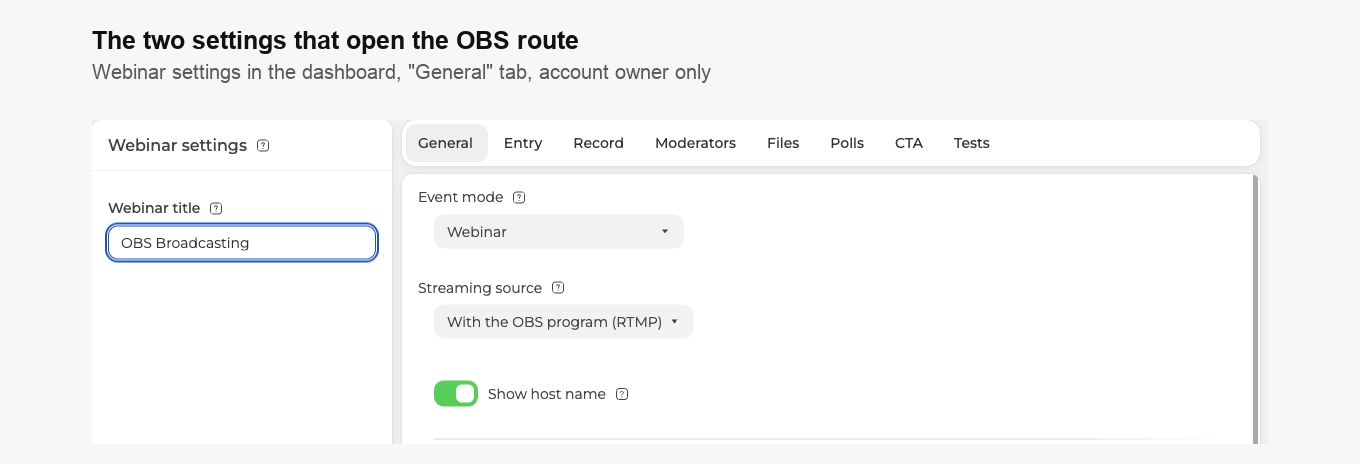
Les deux réglages vivent dans le tableau de bord, et ils appartiennent au propriétaire du compte. Ouvrez la page «Salles de webinaire» ("Webinar rooms"), celle qui se cache derrière «Salles» ("Rooms") dans la barre latérale. Cliquez sur les trois points à côté de votre salle, choisissez «Paramètres» ("Settings") et restez sur l'onglet «Général» ("General").
«Mode de diffusion» ("Event mode") doit afficher «Webinaire» ("Webinar"). Tant qu'il est sur «Réunion» ("Meeting"), l'option OBS plus bas reste grise et n'accepte pas le clic, sans que rien à l'écran dise pourquoi.
Mettez ensuite «Technologie de diffusion» ("Streaming source") sur «Avec le programme OBS (RTMP)» ("With the OBS program (RTMP)").
Passez maintenant sur l'onglet «Modérateurs» ("Moderators") des mêmes paramètres, intitulé «Présentateurs du webinaire» ("Webinar presenters"). Cochez qui tiendra OBS. Seuls les modérateurs cochés reçoivent un lien pour cet événement, et les données OBS apparaissent à côté de ce lien.
Le propriétaire du compte fait exception. Sa ligne porte une couronne à la place de la case, et c'est la seule qui ne reçoit jamais ces données. Vous menez le compte tout seul ? Créez d'abord une entrée pour le flux lui-même. Le formulaire ne demande qu'un nom sur l'autorisation par défaut «Modérateur & intervenant» ("Moderator & speaker"). Ce formulaire, la gestion des modérateurs et des intervenants le parcourt.
Récupérez l'adresse du serveur et le code
Revenez à ces mêmes trois points à côté de la salle et choisissez cette fois «Liens» ("Links"). Sous «Liens pour modérateurs» ("Links for moderators"), chaque modérateur invité a sa ligne. Dans une salle en RTMP, chaque ligne sauf celle du propriétaire porte un petit bloc «OBS» ("OBS") avec deux boutons. L'un copie l'adresse du «Serveur» ("Server"), l'autre le «Code de streaming» ("Stream key"). Les deux vont droit au presse-papiers, donc rien à relever à l'écran ni à retaper.
Avant de vous en servir, retenez trois choses sur ces deux valeurs.
Le code est un identifiant, pas un lien. Quiconque le détient diffuse dans votre salle sous le nom de cet intervenant. Gardez-le donc hors des messages de chat, des documents partagés et des captures d'écran.
L'adresse du serveur est la même pour tous les intervenants et tous les événements. Elle peut rester enregistrée dans OBS d'une diffusion à la suivante, et seul le code diffère d'une personne à l'autre.
Chaque intervenant a son propre code, et un seul d'entre vous passe à l'antenne par OBS. Un code appartient à une personne, pas à la salle. Plusieurs présentateurs sont cochés ? Décidez entre vous, avant le jour J, quel code servira.
Pointez OBS vers la salle
Nous donnons les intitulés en anglais, comme l'interface d'OBS sur nos captures. Dans une version française du programme, ils portent un nom français et occupent les mêmes places.
Dans OBS, ouvrez "Settings" et allez sur "Stream". Mettez "Service" sur "Custom...", car c'est ce qui fait apparaître les champs "Destination" en dessous.
Collez l'adresse dans "Server" et le code dans "Stream Key". Laissez "Use authentication" décoché, car nous ne délivrons pour cela ni identifiant ni mot de passe séparés. Cliquez sur "Apply".
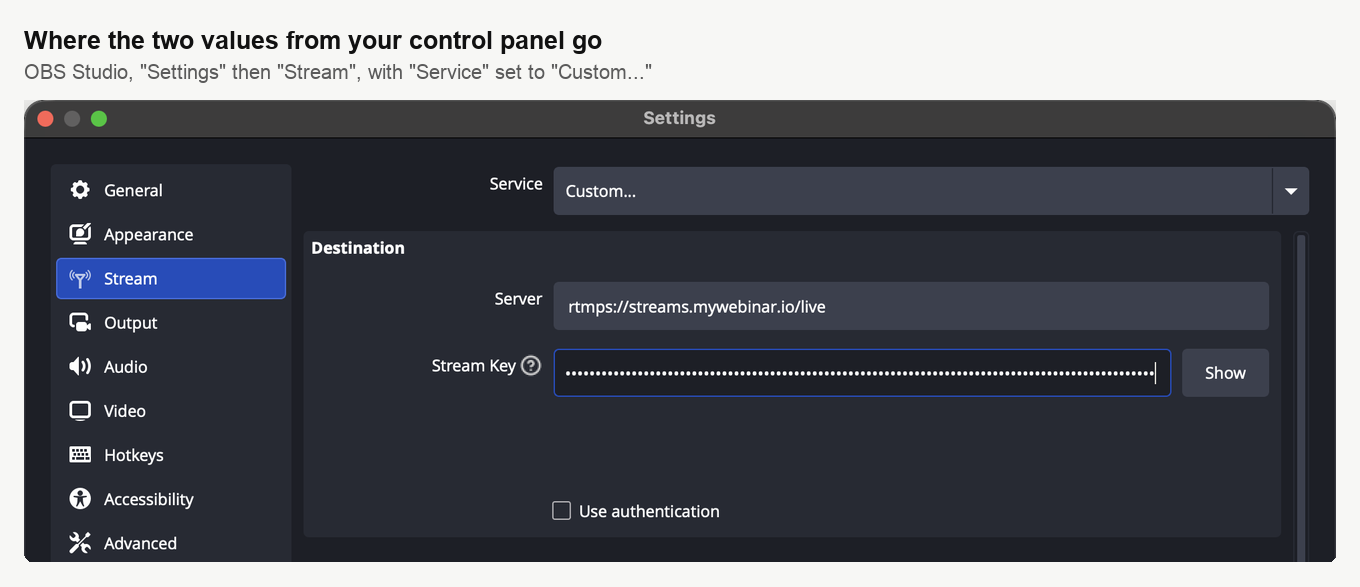
OBS garde le code derrière des points et pose un bouton "Show" à côté. Pensez-y la première fois que vous montrez votre fenêtre OBS à quelqu'un.
Réglez l'image et le son
Sur la page "Video", mettez "Base (Canvas) Resolution" et "Output (Scaled) Resolution" sur 1920x1080, puis choisissez 30 dans "Common FPS Values". Deux résolutions identiques ne laissent aucun redimensionnement à OBS, et il le dit lui-même dans "Downscale Filter".
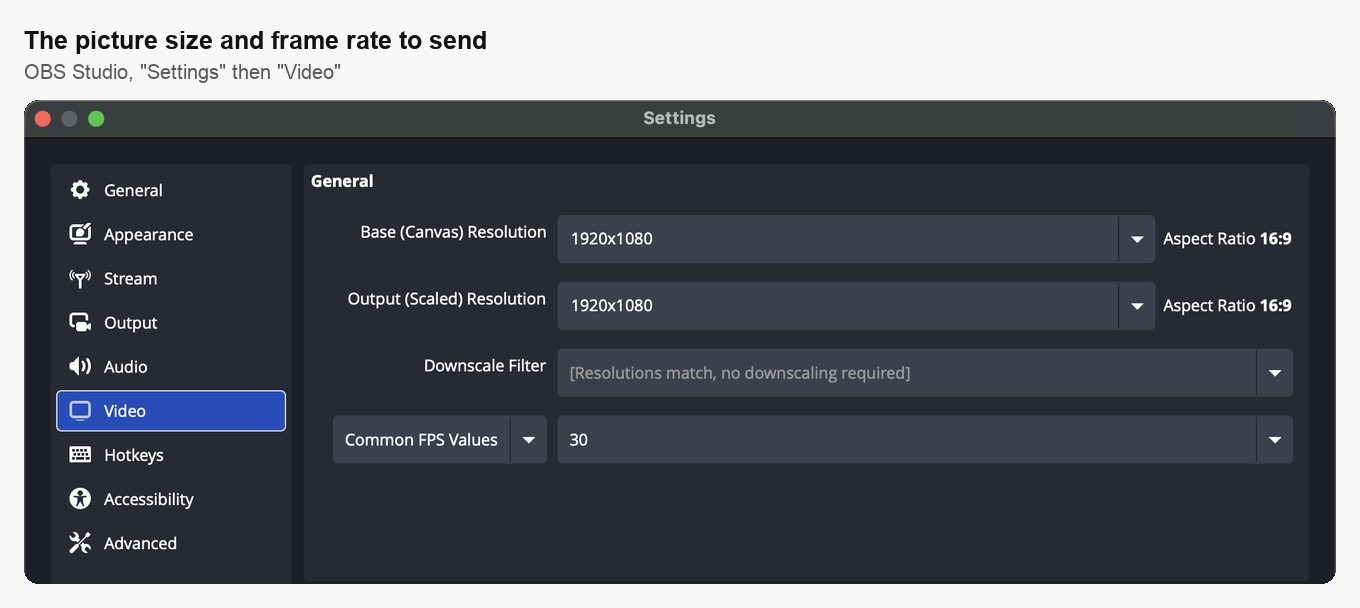
La page "Output" règle la qualité derrière cette image. Passez "Output Mode" sur "Advanced", car seul ce mode montre le réglage des images clés, et restez sur l'onglet "Streaming".
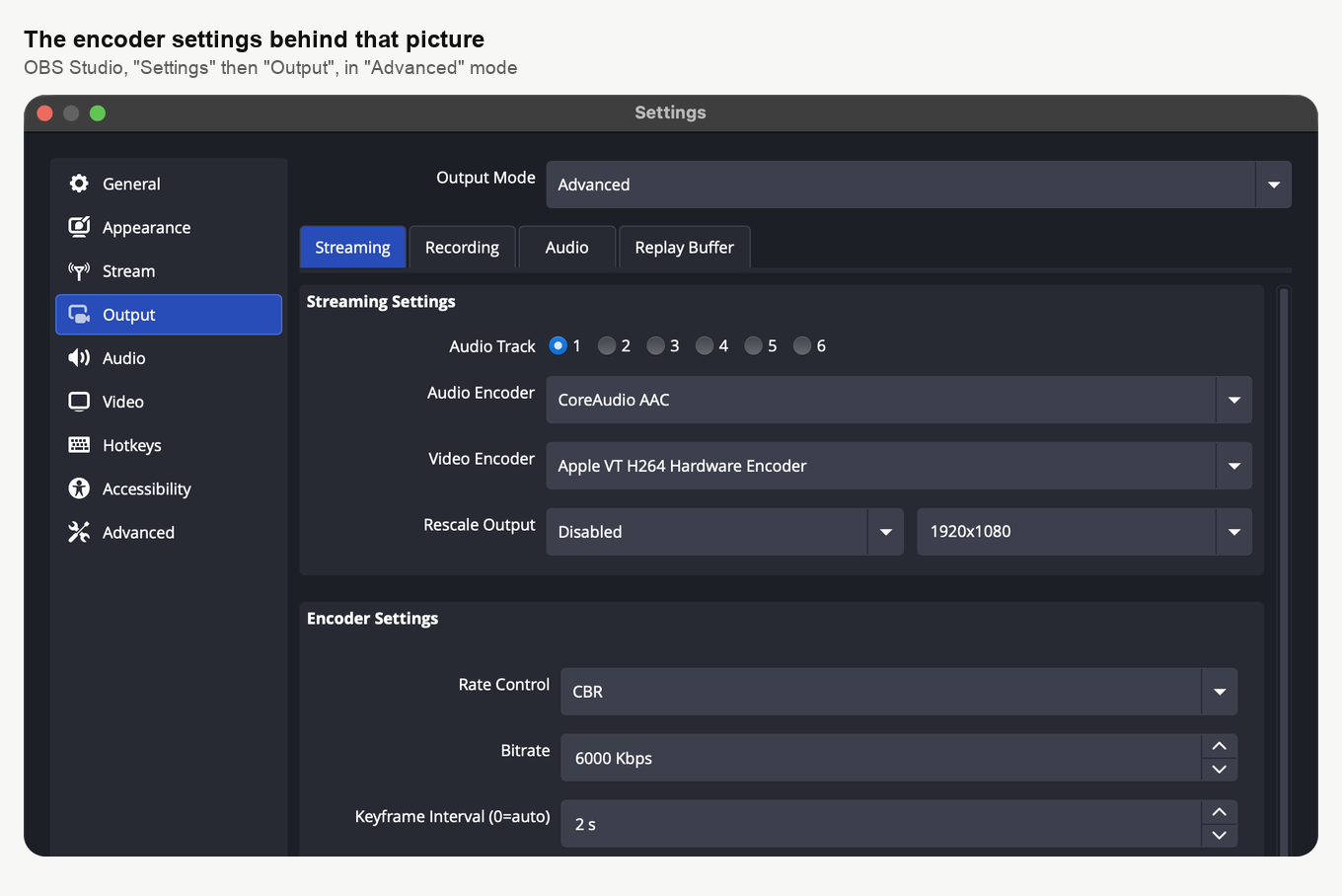
Réglez "Keyframe Interval (0=auto)" sur 2. Laissé à 0, OBS avec l'encodeur x264 n'envoie une image complète que toutes les 250 images, soit environ huit secondes à 30 fps. Dès que votre connexion ne suit plus, OBS jette des images puis n'envoie plus rien du tout jusqu'à la prochaine image complète. Vos spectateurs verraient une image figée jusqu'à huit secondes, et le flux mettrait aussi plus de temps à apparaître après "Start Streaming". À 2, la même perte leur coûte deux secondes au plus.
Dans "Video Encoder", prenez l'encodeur matériel de votre ordinateur s'il en a un, c'est-à-dire "Apple VT H264 Hardware Encoder" sur un Mac et NVIDIA NVENC ou Intel QuickSync sous Windows. Le x264 logiciel fonctionne aussi, mais sur un ordinateur chargé il prend du retard, OBS se met à jeter des images et sa barre d'état affiche "Encoding overloaded!".
Gardez "Bitrate" à environ 70 % au plus du débit d'émission que vous avez mesuré. 6000 Kbps portent un webinaire en 1080p et font déjà 6 Mbit/s qui quittent votre connexion sans répit, donc une ligne plus lente demande un chiffre plus bas. Monter au-delà de 6000 ne vous apporte rien, puisque la salle vous plafonne en 1080p. Le wifi perd des images bien plus facilement qu'un câble, alors branchez-vous en filaire le jour venu si vous le pouvez.
Si votre ligne monte et descend, cochez "Dynamically change bitrate to manage congestion" sous "Network", sur la page "Advanced" des paramètres, et OBS baisse le débit au lieu de jeter des images. OBS prévient lui-même qu'un ralentissement brusque et fort peut encore ajouter un peu de retard pour les spectateurs et que le débit peut mettre quelques minutes à remonter.
Le chemin du navigateur réclame de 1,6 à 3,2 Mbit/s en émission. C'est le débit internet pour la salle de webinaire qui le détaille intervenant par intervenant. Mesurez donc votre ligne avant l'événement, pas pendant. Le son reste à 160, dans "Audio Bitrate" sur l'onglet "Audio" de la même page.
C'est le son que les gens perdent. Le panneau "Audio Mixer" liste tous les canaux qu'OBS envoie vraiment. Une source absente de cette bande, personne ne l'entendra. Regardez-la tant qu'il reste du temps pour corriger.
Choisissez ce que vous montrez
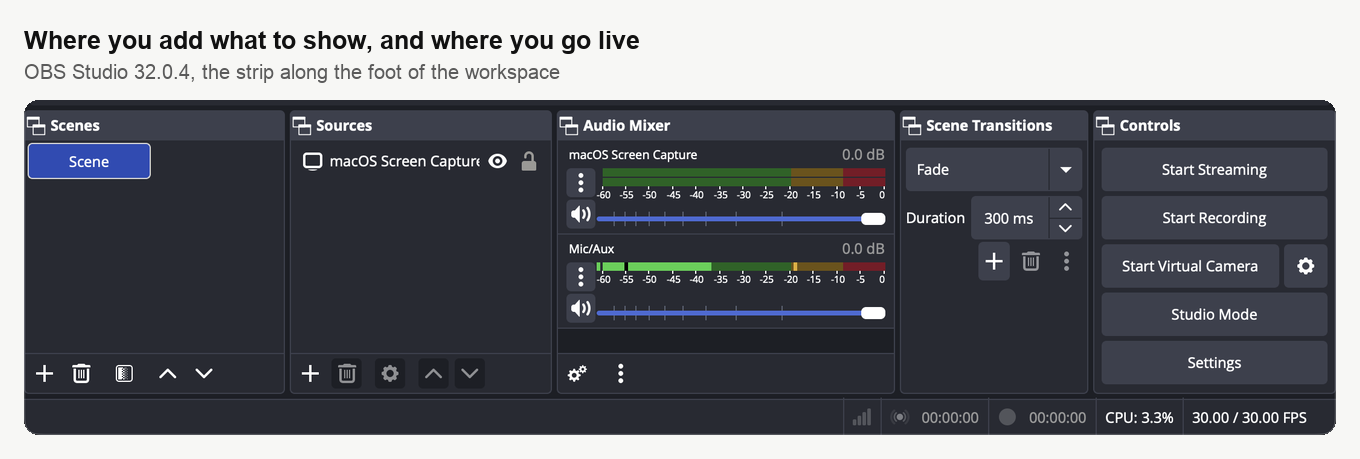
Ce que vous diffusez vit dans le panneau "Sources", et le bouton "+" en dessous ouvre la liste qu'OBS propose. Un webinaire veut d'ordinaire l'écran ou une seule fenêtre, votre caméra par-dessus, et parfois une image fixe à la place de la caméra. La source d'écran porte le nom de votre système, donc elle se lit "macOS Screen Capture" sur un Mac et autrement sur Windows. Fiez-vous à votre propre liste.
Un écran entier envoie tout ce qui s'y trouve, notifications comprises, avec tout ce que vous avez d'ouvert. Prenez donc une seule fenêtre quand vous avez le choix.
Une fois la source dans la liste, tirez ses coins dans l'aperçu pour la dimensionner et la placer. La caméra se pose d'habitude dans un coin, par-dessus la capture d'écran.
Passez à l'antenne
Entrez dans la salle comme d'habitude, par le lien «Authentification» ("Sign in") de votre propre ligne, sur cette même page des liens. La salle n'a aucune commande qui lance une diffusion OBS. L'interrupteur, c'est "Start Streaming" dans le panneau "Controls" d'OBS.
La barre d'état en bas de la fenêtre OBS annonce ensuite la fréquence d'images vraiment atteinte et votre temps à l'antenne. Des images qui commencent à tomber là accusent d'abord la connexion.
OBS en guise de webcam
"Start Virtual Camera", dans ce même panneau "Controls", fait tout autre chose. Au lieu de nous pousser un flux, il fait passer OBS pour une caméra auprès du reste de votre ordinateur. La salle de webinaire la trouve alors dans la liste ordinaire des caméras, à côté de votre vrai matériel.
La salle ne voit jamais qu'une caméra, donc ce chemin passe par le navigateur comme tous les autres. Il garde le retard habituel, bien en dessous de la seconde, il laisse «Technologie de diffusion» ("Streaming source") tranquille, et il marche sur tous les forfaits. Ce que vous abandonnez, c'est le plafond, car la salle prend une caméra en 180p, 360p ou 720p et rien au-dessus.
On la choisit comme n'importe quelle caméra, ce que traite brancher et régler une caméra USB externe. C'est aussi la façon habituelle de se mettre un arrière-plan que la salle ne sait pas produire seule. Le sujet revient à puis-je mettre mon propre arrière-plan sur la webcam de l'animateur.
Si quelque chose cloche
OBS n'atteint pas le serveur ? Recopiez l'adresse du «Serveur» ("Server") depuis la page des liens et collez-la à la place de celle qui est enregistrée, au cas où elle aurait été mal saisie ou aurait changé entre-temps.
OBS se connecte et la salle ne montre rien ? Vérifiez deux choses. «Technologie de diffusion» ("Streaming source") est-elle toujours sur «Avec le programme OBS (RTMP)» ? Et le code collé vient-il bien de la ligne de la personne qui doit diffuser ?
L'image arrive longtemps après "Start Streaming", ou se fige plusieurs secondes à répétition ? Vérifiez d'abord "Keyframe Interval (0=auto)" et "Bitrate" sur la page "Output". La barre d'état d'OBS montre quand des images sont jetées, et ce sont ces deux réglages qui l'empêchent.
Rien de tout cela ne règle la chose ? Écrivez au chat en ligne. Donnez-nous le nom de la salle et ce qu'affiche la barre d'état d'OBS.
Questions fréquentes
Je mène le compte tout seul. Pourquoi ma ligne n'a-t-elle pas de bloc OBS ?
Parce que la ligne du propriétaire du compte ne reçoit jamais les données OBS, et qu'elle porte une couronne à la place de la case. Créez une entrée séparée pour le flux lui-même. Le formulaire ne demande qu'un nom sur l'autorisation par défaut «Modérateur & intervenant» ("Moderator & speaker"). Cochez-la ensuite sur l'onglet «Modérateurs» ("Moderators"), et les boutons de l'adresse du «Serveur» ("Server") et du «Code de streaming» ("Stream key") apparaissent sur cette ligne. Ce formulaire, la gestion des modérateurs et des intervenants le parcourt.
Puis-je diffuser par OBS sur le forfait gratuit ?
Non. "1080P OBS broadcasting" et "RTMP protocol support" viennent avec Business et Enterprise. Le Starter gratuit les laisse de côté, et le forfait d'une journée aussi. Il vous faut OBS sans changer de forfait ? "Start Virtual Camera" fait passer OBS pour une caméra auprès du reste de votre ordinateur et marche sur tous les forfaits. Vous y abandonnez le plafond, car la salle prend une caméra en 180p, 360p ou 720p et rien au-dessus.
Une connexion plus rapide réduira-t-elle les dix secondes de retard ?
Non. Cet écart est prévu et non mesuré. En route vers vos spectateurs, nous découpons le flux OBS en tronçons HLS, et un tronçon doit être fini avant que quiconque puisse le lire. Le retard est ce qui vous gêne ? Le chemin du navigateur garde les animateurs entre 100 et 600 millisecondes les uns des autres. Ces chiffres viennent de la latence de la diffusion.
Pouvons-nous diffuser par OBS à deux en même temps ?
Non, un seul intervenant diffuse par OBS. Chaque présentateur coché reçoit son propre «Code de streaming» ("Stream key"), car un code appartient à une personne et non à la salle. Décidez donc entre vous, avant le jour J, quel code servira. Traitez aussi ce code comme un identifiant, puisque quiconque le détient diffuse dans votre salle sous le nom de cet intervenant.
Puis-je enregistrer l'adresse du serveur et la reprendre la prochaine fois ?
Oui. L'adresse est la même pour tous les intervenants et tous les événements, elle peut donc rester enregistrée dans OBS. OBS n'atteint pas le serveur ? Recopier l'adresse du «Serveur» ("Server") depuis la page des liens est la première chose à tenter. Si cela ne règle rien, écrivez au chat en ligne avec le nom de la salle et ce qu'affiche la barre d'état d'OBS.
