
Les réglages du son de votre système d'exploitation
Le son a disparu, ou personne ne vous entend. Les réglages qui en décident se répartissent entre la salle de webinaire et votre système d'exploitation. La salle ne travaille qu'avec les appareils que le système lui donne, alors commencez par la salle. Deux causes s'y écartent en quelques secondes, puis descendez cette page dans l'ordre.
Sachez d'abord de quel côté vient la panne. Les deux cas passent par les mêmes maillons, mais en sens inverse, et la salle ne commande qu'un seul point sur chaque trajet.
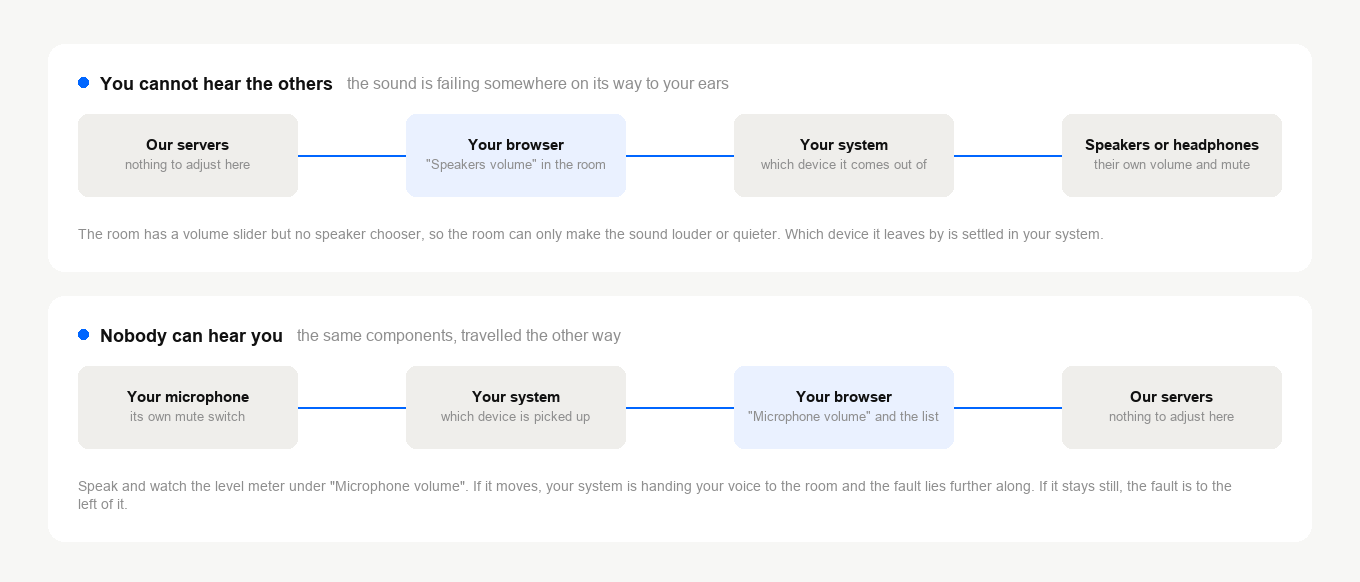
Rien ne marche ni dans un sens ni dans l'autre ? Commencez par ce qui vous sert à écouter. Un système qui s'est trompé de sortie s'est en général trompé d'entrée aussi.
D'abord la salle
Ouvrez le menu de la salle par le bouton en haut à droite et dépliez «Webcam et microphone» ("Devices settings"). Le curseur «Le volume» ("Speakers volume") se tient tout en haut. Sous lui, «Microphone» ("Microphone volume") porte un indicateur de niveau et la liste des microphones que le système propose.
Vous n'entendez pas les autres ? Vérifiez que «Le volume» n'est pas au plus bas. La salle n'offre aucun choix de haut-parleurs, et l'appareil par lequel ce son sort se décide dans votre système. Voyez plus bas sur cette page.
Personne ne vous entend ? Dites quelque chose et regardez l'indicateur sous «Microphone». Il bouge, donc le système donne bien votre voix à la salle et la cause est ailleurs. Il reste immobile, ou le microphone voulu manque à la liste, donc le système ne le donne pas. Et s'il figure dans la liste mais qu'un autre est choisi, vous venez de trouver la cause.
Le curseur du microphone se comporte différemment selon la façon dont la salle diffuse. C'est ce qu'explique la qualité du son sur les webinaires.
Windows
Vos appareils de sortie et d'entrée se trouvent dans "Settings", puis "System", puis "Sound". Vous y voyez aussi lequel est choisi. Les trois remèdes ci-dessous vivent tous dans l'ancien panneau du son, qui les garde au même endroit. Chacun commence donc par le raccourci qui l'ouvre directement. Le premier ne concerne que la lecture, alors sautez-le si le problème est qu'on ne vous entend pas.
Les intitulés sont donnés tels qu'ils s'affichent dans un système en anglais, comme sur nos captures. Dans un Windows ou un macOS en français, ils portent un nom français et occupent les mêmes places.
Chaque programme a son propre niveau dans le mélangeur
Le mélangeur garde un volume à part pour chaque programme qui utilise le son. Votre navigateur peut donc rester coupé pendant que le volume général paraît normal. C'est pour cela que la première étape ouvre le navigateur avant le mélangeur. Aucune ligne pour le navigateur ? Il ne demande pas encore de son. Entrez dans la salle de webinaire et regardez de nouveau.
- Ouvrez le navigateur depuis lequel vous animez, pour qu'il apparaisse dans le mélangeur.
- Appuyez sur Windows + R, tapez
sndvol.exeet appuyez sur Entrée. - Trouvez le curseur de ce navigateur. Il ne doit être ni coupé ni descendu tout en bas.
- Vérifiez de la même façon le curseur général, à gauche.
Le curseur a l'air correct et le programme reste muet ? Descendez-le puis remontez-le. Le geste est simple, mais il réveille parfois un appareil qui se dit valide et se tait.
Windows garde deux appareils par défaut, pas un
Un appareil est désigné pour la lecture ordinaire, un autre pour la communication. Les programmes vocaux suivent le second. En ne réglant que le premier, vous envoyez votre son là où vous n'écoutez pas.
- Appuyez sur Windows + R, tapez
mmsys.cplet appuyez sur Entrée. - Sur l'onglet "Playback", vérifiez que vos haut-parleurs ou votre casque sont l'appareil par défaut. Sinon, faites un clic droit dessus et choisissez "Set as Default Device".
- Faites un clic droit sur le même appareil et choisissez "Set as Default Communication Device".
- Passez sur l'onglet "Recording" et faites de même pour votre microphone ou votre casque.
Le mode exclusif ferme l'appareil à tous les autres
Un programme peut accaparer un appareil audio pour lui tout seul. Tant qu'il le tient, le webinaire n'en reçoit rien.
- Appuyez sur Windows + R, tapez
mmsys.cplet appuyez sur Entrée. - Faites un clic droit sur vos haut-parleurs ou votre casque, choisissez "Properties" et ouvrez l'onglet "Advanced".
- Décochez "Allow applications to take exclusive control of this device", puis cliquez sur "Apply" et "OK".
- Refaites la même chose sur l'onglet "Recording" pour votre microphone ou votre casque.
macOS
Ouvrez le menu Apple, choisissez "System Settings" et prenez "Sound" dans la barre latérale. Sur macOS 12 et antérieur, les mêmes réglages vivent dans "System Preferences", section "Sound".
Sur l'onglet "Output", vérifiez trois choses. Le bon appareil est choisi, le curseur de volume n'est pas près de zéro, le son n'est pas coupé.
Personne ne vous entend ? Passez au même endroit sur l'onglet "Input". Vérifiez que le microphone choisi est bien celui par lequel vous comptez parler, puis dites quelque chose et regardez l'indicateur de niveau. Il bouge à peine ? Montez le volume d'entrée.
Si votre Mac propose une réduction de bruit pour cette entrée, coupez-la et réessayez. Avec le bruit de fond, elle emporte facilement une voix douce.
Ce que les réglages ne diront pas
- Un onglet de navigateur en sourdine. Dans la plupart des navigateurs, un clic sur le petit haut-parleur d'un onglet coupe le son de cet onglet, et ni le système ni la salle ne signalent de problème. L'article Un onglet de navigateur en sourdine n'a pas le son du webinaire montre comment le repérer et remettre le son.
- Une autorisation jamais donnée. Votre système décide quels programmes ont droit au microphone, au même endroit que l'autorisation pour la caméra. Le navigateur vous la demande ensuite à part, et le passage à l'antenne montre cette demande et la façon d'annuler un refus déjà donné. Sur un Mac, comment autoriser l'accès à la caméra et au micro sur un Mac montre où s'active cette autorisation système.
- Un casque avec son propre bouton de coupure. Le niveau d'entrée paraît sain et personne ne reçoit rien, car le matériel a coupé le son avant l'ordinateur.
- Un casque Bluetooth qui a changé de mode. Dès qu'on se sert du microphone, beaucoup d'entre eux passent en profil téléphonique, où la qualité tombe nettement. Le son devient sourd juste au moment où vous passez à l'antenne ? La cause est là, pas dans la salle.
- Un autre programme qui tient l'appareil. Viber, WhatsApp et Messenger gardent le microphone occupé tant qu'ils tournent, et le passage à l'antenne traite ce cas.
Vérifiez le résultat
Passez par notre testeur de connexion. Il fait tourner le microphone et les haut-parleurs et vous montre les deux au travail avant l'événement, plutôt qu'en plein milieu.
Le son est bon mais vous vous entendez revenir ? C'est une autre panne, qui se soigne autrement. Voyez que faire si un écho apparaît pendant un webinaire.
Si le son ne revient toujours pas, écrivez au chat en ligne. Dites-nous quel système vous avez, quel appareil vous essayez d'utiliser et s'il marche dans d'autres programmes.
Questions fréquentes
Pourquoi ne peut-on pas choisir ses haut-parleurs dans la salle ?
La salle n'offre pas ce choix, seulement le curseur «Le volume» ("Speakers volume") sous «Webcam et microphone» ("Devices settings"). L'appareil par lequel ce son sort se décide dans votre système. Sur Windows, c'est "Settings", puis "System", puis "Sound", et sur un Mac c'est l'onglet "Output" de "Sound". La salle ne prend que les appareils que le système lui donne, et une mauvaise sortie se corrige donc là, pas dans la salle.
Mon navigateur n'a pas de curseur dans le mélangeur de volume Windows ?
C'est qu'il ne demande pas encore de son. Entrez dans la salle de webinaire et rouvrez le mélangeur par Windows + R et sndvol.exe. Le volume y est propre à chaque programme, et c'est pour cela que votre navigateur peut rester coupé pendant que le volume général paraît normal. Dès que la ligne apparaît, vérifiez qu'elle n'est ni coupée ni descendue tout en bas, et regardez au passage le curseur général à gauche.
L'indicateur bouge quand je parle, mais personne ne m'entend ?
Si l'indicateur sous «Microphone» ("Microphone volume") bouge, le système donne bien votre voix à la salle et la cause est plus loin. Commencez par le matériel. Un casque avec son propre bouton de coupure montre un niveau normal alors que le son est coupé avant l'ordinateur. Regardez ensuite ce qui tourne à côté, car Viber, WhatsApp et Messenger gardent le microphone occupé, un cas que traite le passage à l'antenne.
Ma voix est devenue sourde juste au moment où je suis passé à l'antenne ?
C'est en général un casque Bluetooth, pas la salle. Se servir du microphone fait passer beaucoup d'entre eux en profil téléphonique, où la qualité tombe nettement, et les réglages du son n'en diront rien. Notre testeur de connexion fait tourner le microphone et les haut-parleurs, donc vous vous entendez de l'extérieur avant l'événement plutôt que pendant.
J'entends ma propre voix me revenir. Est-ce la même panne ?
Non, l'écho se soigne autrement et a son propre article, que faire si un écho apparaît pendant un webinaire. Suivez les réglages du son quand vous n'entendez pas les autres ou quand on ne vous entend pas. La page est bâtie autour de ces deux directions.
