
Comment activer WebRTC dans votre navigateur
WebRTC est la technologie par laquelle votre navigateur envoie votre caméra et votre microphone aux autres personnes de la salle. Sans elle, vous pouvez suivre un webinaire, mais ni parler ni vous montrer à la caméra depuis le navigateur.
Elle est active par défaut dans tous les navigateurs que nous prenons en charge, donc ce n'est pas un réglage que vous auriez dû activer. Si elle est coupée, quelqu'un l'a coupée, et il n'y a que deux candidats. Une extension de confidentialité qui la bloque volontairement, ou un administrateur qui l'a désactivée sur tout un réseau d'entreprise.
Commencez par vos extensions
Avant de partir en chasse, ouvrez la salle de webinaire dans une fenêtre privée, où les extensions sont coupées par défaut. La salle vous laisse parler ? Une extension est la réponse, et vider le cache de votre navigateur détaille toute cette piste.
Ces modules bloquent ou limitent WebRTC, et il vaut mieux les couper tous avant d'aller plus loin.
- Disable WebRTC
- WebRTC Leak Prevent
- WebRTC Control
- Easy WebRTC Block
- WebRTC Network Limiter
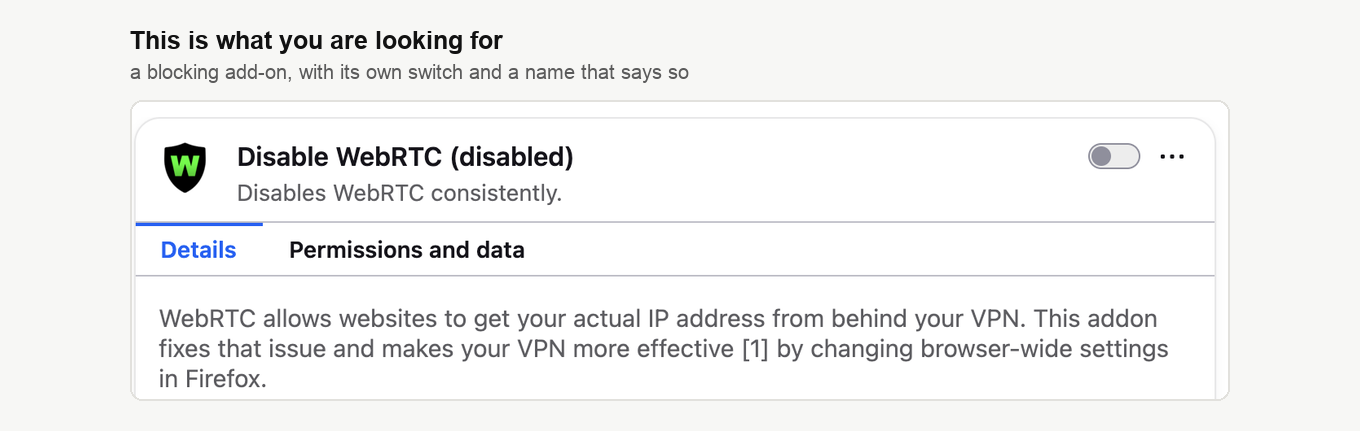
Tout ce qui porte WebRTC dans son nom mérite aussi un regard. Même chose pour un VPN ou une suite de confidentialité qui a posé son propre module dans le navigateur. Coupez le module par l'interrupteur voisin, ou supprimez-le. Plusieurs d'entre eux se coupent aussi pour une seule séance, depuis leur icône dans la barre d'outils. C'est la bonne solution quand vous tenez à l'extension.
Chrome, Edge, Opera et Brave
Ils partagent le même moteur, donc le chemin est le même. Ouvrez le menu du navigateur, choisissez "Extensions", puis "Manage Extensions". Dans Opera, l'icône des extensions de la barre d'outils y mène aussi.
Les intitulés sont donnés tels qu'ils s'affichent dans un navigateur en anglais. Dans une interface française, ils portent un nom français et occupent les mêmes places.
Trouvez un module de la liste ci-dessus et coupez-le par son interrupteur. Vous n'en avez plus besoin ? Cliquez sur "Remove". Rechargez ensuite la salle de webinaire et appuyez de nouveau sur «Microphone» ("Speak").
Opera garde un réglage bien à lui
Opera a un second suspect, et vos extensions peuvent être parfaitement propres alors qu'il est mal réglé. Ouvrez "Settings", choisissez "System" dans la colonne de gauche et descendez jusqu'au bloc WebRTC, en bas de page. Quatre options s'y trouvent, et seule la première laisse un webinaire fonctionner.
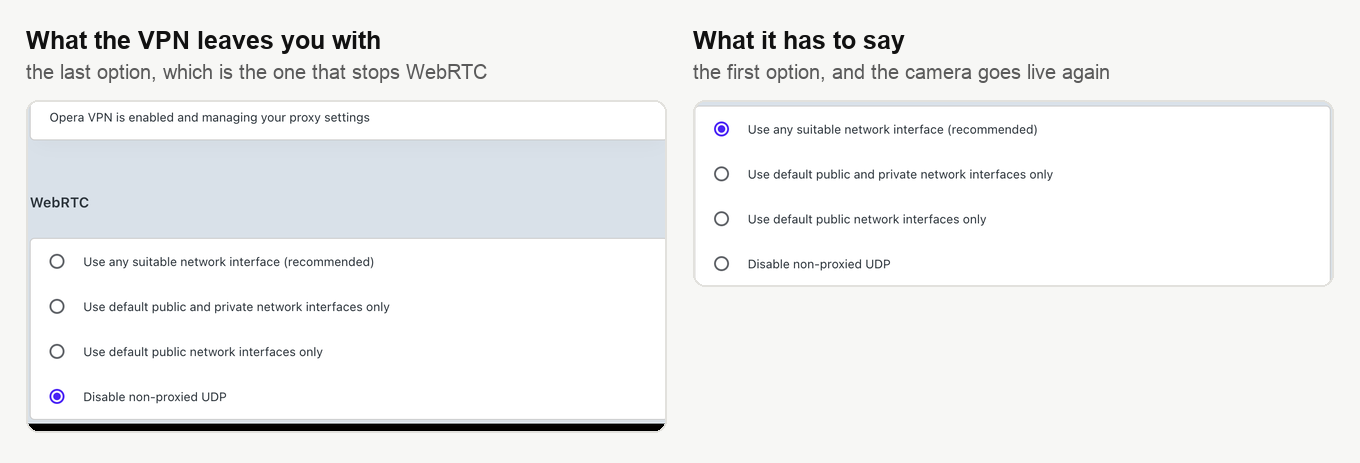
Choisissez "Use any suitable network interface (recommended)" et votre caméra repart. Il était sur "Disable non-proxied UDP" ? La cause habituelle est le VPN intégré d'Opera, qui déplace ce réglage et le dit lui-même quelques lignes plus haut. La diffusion depuis Opera avec le VPN intégré montre ce que ce VPN fait d'autre à une diffusion.
Firefox
Firefox prend les mêmes modules bloquants, alors vérifiez-les d'abord. Tapez about:addons dans la barre d'adresse et ouvrez "Extensions".
Chez Firefox, WebRTC est aussi une préférence à part entière, et mieux vaut savoir ce qu'elle doit indiquer avant d'y toucher. Tapez about:config dans la barre d'adresse, appuyez sur Entrée, confirmez l'avertissement par "Accept the Risk and Continue" et cherchez media.peerconnection.enabled.

true est la bonne valeur, celle que Firefox livre d'origine. Vous voyez true ? Ne touchez à rien, car un clic sur cet interrupteur coupe WebRTC. L'interrupteur ne vous appartient que s'il affiche false, et un seul clic remet alors tout en place.
Safari
Il n'y a rien à activer. Le Safari actuel traite WebRTC comme une fonction ordinaire. Il n'envoie ni votre caméra ni votre microphone ? Regardez vos extensions, puis l'autorisation de la caméra elle-même, dont parle le passage à l'antenne.
Si rien ne s'active
Personne ne vous dira quel module ou quelle règle bloque. Et un blocage posé sur tout un réseau par un service informatique ne se défait pas depuis votre machine. Notre testeur de connexion tranche la question en deux minutes, car il vérifie les ports, les protocoles et WebRTC lui-même, puis coche chaque point. Quelques vérifications valent la peine en parallèle.
- Vérifiez que le navigateur a l'autorisation d'utiliser votre caméra et votre microphone, puis relancez-le une fois cette autorisation donnée. Le passage à l'antenne parcourt les fenêtres d'autorisation navigateur par navigateur. Sur un Mac, le côté système est traité dans comment autoriser l'accès à la caméra et au micro sur un Mac.
- Regardez du côté de votre antivirus. Plusieurs suites retiennent l'accès à la caméra et au microphone tant que vous ne l'accordez pas au navigateur à la main.
- Essayez un autre navigateur. Si l'un marche, le blocage était local à l'autre. Mettez-vous d'abord d'accord avec vos co-animateurs, car tous ceux qui parlent en même temps doivent être sur le même navigateur.
- Demandez à votre service informatique ou à votre fournisseur d'accès s'ils bloquent l'UDP ou WebRTC. Les prérequis techniques listent les ports et les adresses à leur transmettre. Un blocage de leur côté ne se lève pas depuis le navigateur, mais la dernière section de cette page vous met quand même à l'antenne.
Quand la connexion WebRTC ne s'établit pas
Parfois la salle ne reste pas muette et signale que la connexion WebRTC n'a pas pu s'établir, en conseillant de désactiver le pare-feu et l'antivirus ou de rejoindre un autre réseau. C'est un cas différent de tout ce qui précède. Là, WebRTC est coupé d'avance et «Microphone» ("Speak") ne vous met pas du tout à l'antenne. Ici il est actif et fonctionne, et la connexion se rompt en chemin, d'où des conseils tournés vers l'extérieur plutôt que vers le navigateur. Sous Windows le pare-feu s'appelle Pare-feu Windows Defender, et c'est bien de lui qu'il s'agit.
La cause est presque toujours réseau. Le navigateur transporte le son et l'image en direct par UDP, et la sécurité d'entreprise n'aime pas UDP. Un pare-feu qui ne laisse passer que TCP sur les ports 80 et 443, un VPN qui tunnelise TCP et laisse tomber le reste, un antivirus doté de son propre module réseau, chacun d'eux arrêtera le flux sans un mot.
Procédez dans l'ordre, et ne coupez pas votre protection en entier.
- Passez le testeur de connexion depuis la machine et le réseau d'où vous animerez, et de préférence à la même heure. Il vérifie les ports, les protocoles et WebRTC lui-même et montre où cela casse.
- Dans l'antivirus, dépassez l'interrupteur général et allez à la section sur la caméra et le micro, puis autorisez les deux pour votre navigateur.
- Le conseil sur un autre réseau teste une intuition, il ne soigne rien. Partagez une minute la connexion de votre téléphone. Vous passez à l'antenne par là, le coupable est le réseau, et le reste est une question pour votre service informatique.
- Configuration requise énumère les ports et les adresses que votre service informatique doit ouvrir.
Vous n'aurez pourtant pas à démonter le pare-feu pour un webinaire, et voici pourquoi. À côté de la route du navigateur tourne notre propre protocole de diffusion adaptatif. Il ne repose pas sur WebRTC, il se contente le plus souvent d'un seul port TCP 443, celui-là même que tout site utilise en HTTPS, et il s'active tout seul pour chaque salle permanente et chaque événement programmé. Cette route est traitée en entier par diffuser depuis un réseau d'entreprise, et la section suivante montre comment y basculer aussi votre propre flux.
Vous pouvez animer sans WebRTC du tout
Voilà ce qu'il vaut mieux savoir avant d'y passer une soirée entière. La salle peut diffuser par notre propre application, appelée DTS, à la place du navigateur. Ce chemin n'utilise pas WebRTC, donc un blocage de WebRTC ou du protocole UDP ne le gêne pas.
Le basculement se fait dans le tableau de bord, pas dans la salle. Le réglage s'appelle «Technologie de diffusion» ("Streaming source") et vit sur l'onglet «Général» ("General") des réglages du webinaire. Seul le propriétaire du compte peut y toucher. Tous ceux qui parlent dans cette salle auront ensuite besoin de l'application. Elle tourne sur Windows et macOS, donc un intervenant sous Linux n'a pas ce chemin. La technologie de diffusion alternative donne toute la procédure.
Toujours bloqué ? Écrivez au chat en ligne. Dites-nous quel navigateur vous utilisez et ce qui se passe quand vous appuyez sur «Microphone» ("Speak").
Questions fréquentes
Puis-je quand même suivre un webinaire si WebRTC est bloqué ?
Oui, la simple écoute n'est pas touchée. WebRTC sert au navigateur à envoyer votre caméra et votre microphone aux autres personnes de la salle. Un blocage vous coûte donc seulement la parole et l'image. Si vous ne passez jamais à l'antenne, il n'y a rien à réparer ici.
Mon antivirus peut-il retenir la caméra ?
Tout à fait. Plusieurs suites de sécurité gardent l'accès à la caméra et au microphone fermé tant que vous ne l'accordez pas au navigateur à la main. Vérifiez aussi l'autorisation propre au navigateur, puis relancez-le une fois qu'elle est donnée. C'est ce que le passage à l'antenne parcourt navigateur par navigateur. Les deux sont en ordre ? Notre testeur de connexion vérifie alors les ports, les protocoles et WebRTC lui-même, et coche chaque point.
Faut-il cliquer sur l'interrupteur voisin de media.peerconnection.enabled dans Firefox ?
Seulement s'il affiche false. true est la bonne valeur, celle que Firefox livre d'origine, donc un clic pendant qu'il affiche true coupe WebRTC au lieu de l'activer. Dans ce cas, laissez-le tranquille et occupez-vous plutôt de vos modules. Firefox prend les mêmes extensions bloquantes que les autres navigateurs.
Ma caméra a cessé de marcher dans Opera après l'activation du VPN. Pourquoi ?
Le VPN intégré d'Opera déplace un réglage bien à lui. Le bloc WebRTC sous "Settings", puis "System", affiche maintenant "Disable non-proxied UDP" ? Alors aucun webinaire ne marchera. Choisissez "Use any suitable network interface (recommended)" et votre caméra repart. La diffusion depuis Opera avec le VPN intégré montre ce que ce VPN fait d'autre à une diffusion.
Si nous passons la salle à l'application, qu'est-ce qui change pour les autres ?
Tous ceux qui parlent dans cette salle auront besoin de l'application, et seul le propriétaire du compte peut faire le basculement. Le réglage «Technologie de diffusion» ("Streaming source") vit sur l'onglet «Général» ("General") des réglages du webinaire, dans le tableau de bord, pas dans la salle. L'application tourne sur Windows et macOS, donc un intervenant sous Linux n'a pas ce chemin. La technologie de diffusion alternative donne toute la procédure.
