
Comment vider le cache de votre navigateur
Quelque chose s'affiche mal sur MyOwnConference ? Commencez par vider le cache du navigateur. La plateforme vit entièrement dans le navigateur, et des fichiers temporaires périmés empêchent une partie de l'interface de se charger. Cela arrive surtout juste après une mise à jour de la plateforme, ou à cause d'une extension.
Ce qu'est le cache du navigateur
Le cache est un dossier sur votre ordinateur, votre téléphone ou votre tablette. Le navigateur y range des copies des pages, des images et d'autres fichiers des sites visités. À la visite suivante, il ne télécharge que ce qui a changé. Le reste vient de ce dossier. Les pages s'ouvrent donc plus vite. La contrepartie est connue. Un vieux fichier entre parfois en conflit avec la version à jour d'un site.
Quand vider le cache aide
- Des éléments de l'interface manquent ou s'affichent de travers.
- La page ne se rafraîchit pas après un changement sur la plateforme.
- Des erreurs de chargement apparaissent à l'entrée dans la salle de webinaire.
- Le navigateur se comporte bizarrement tant que des extensions sont installées.
- La salle s'ouvre, mais une partie de ses fonctions ne charge jamais.
Avant de commencer
Fermez les onglets en trop où votre webinaire est ouvert. Sinon la salle remet les vieux fichiers pendant le nettoyage. Lisez ensuite les cases à cocher avant de confirmer. La plupart des navigateurs retiennent votre dernier nettoyage, et plusieurs s'ouvrent avec tout déjà coché. Là où il y a des cases, le cache et les cookies sont deux lignes distinctes. Seuls les cookies vous déconnectent. DuckDuckGo et Safari sur iPhone et iPad font exception, et les deux ont leur section plus bas.
Chrome, Firefox, Opera et Brave ouvrent la même fenêtre. Sur Windows et Linux, elle vient avec Ctrl + Shift + Del, et sur macOS avec Command + Shift + Delete. Le chemin par le menu est donné aussi, car le raccourci s'oublie vite. DuckDuckGo et Safari fonctionnent autrement, et ils ont leurs propres sections plus bas.
Les entrées de menu portent ici leur nom anglais, comme sur les captures d'écran. Dans un navigateur en français, elles portent un nom français et se trouvent aux mêmes endroits.
Chrome
Cliquez sur les trois points en haut à droite et choisissez "Delete browsing data". L'entrée est dans le menu lui-même, pas derrière "Settings".
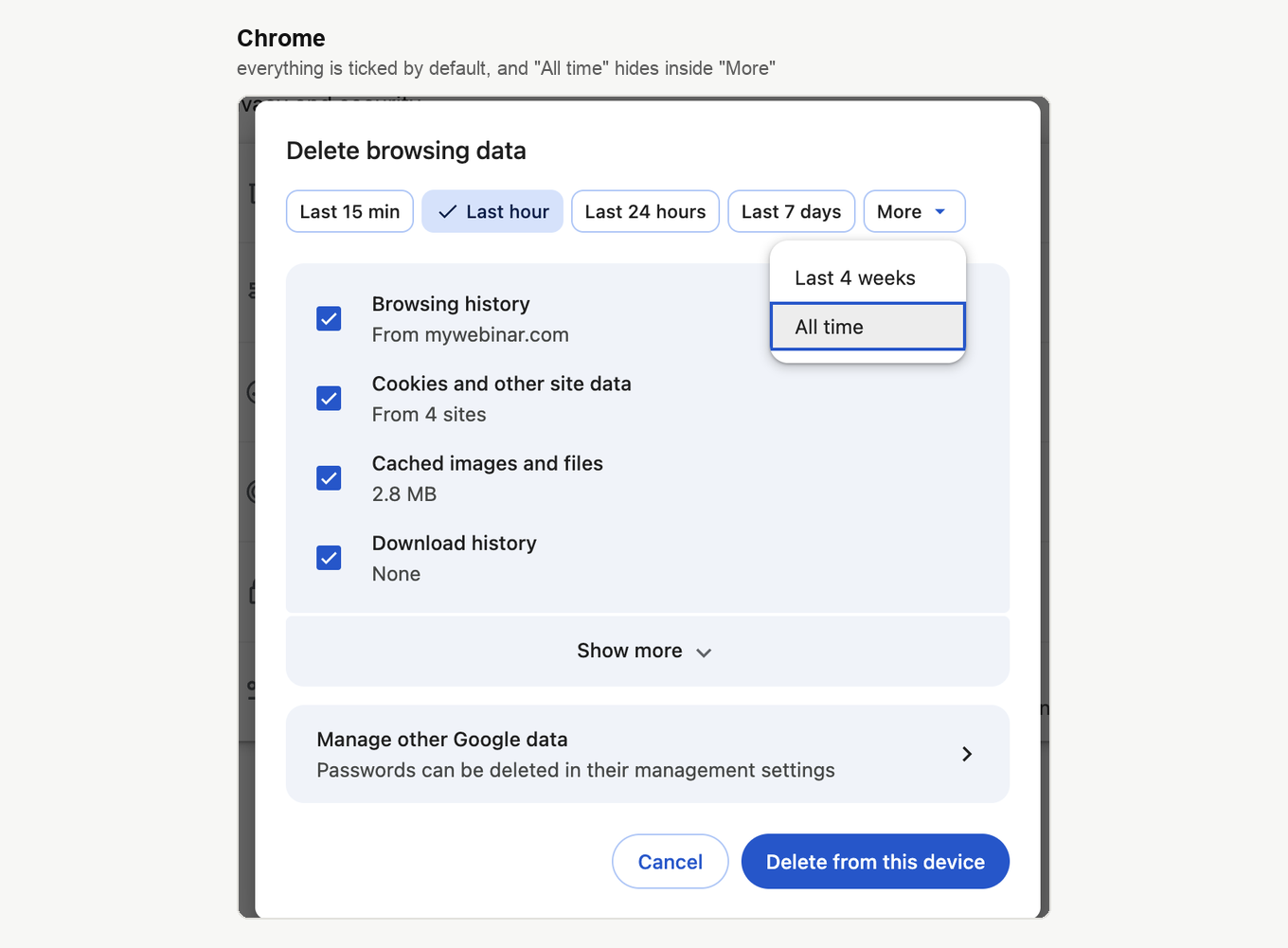
La période se règle par une rangée de boutons en haut, et "All time" n'en fait pas partie. Il se cache dans "More", au bout de la rangée, et on le rate facilement. Ouvrez "More" et choisissez "All time", sinon vous n'effacez que la dernière heure et le fichier périmé survit.
En dessous, Chrome arrive d'ordinaire avec "Browsing history", "Cookies and other site data", "Cached images and files" et "Download history" cochés. Gardez "Cached images and files" et décochez le reste si vous préférez garder votre historique et rester connecté. "Show more" montre les autres types. Le bouton bleu "Delete from this device" termine l'opération.
Firefox
Cliquez sur les trois barres horizontales en haut à droite, choisissez "Settings", ouvrez "Privacy and security" et trouvez le bloc "Browsing data". La fenêtre s'ouvre avec "Clear browsing data".
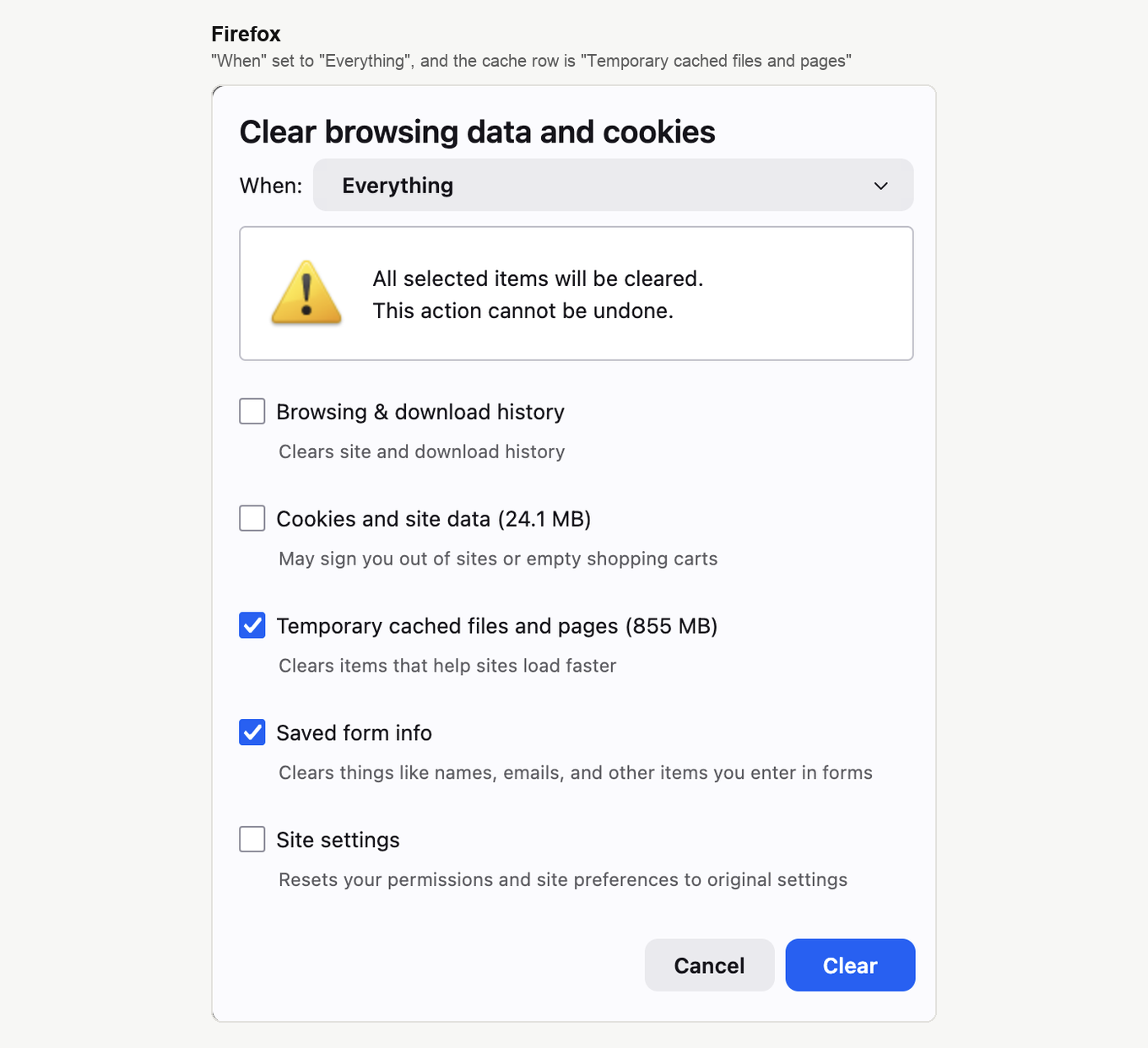
Réglez "When" sur "Everything". La ligne du cache s'appelle "Temporary cached files and pages", et Firefox en indique le poids. Laissez "Cookies and site data" décoché pour rester connecté, puis cliquez sur "Clear".
Opera
Cliquez sur l'icône Opera en haut à gauche, ouvrez "History" et cliquez sur "Clear browsing data".
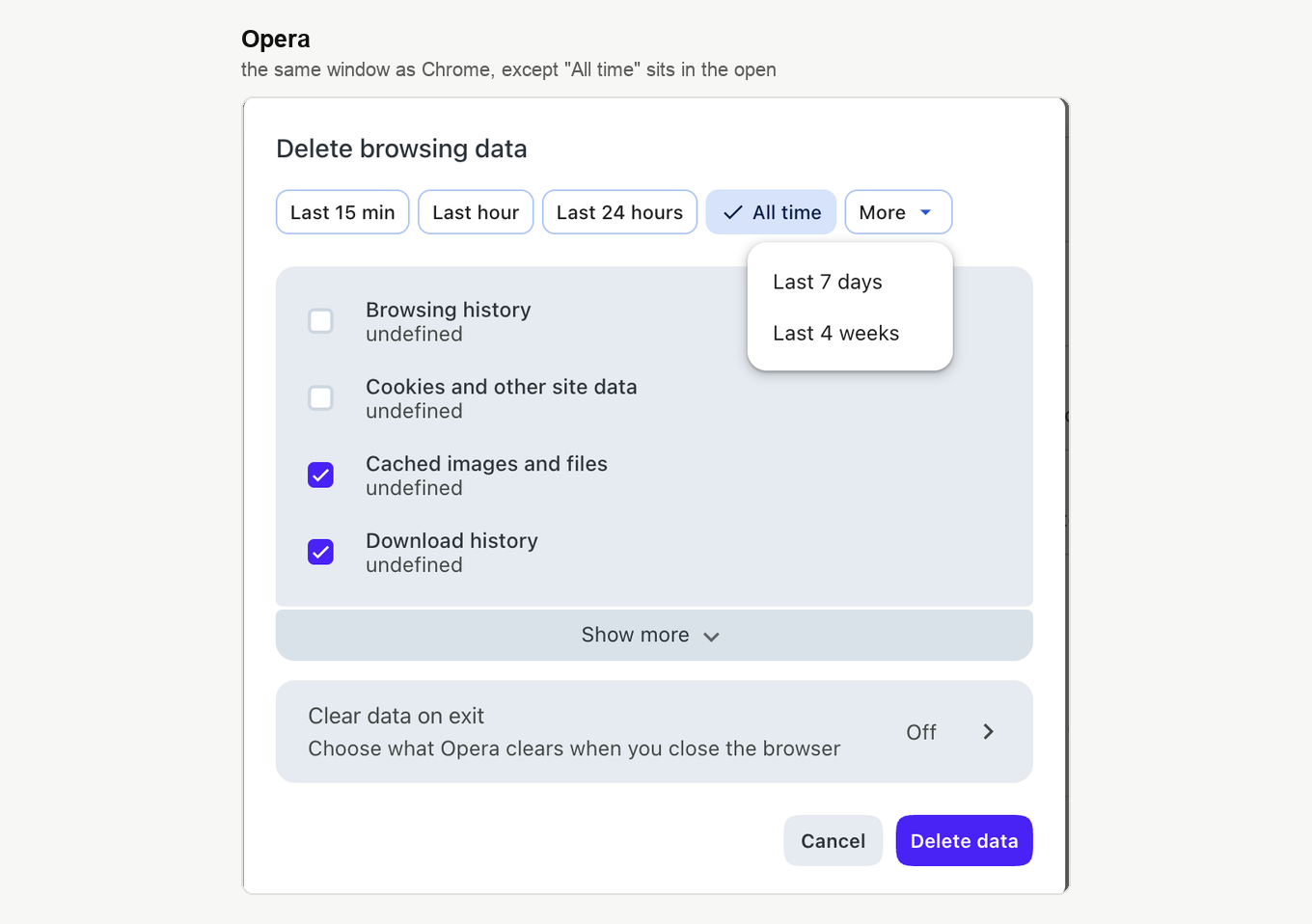
C'est la fenêtre de Chrome aux couleurs d'Opera, avec deux différences. "All time" figure parmi les boutons du haut, et non dans "More". Cochez "Cached images and files", regardez ce qui est coché en plus, puis cliquez sur "Delete data".
Brave
Brave repose sur le même moteur que Chrome, donc le chemin ne change pas, trois points et "Delete browsing data".
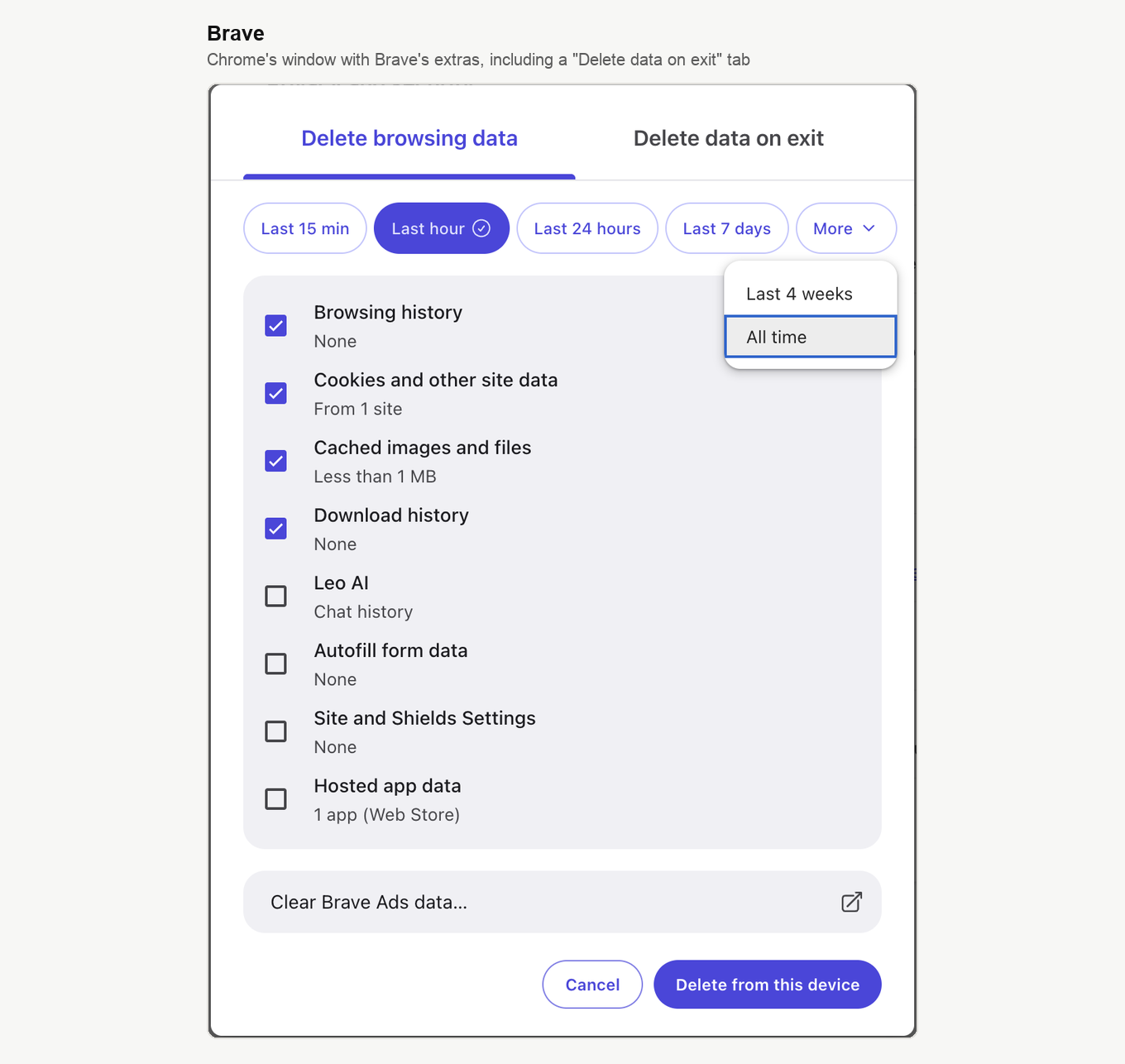
Brave a ajouté deux choses à cette fenêtre. L'onglet "Delete data on exit" programme un nettoyage à chaque fermeture du navigateur. Des types maison comme "Leo AI" et "Site and Shields Settings" allongent aussi la liste. Pour notre besoin le choix reste le même, soit "All time" dans "More", "Cached images and files" coché, puis "Delete from this device".
DuckDuckGo
DuckDuckGo n'est pas bâti comme les autres, et mieux vaut le savoir d'avance. Sinon vous chercherez une option de cache qui n'existe pas. Le nettoyage passe par le bouton Fire, et il emporte les onglets, l'historique et les cookies plutôt que le cache seul.
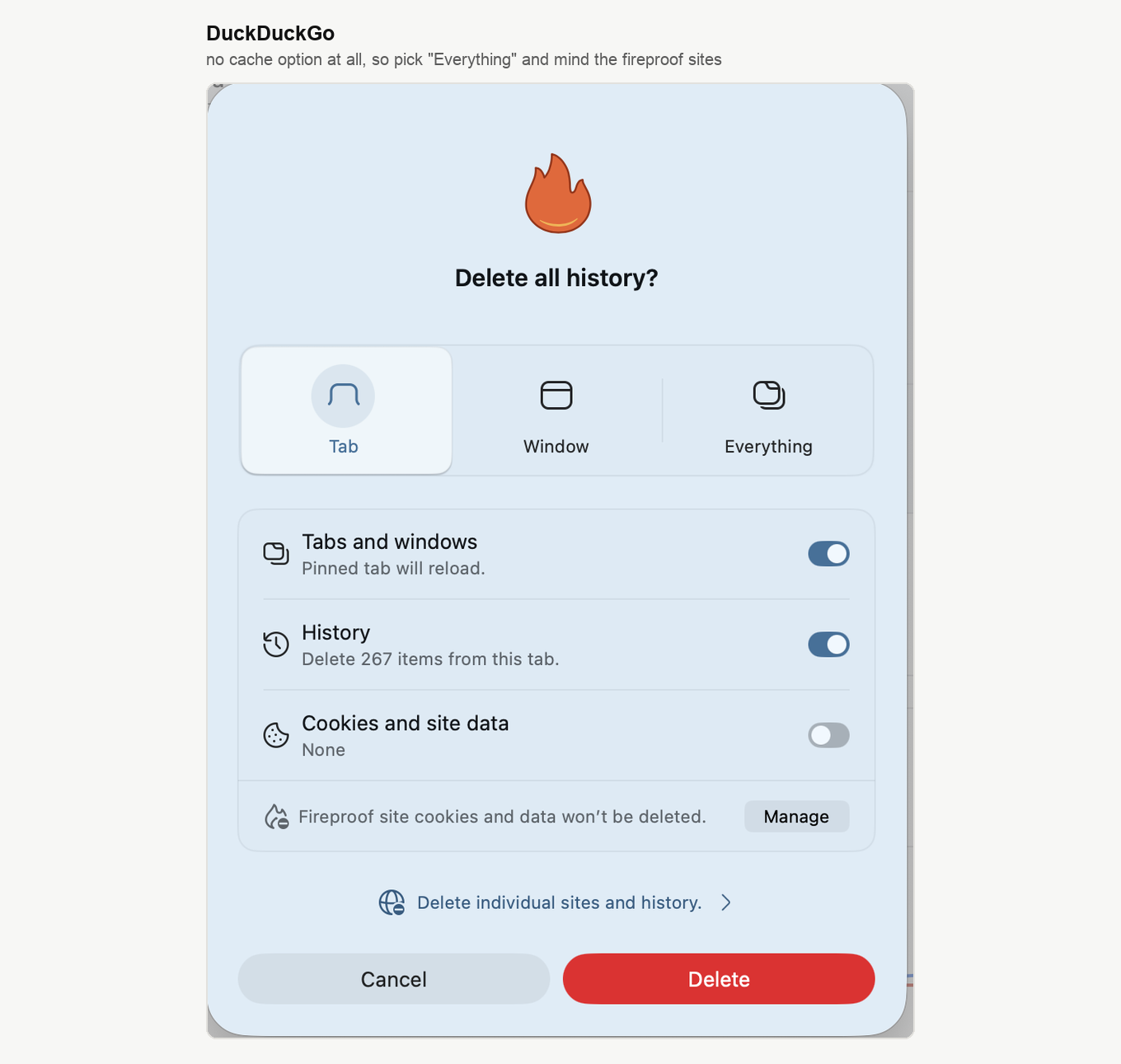
En haut, choisissez "Everything" plutôt que "Tab" ou "Window", puis décidez avec les interrupteurs. Une ligne en bas compte plus qu'il n'y paraît. La mention "Fireproof site cookies and data won't be deleted" laisse leurs données aux sites protégés, et "Manage" montre lesquels le sont.
Safari sur macOS
Safari sait vider le cache seul, sans toucher à rien d'autre, et personne d'autre n'en est capable. Le raccourci est Option + Command + E.
Par le menu, le chemin est le suivant. Cliquez sur "Safari" dans la barre de menus de macOS, choisissez "Settings" ou "Preferences", ouvrez l'onglet "Advanced" et activez "Show features for web developers". Les versions plus anciennes appellent cette option "Show Develop menu in menu bar". Fermez la fenêtre des réglages.
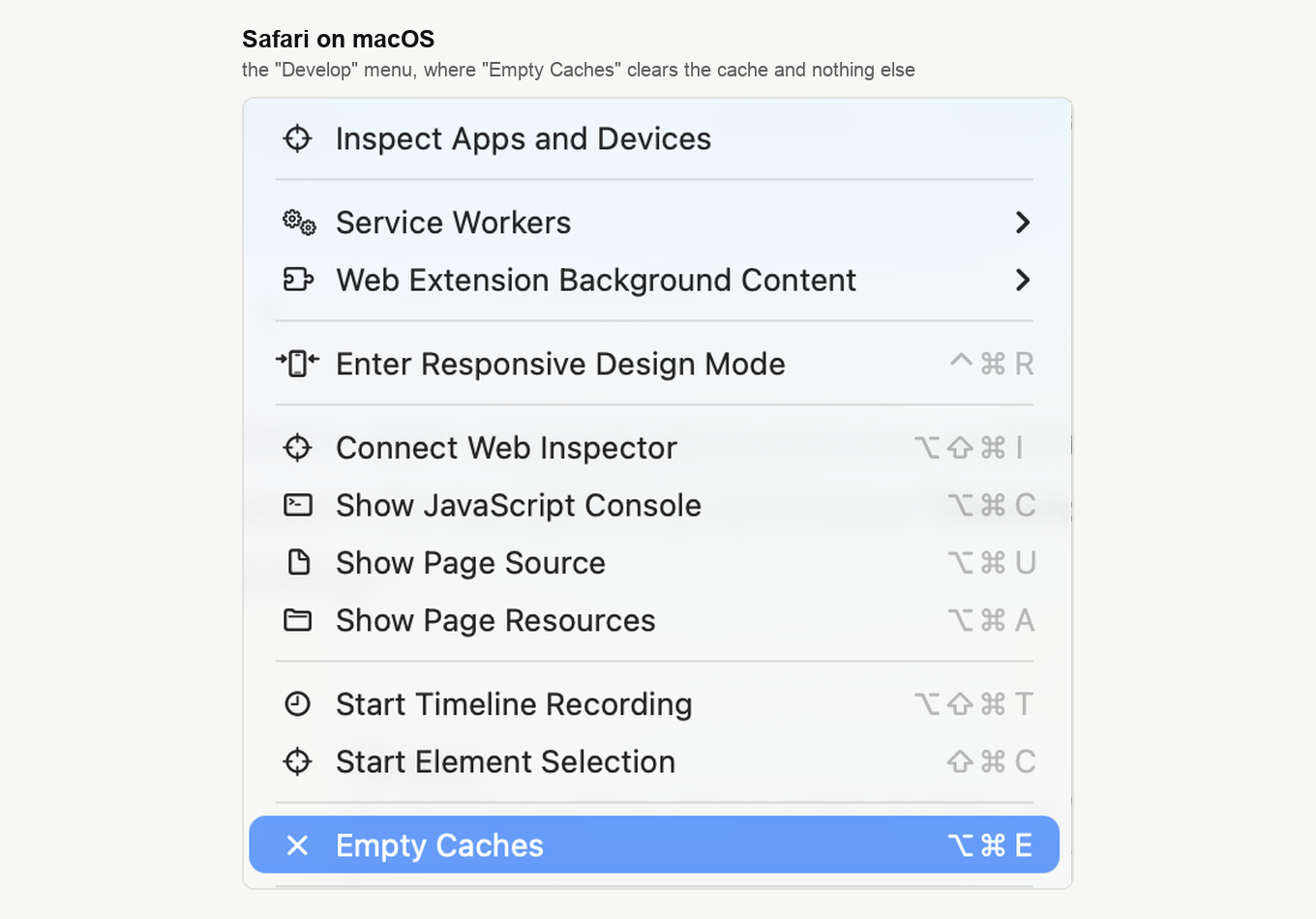
"Develop" vient d'apparaître dans la barre de menus. Ouvrez-le et cliquez sur "Empty Caches". Rien d'autre n'est touché, donc vous restez connecté partout.
Vous préférez tout effacer ? Cliquez sur "History" dans la barre de menus, choisissez "Clear History", indiquez une période et confirmez. Votre historique, vos cookies et les données des sites partent avec.
iPhone et iPad
Les navigateurs sur iOS et iPadOS ne fonctionnent pas comme leurs versions de bureau. Plusieurs ne savent pas retirer le cache séparément de l'historique et des données des sites. Un réglage de cache existe ? Servez-vous-en. Il manque ? Effacez plutôt l'historique et les données des sites.
Safari surprend le plus, car on le vide depuis les réglages de l'appareil et non depuis le navigateur. Les versions récentes d'iOS ont même rangé l'entrée un cran plus loin.
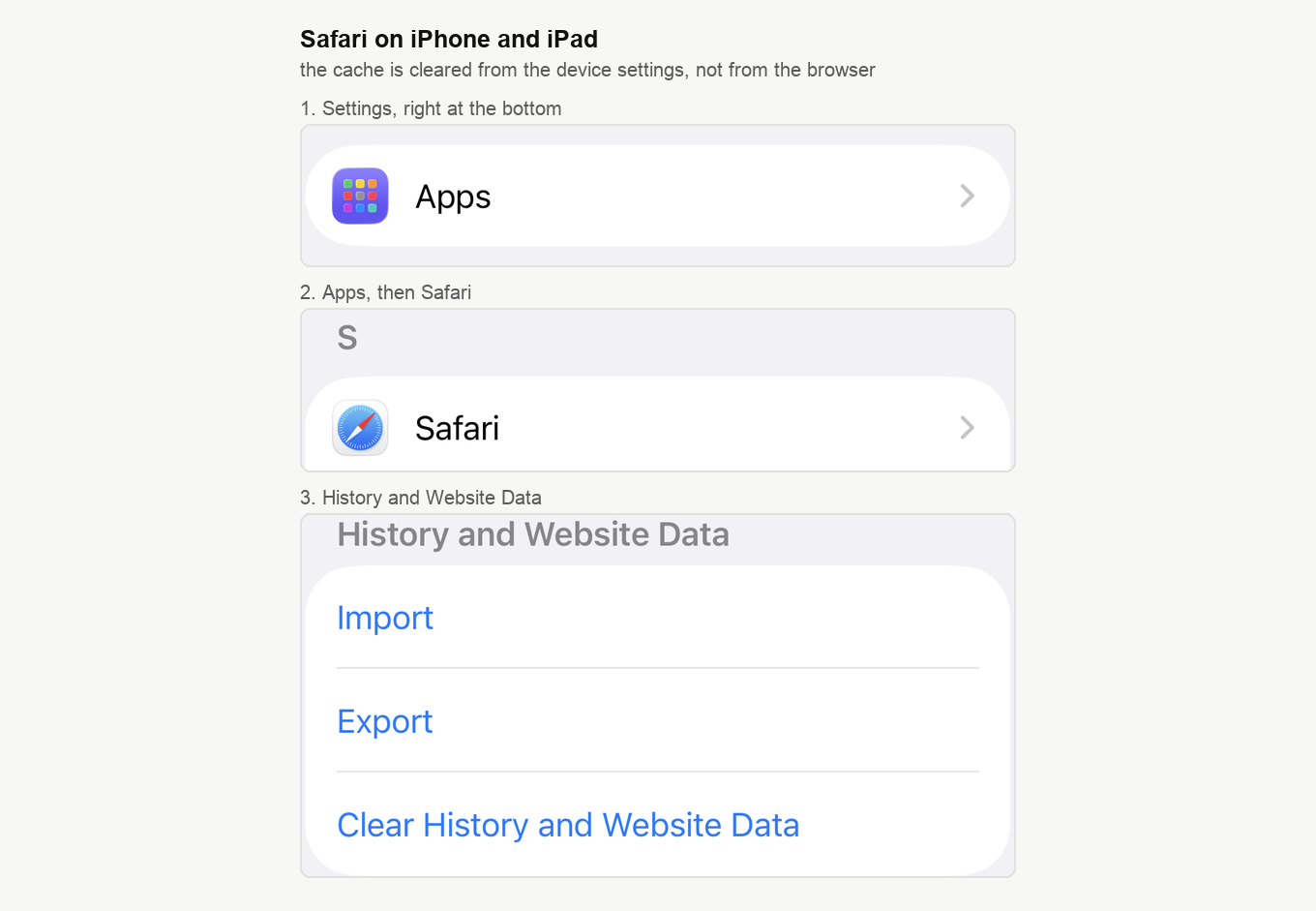
Ouvrez l'application "Settings", descendez tout en bas et touchez "Apps", puis "Safari". Descendez jusqu'au groupe "History and Website Data" et touchez "Clear History and Website Data". L'historique, les cookies et les autres données des sites partent ensemble, donc prévoyez de vous reconnecter sur certains sites.
Les autres navigateurs gardent leurs propres réglages. Dans Chrome, touchez les trois points, choisissez "Delete browsing data", cochez "Cached images and files" et prenez "All time". Dans Firefox, ouvrez le menu, puis "Settings", puis "Data Management", activez "Cache" et touchez "Clear Private Data". Certaines versions nomment cette section "Manage Website Data". Dans Opera, les réglages sont soit dans l'historique, soit dans la confidentialité, selon la version.
Après le nettoyage
Rechargez la page du webinaire. L'affichage reste faux ? Redémarrez le navigateur entièrement, ce qui sur un ordinateur veut dire le fermer et le rouvrir. Sur iPhone ou iPad, déchargez d'abord l'application par le sélecteur d'applications, puis rouvrez-la.
Les sites se chargent un peu plus lentement à la première visite qui suit. C'est normal, le navigateur reconstitue des fichiers frais. Vos mots de passe enregistrés, vos favoris et vos réglages restent en place, sauf si vous avez coché la case correspondante.
Si le problème persiste
- Ouvrez le webinaire en navigation privée, ce qui écarte d'un coup les extensions et les vieux fichiers temporaires.
- Désactivez les extensions capables de bloquer des scripts ou de modifier les pages. Comment activer WebRTC dans votre navigateur nomme les coupables habituels et les passe en revue.
- Essayez un autre navigateur. La configuration technique requise liste les versions prises en charge et le navigateur conseillé aux animateurs.
- Redémarrez votre appareil.
- La salle se charge, mais l'image et le son posent problème ? Le cache n'y est pour rien, et que faire quand la vidéo se fige ou que des participants sont déconnectés traite ce cas.
Rien n'y fait ? Écrivez au chat en ligne et décrivez ce que vous voyez.
Questions fréquentes
À quelle fréquence faut-il vider le cache ?
Au besoin, donc lors d'erreurs d'affichage ou de problèmes de chargement de la salle. Une grosse mise à jour de la plateforme est un autre bon moment. Un nettoyage de routine tous les quelques mois ne fait pas de mal non plus.
Le mode privé vide-t-il le cache tout seul ?
Une session privée garde ses données temporaires à part et les jette à la fermeture de la dernière fenêtre privée. Le mode privé montre donc vite si le cache est en cause, sans rien effacer à la main.
Vider le cache touche-t-il à la sécurité ?
Un peu. Le cache retient des morceaux de pages portant des données personnelles. Sur un ordinateur partagé, les cookies pèsent plus lourd que le cache. Cochez donc aussi leur ligne et acceptez d'être déconnecté.
Pourquoi ai-je été déconnecté après le nettoyage ?
Les cookies sont partis avec le cache. Chrome et Brave y mènent tout seuls, car la case est déjà cochée à l'ouverture. Reconnectez-vous, et décochez la ligne des cookies la prochaine fois.
Puis-je vider le cache uniquement pour MyOwnConference ?
Certains navigateurs laissent effacer les données d'un seul site. Firefox place "Clear data for specific sites" à côté du bouton utilisé plus haut, et DuckDuckGo met "Delete individual sites and history" en bas de sa fenêtre. Votre navigateur n'a pas cette option ? Alors il ne reste que le nettoyage général décrit ici.
