
La technologie de diffusion alternative (l'application DTS)
MyOwnConference offre trois façons de diffuser, et le propriétaire du compte en choisit une pour chaque salle. Par défaut, c'est le navigateur seul, par la technologie WebRTC qu'il porte en lui. La deuxième, c'est le navigateur plus une petite application appelée DTS, que vous téléchargez et lancez sur votre ordinateur. C'est elle, la technologie de diffusion alternative dont parle cet article. Elle porte votre son et votre vidéo sur notre propre protocole TCP à faible latence, à la place de WebRTC. Elle tourne sous Windows et macOS. La troisième envoie un flux déjà monté depuis OBS Studio. C'est un autre outil pour un autre travail, et il a son propre guide.
Passez-y quand le chemin du navigateur est lui-même le problème. Par exemple, un pare-feu d'entreprise ferme le protocole UDP dont WebRTC a besoin. Ou la ligne est trop faible pour tenir une diffusion de navigateur sans à-coups. Si une diffusion depuis un réseau d'entreprise vous attend et que vous voulez savoir ce que la salle fait déjà seule, diffuser depuis un réseau d'entreprise l'expose d'abord.
Un cas qu'elle ne règle pas, c'est un navigateur à qui l'on a refusé l'accès à la caméra et au microphone. Cette autorisation appartient au navigateur, et aucun changement de technologie ne l'atteint. Levez donc d'abord le refus avec le passage à l'antenne.
Ce qu'elle apporte
- Elle garde une connexion plus régulière que le chemin du navigateur sur une ligne lente ou qui perd des paquets.
- Elle marche là où le navigateur ne peut pas, par exemple quand WebRTC est coupé ou qu'un pare-feu d'entreprise ferme le protocole UDP.
- Elle marche à travers un VPN, donc vous pouvez regarder et diffuser par ce biais. Évitez les VPN gratuits, car leur bande passante suffit rarement à un son et une vidéo réguliers.
Parfois, rien ne permet d'identifier ce qui bloque WebRTC. À ce moment-là, mieux vaut changer de technologie que poursuivre les recherches. Vous préférez d'abord réparer WebRTC ? Voyez comment activer WebRTC dans votre navigateur.
Qui doit l'installer
Seul le propriétaire du compte peut activer la technologie alternative. Une fois active, elle vaut pour tous ceux qui parlent dans cette salle, donc chaque modérateur et chaque intervenant installe l'application.
Les participants ne sont pas concernés. Ils ne téléchargent rien et entrent par le lien habituel, comme toujours.
Comment basculer la salle
Le choix vit dans votre tableau de bord, pas dans la salle, alors faites-le avant le début de l'événement.
Ouvrez «Salles de webinaire» ("Webinar rooms") ou «Webinaires programmés» ("Scheduled webinars"), selon l'endroit où vous avez créé l'événement. Ce sont les pages derrière «Salles» ("Rooms") et «Calendrier» ("Calendar") dans la barre latérale. Cliquez sur les trois points à côté du nom, choisissez «Paramètres» ("Settings") et trouvez «Technologie de diffusion» ("Streaming source") sur l'onglet «Général» ("General").
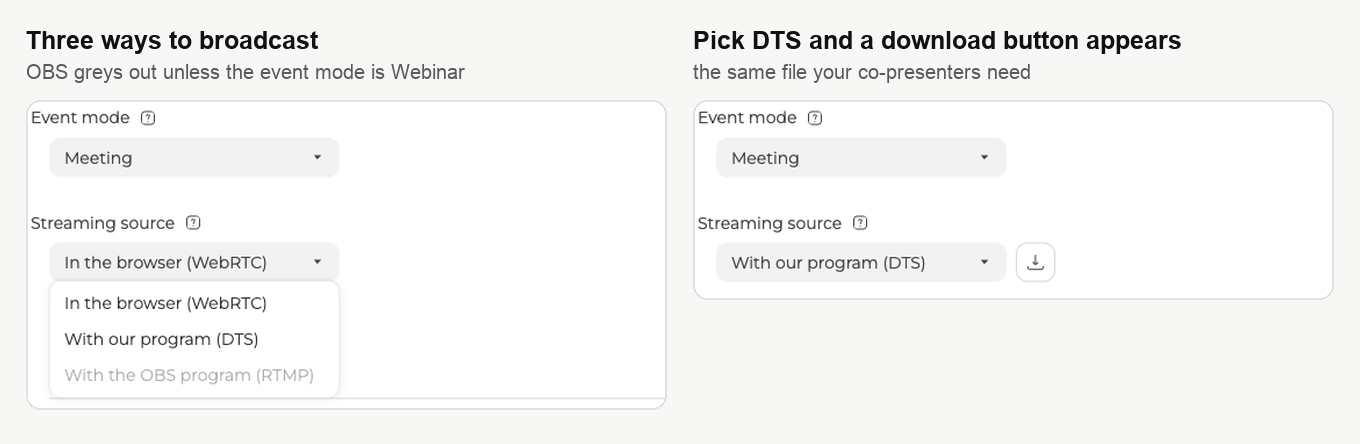
Trois options figurent dans cette liste.
- «Dans le navigateur (WebRTC)» ("In the browser (WebRTC)") est l'option par défaut, celle sur laquelle chaque salle démarre.
- «Avec notre programme (DTS)» ("With our program (DTS)") est la technologie alternative dont parle cet article.
- «Avec le programme OBS (RTMP)» ("With the OBS program (RTMP)") est un chemin à part pour diffuser depuis OBS Studio, que couvre la diffusion vers la salle de webinaire depuis OBS Studio. Elle reste grisée tant que «Mode de diffusion» ("Event mode") est sur «Réunion» ("Meeting"), alors passez d'abord le mode sur «Webinaire» ("Webinar") si vous la voulez.
Ce ne sont pas trois degrés d'une même chose. Chaque option cède quelque chose, et le tableau montre quoi.
| Dans le navigateur (WebRTC) | Avec notre programme (DTS) | Avec le programme OBS (RTMP) | |
|---|---|---|---|
| Qui peut être à l'antenne | autant d'intervenants que votre forfait autorise | les mêmes, dès que chacun a installé l'application | un seul intervenant, et pas deux |
| Entre les présentateurs | de 100 à 600 ms sur une ligne saine | la même fourchette | le flux part dans un seul sens, donc pas d'échange |
| Ce qu'attend votre public | un petit tampon en plus, qui ne s'étire que si la ligne peine | pareil | environ dix secondes, et jusqu'à vingt |
| Où cela tourne | tous les systèmes que nous prenons en charge, Linux compris | Windows et macOS seulement | partout où OBS lui-même tourne |
| Ce que cela coûte | rien, c'est l'option par défaut | rien, c'est sur tous les forfaits | Business ou Enterprise, et pas le forfait d'une journée |
| Ce qu'il faut régler avant | rien du tout | le propriétaire bascule la salle, puis chaque intervenant installe l'application | le même basculement, plus «Mode de diffusion» ("Event mode") sur «Webinaire» ("Webinar") |
La seule chose qu'OBS apporte et que les deux autres n'ont pas, c'est une image en 1080p. C'est pour elle qu'on accepte son retard. La diffusion vers la salle de webinaire depuis OBS Studio parcourt toute l'installation.
Choisissez l'option DTS. Le réglage s'enregistre tout seul, et un bouton de téléchargement apparaît à côté de la liste. C'est le moyen le plus rapide de faire passer le fichier à vos co-animateurs. Prévenez-les avant le jour J, pas pendant.
La même liste remet la salle sur «Dans le navigateur (WebRTC)» ("In the browser (WebRTC)") quand vous le voulez, et vos intervenants peuvent alors oublier l'application.
Dès que l'application porte le flux, la salle gagne deux réglages de son sous «Webcam et microphone» ("Devices settings"). Le chemin du navigateur ne les a pas. Elle perd une chose en échange, car «Arrière-plan flou» ("Blur background") n'existe pas encore par ici. La qualité du son sur les webinaires explique ce que font ces réglages, et ce que ce chemin coûte côté écho et réduction de bruit. Sur un Mac, l'absence de ce réglage ne change rien, car macOS applique lui-même le flou "Portrait" et le remplacement de fond "Background" avant que l'image n'atteigne la moindre application, comme le montrent les arrière-plans virtuels sur macOS.
L'installation de l'application
Vous avez sauté le bouton de téléchargement du tableau de bord ? La salle propose l'application la première fois que vous appuyez sur «Microphone» ("Speak") sans elle.
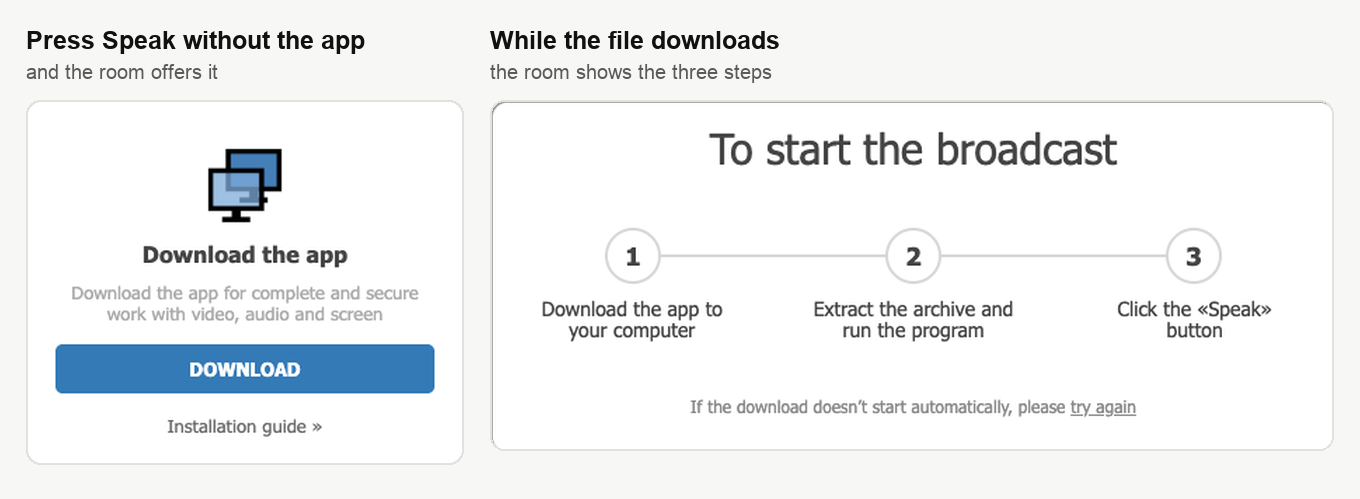
Acceptez. La technologie alternative ne marche qu'avec l'application lancé. Ces trois étapes décrivent le paquet Windows, car macOS reçoit une image disque et non une archive. Les deux sections ci-dessous donnent à chaque système sa version.
Le menu de la salle porte aussi une entrée «Téléchargement» ("Download") tout en bas. Vous récupérez donc le fichier à tout moment, sans passer par «Microphone» ("Speak"). Quel que soit le chemin, le fichier correspond au système sur lequel vous êtes.
Sous Windows
Ouvrez votre dossier de téléchargements et dépaquetez le ZIP de façon à garder DTS.exe et le dossier DTS côte à côte, puis double-cliquez sur DTS.exe. Il n'y a rien à installer, car l'archive contient l'application elle-même. Elle est signée par un certificat Microsoft.
Une fois lancé, l'icône DTS apparaît dans la barre des tâches. Revenez à la salle de webinaire, rafraîchissez la page et appuyez sur «Microphone» ("Speak"). La salle ne voit toujours pas l'application ? Redémarrez l'ordinateur et réessayez.
DTS.exe ne démarre pas du tout, ou il démarre et votre webcam reste noire ? Vérifiez si votre Windows est une édition N. Celles-ci arrivent sans les composants multimédias dont l'application a besoin, et l'activation du Media Feature Pack les remet.
Sous macOS
Ouvrez l'image disque, faites glisser DTS dans Applications, puis lancez-le depuis là.
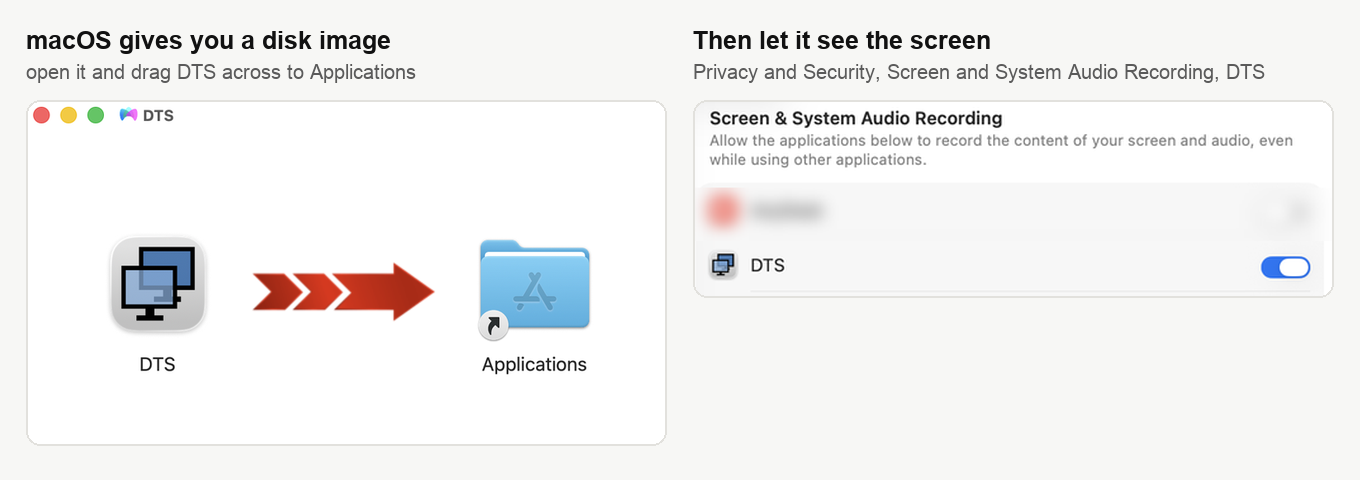
Les intitulés du système sont donnés en anglais, comme sur nos captures. Dans un macOS en français, ils portent un nom français et occupent les mêmes places.
macOS affiche une fenêtre de sécurité disant que vous venez de télécharger cette application sur internet ? Cliquez sur "Open". Il refuse carrément d'ouvrir l'application ? Maintenez Control, cliquez sur l'icône DTS, choisissez "Open" dans le menu et confirmez. macOS retient ce choix, et un double-clic suffira ensuite.
Une fois lancé, macOS vous prévient par une notification qu'il a ajouté DTS aux ouvertures automatiques. DTS démarre donc avec votre ordinateur à partir de là, et vous n'avez plus à le lancer à la main.
Le partage d'écran par l'application demande une autorisation de plus, celle de DTS sous "Screen & System Audio Recording". DTS la réclame lui-même au premier lancement, par une fenêtre intitulée "Screen Recording". Son bouton "Open System Settings" mène droit au volet. Activez DTS là. macOS veut d'abord Touch ID ou votre mot de passe, car cela compte comme une modification d'un réglage système.
Il propose ensuite de relancer l'application. Acceptez, puis relancez DTS depuis Applications vous-même, car la réouverture promise n'a pas lieu. Tant que cet interrupteur est éteint, l'application tourne et la salle la trouve, mais le sélecteur montre votre fond d'écran nu, sans aucune de vos fenêtres. Comment partager votre écran pendant un webinaire traite ce cas en détail.
Revenez à la salle de webinaire, rafraîchissez la page et appuyez sur «Microphone» ("Speak").
Avant de passer à l'antenne
Vérifiez que l'application tourne. À votre entrée, la salle propose un contrôle de votre matériel et de votre connexion. Ce contrôle vaut la peine les premières fois, et vous le relancez depuis «Centre d'aide» ("Help center") dans le menu de la salle. Bien avant l'événement, vous pouvez aussi passer la ligne à notre testeur de connexion.
Si la salle réclame encore une application que vous avez déjà
L'application elle-même n'est presque jamais en cause. Soit une copie plus ancienne occupe encore la mémoire, soit le navigateur s'est vu interdire de travailler avec les applications de votre ordinateur, soit votre machine résout l'adresse de l'application au mauvais endroit. Les étapes ci-dessous vont de la plus rapide à la plus lourde, et le plus souvent tout s'arrête à la première.
Commencez par un redémarrage propre, sous Windows
Regardez d'abord le coin de la barre des tâches. Notre icône montre deux écrans et se cache le plus souvent sous la flèche qui déplie les icônes masquées, plutôt que de rester visible sur la barre. Vous la trouvez ? Alors une copie plus ancienne de l'application tourne déjà, et c'est elle que la salle n'arrive pas à joindre. Faites un clic droit sur l'icône et choisissez "Exit", la dernière des quatre entrées de ce menu, pour la décharger de la mémoire.
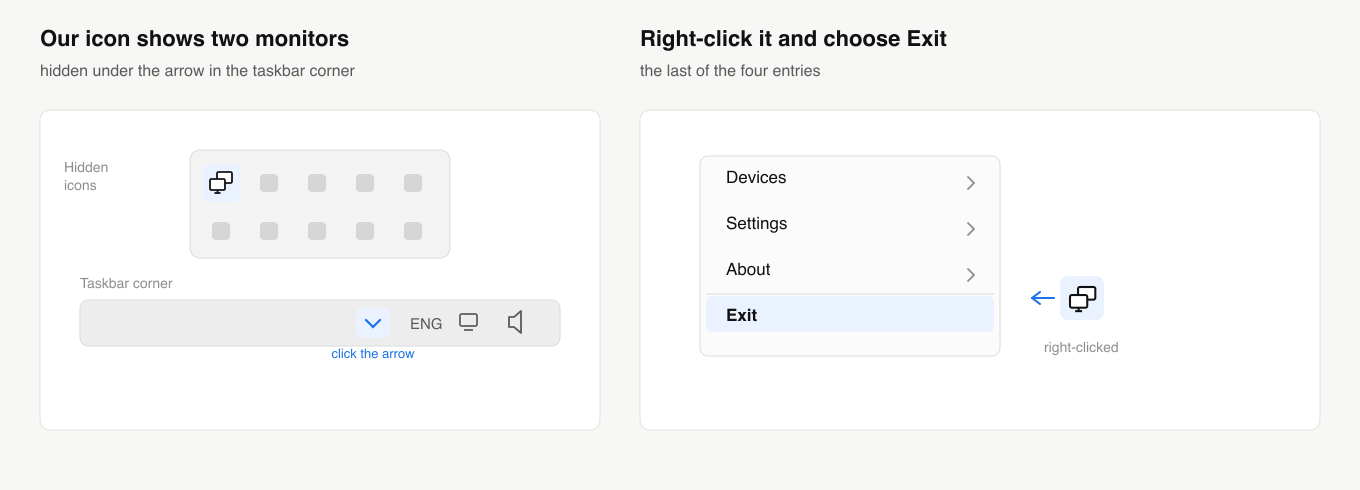
Téléchargez maintenant la version actuelle, depuis la salle de webinaire ou depuis votre tableau de bord, et décompressez l'archive avec son dossier DTS, de façon à garder les deux côte à côte. L'endroit importe peu, le bureau fait l'affaire. Lancez la copie que vous venez de décompresser, puis redémarrez l'ordinateur.
Redémarrez même si vous n'avez trouvé aucune icône. Windows retient parfois la copie précédente jusqu'au redémarrage, et ce redémarrage à lui seul lève la demande répétée plus souvent que tout le reste de cette page.
Une fois l'ordinateur revenu, vérifiez que l'icône aux deux écrans est bien là, puis ouvrez la salle et appuyez sur «Microphone». Ne descendez plus bas dans cette page que si la demande persiste.
Laissez le navigateur travailler avec l'application
Chrome demande à chaque site séparément s'il peut travailler avec une application installée sur votre ordinateur, et appelle cette autorisation "Apps on device". La salle en a besoin, car l'application vit sur votre machine et non dans la page. Bloquée, elle empêche la salle d'atteindre une application qui tourne pourtant très bien, et il ne reste à la salle qu'une chose à faire, proposer de nouveau le téléchargement.
Edge, Opera et Brave le nomment exactement pareil, donc tout ce qui suit s'applique à eux sans changement. La seule exception est Vivaldi, qui appelle la même autorisation "Services on This Device" sur sa page de réglages Privacy and Security, dans la liste Website Permissions.
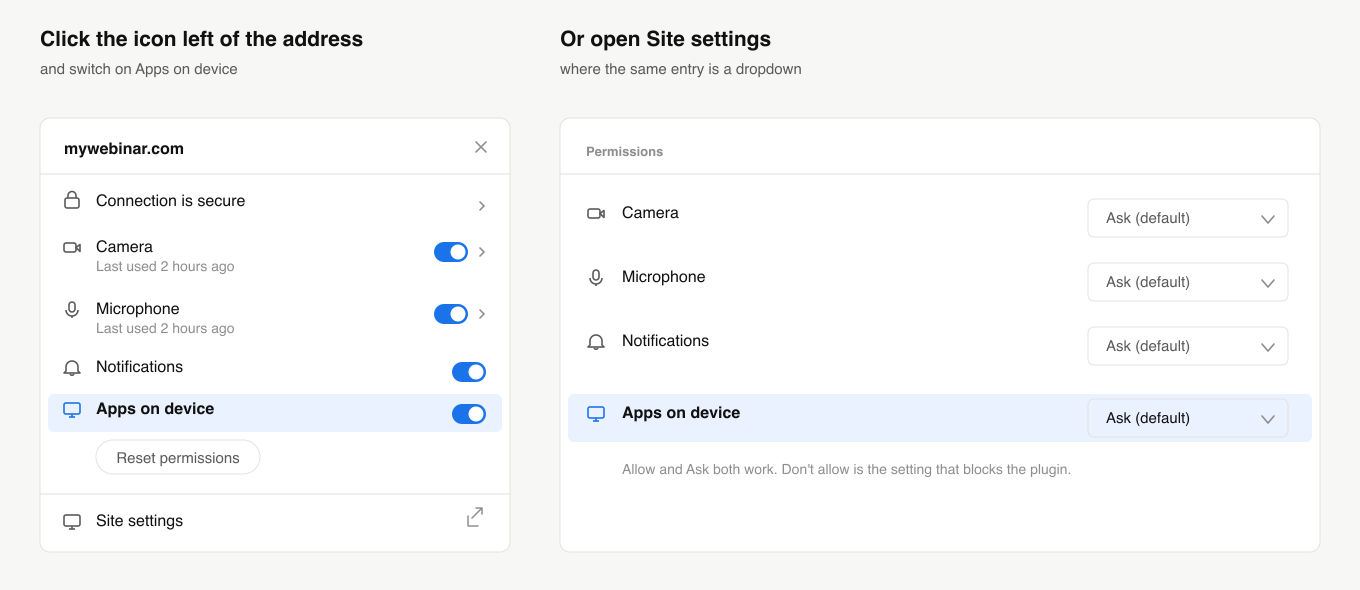
Cliquez sur l'icône à gauche de l'adresse dans la barre d'adresse. Le panneau qui s'ouvre liste ce que ce site a le droit de faire, la caméra et le micro compris, et "Apps on device" figure dans cette liste. Activez-le. "Site settings", en bas du même panneau, ouvre la page complète, où la même entrée prend la forme d'une liste déroulante, et là les deux valeurs conviennent, "Ask (default)" et "Allow". Celle qui casse tout est "Don't allow".
Rechargez ensuite la salle de webinaire et appuyez sur «Microphone».
Passez à Google DNS
La cause habituelle est la résolution des noms, pas l'application elle-même. La salle atteint l'application sur votre propre machine par l'adresse add-on.mywebinar.io, qui devrait se résoudre en 127.0.0.1. Or certains fournisseurs d'accès répondent à cette requête par une adresse à eux. L'application tourne, le navigateur ne la trouve pas, et rien de ce que vous faites dans la salle n'y change quoi que ce soit.
Changer les serveurs de noms que votre ordinateur interroge est le contournement le plus doux, et il ne touche aucun fichier système. La configuration de Google DNS sous Windows 11 donne les étapes.
Vérifiez votre antivirus
Certains antivirus mettent l'application en quarantaine. Si le vôtre l'a fait, ajoutez-la aux exclusions en suivant les instructions de votre éditeur.
Pointez le nom vers votre propre machine à la main
Si rien de ce qui précède n'a changé quoi que ce soit, vous pouvez contourner la résolution de nom entièrement et pointer le nom droit sur votre machine.
C'est l'étape la plus lourde de cette page. Elle vous paraît trop ? Revenez à l'étape Google DNS plus haut, qui est la version simple du même remède et règle à elle seule la plupart de ces cas.
Sous macOS, ouvrez Terminal, que vous trouvez par Spotlight en tapant son nom, puis lancez la commande suivante. Saisissez le mot de passe de votre ordinateur quand il vous est demandé.
sudo nano /etc/hostsSous Windows, trouvez Notepad et lancez-le en tant qu'administrateur, puis ouvrez le fichier nommé hosts, qui vit dans le dossier C:\Windows\System32\drivers\etc. Il faudra peut-être régler le filtre de types sur All Files dans la fenêtre d'ouverture avant qu'il apparaisse.
Dans les deux cas, ajoutez ces deux lignes tout en bas du fichier, chacune sur la sienne.
127.0.0.1 add-on.mywebinar.io
::1 add-on.mywebinar.io
Sous macOS, appuyez sur Control-O pour enregistrer et Control-X pour sortir. Sous Windows, s'il refuse d'enregistrer dans ce dossier, enregistrez le fichier ailleurs et recopiez-le par-dessus l'original. Rafraîchissez ensuite la salle de webinaire et appuyez sur «Microphone» ("Speak").
Nous ne faisons délibérément pas cette modification à votre place. Un changement de ce poids dans vos réglages système doit rester sous votre contrôle.
Opera avec le VPN intégré
Vous diffusez depuis Opera avec son VPN activé ? Le navigateur a besoin de l'autorisation d'atteindre l'application sur votre propre machine. La règle à ajouter est *.mywebinar.io, qui couvre l'adresse de l'application et celle de secours qu'elle prend quand la première est injoignable.
La diffusion depuis Opera avec le VPN intégré montre où vit ce réglage. On y voit aussi ce que le VPN fait à une diffusion de navigateur et ce qu'un VPN gratuit vous coûte. La règle enregistrée, rechargez la salle de webinaire et appuyez sur «Microphone» ("Speak"). La salle vous met à l'antenne ? La règle fonctionne.
La diffusion ne part toujours pas
Quelques points valent un contrôle avant de nous écrire. Vérifiez que l'application tourne vraiment, car on la ferme facilement par mégarde, et que vous avez rafraîchi la salle après l'avoir lancé. Vérifiez ensuite que l'adresse ci-dessus se résout bien vers votre propre machine, ce que couvre la section sur les demandes répétées.
Rien de tout cela ne vous met à l'antenne ? Écrivez au chat en ligne. Dites-nous quel système vous avez, depuis quel navigateur vous animez et ce que fait la salle quand vous appuyez sur «Microphone» ("Speak"). Nous chercherons avec vous.
Vous êtes venu pour le partage d'écran plutôt que pour la caméra et le microphone ? Comment partager votre écran pendant un webinaire reprend là où celui-ci s'arrête, de l'installation de l'application au choix d'un écran ou d'une seule fenêtre.
Désinstaller l'application DTS
Sous Windows
L'application n'a pas besoin d'être désinstallée. Sous Windows, elle ne s'installe jamais, ne crée aucun dossier de travail et n'enregistre rien sur votre ordinateur, si bien que la retirer se fait en deux étapes.
- Fermez l'application. Cherchez notre icône aux deux écrans gris dans le coin de la barre des tâches, le plus souvent sous la flèche qui déplie les icônes masquées, puis faites un clic droit dessus et choisissez "Exit". Windows ne peut pas supprimer les fichiers d'une application encore en marche, c'est pourquoi cette étape vient en premier.
- Supprimez
DTS.exeavec le dossierDTSplacé à côté, là où vous les avez décompressés, ainsi que le ZIP s'il se trouve encore dans votre dossier de téléchargements.
L'application est alors supprimée entièrement et définitivement, car rien d'autre d'elle ne reste sur votre ordinateur. Si vous en avez de nouveau besoin, la salle de webinaire et votre tableau de bord proposent une copie neuve. Une salle encore basculée sur l'application proposera de nouveau le téléchargement la prochaine fois que vous appuierez sur «Microphone» ("Speak"), et le propriétaire du compte peut la remettre sur «Dans le navigateur (WebRTC)» ("In the browser (WebRTC)"), comme l'expliquent les questions ci-dessous.
Questions fréquentes
L'application coûte-t-elle quelque chose ?
Non, DTS est sur tous les forfaits et ne coûte rien, comme le chemin du navigateur par défaut. Le chemin qui dépend de votre forfait, c'est OBS, qui réclame Business ou Enterprise et n'existe pas sur le forfait d'une journée. Ce que DTS vous demande à la place, c'est du temps d'avance. Chaque modérateur et chaque intervenant de cette salle doit l'installer, alors prévenez-les avant le jour J, pas pendant.
Peut-on remettre la salle sur le navigateur ensuite ?
Oui, à tout moment. La même liste «Technologie de diffusion» ("Streaming source") remet la salle sur «Dans le navigateur (WebRTC)», et vos intervenants peuvent alors oublier l'application. Seul le propriétaire du compte peut la bouger dans un sens ou dans l'autre. Le choix vit dans le tableau de bord, pas dans la salle, alors faites-le avant le début de l'événement.
L'application ajoute-t-elle du retard par rapport au navigateur ?
Non, les deux chemins tiennent dans la même fourchette, de 100 à 600 ms entre présentateurs sur une ligne saine. Un petit tampon s'ajoute pour votre public, et il ne s'étire que si la ligne peine. Ce que l'application apporte, c'est la régularité plutôt que la vitesse, car elle tient mieux une connexion sur une ligne lente ou qui perd des paquets. Le chemin qui a un vrai retard, c'est OBS, avec environ dix secondes, et jusqu'à vingt.
Sous macOS, le sélecteur montre mon fond d'écran et aucune de mes fenêtres. Que manque-t-il ?
L'autorisation "Screen & System Audio Recording", que DTS réclame lui-même au premier lancement, par une fenêtre intitulée "Screen Recording". Activez DTS dans ce volet, en confirmant par Touch ID ou votre mot de passe. Relancez ensuite DTS depuis Applications à la main, car la réouverture promise n'a pas lieu. Rien ne signale d'erreur tant que vous ne l'avez pas fait, et comment partager votre écran pendant un webinaire traite le cas en détail.
Un de nos présentateurs est sous Linux. Peut-il utiliser l'application ?
Non, l'application tourne sous Windows et macOS seulement, donc un présentateur sous Linux ne passe pas à l'antenne dans une salle basculée sur DTS. Le chemin du navigateur tourne sur tous les systèmes que nous prenons en charge, Linux compris. Laissez donc la salle sur «Dans le navigateur (WebRTC)» si cette personne doit parler. Comment activer WebRTC dans votre navigateur traite les blocages qui poussent les gens vers l'application au départ.
