
Brancher et régler une caméra USB externe
Avec une caméra USB, l'étape qu'on oublie est la dernière. Ni Windows ni macOS ne décide de la caméra qu'une application emploie. La salle ne basculera donc pas d'elle-même sur votre nouvelle caméra. C'est vous qui la choisissez, dans le menu de la salle.
Le branchement
Branchez le câble sur un port USB libre. La caméra a un interrupteur ? Allumez-le. Une caméra USB n'a d'habitude besoin d'aucun logiciel à elle. Un pilote était livré avec la vôtre ? Installez-le comme le demande le fabricant.
Branchez-la avant d'entrer dans la salle de webinaire. Une caméra branchée alors que la salle tourne déjà n'est pas toujours repérée, et il faut alors recharger la page.
L'autorisation pour le navigateur
C'est le système d'exploitation qui décide des applications autorisées à prendre la caméra, et votre navigateur en est une. L'autorisation se donne application par application. Vous passez à un navigateur d'où vous n'avez jamais animé ? Il faudra la redonner.
Sous Windows, ouvrez "Settings", puis "Privacy & security", puis "Camera". Vérifiez que l'accès à la caméra est activé pour votre navigateur.
Sous macOS, ouvrez "System Settings", puis "Privacy & Security", puis "Camera". Votre navigateur doit figurer dans la liste, interrupteur activé. Comment autoriser l'accès à la caméra et au micro sur un Mac le détaille pas à pas, Safari compris.
Ces intitulés sont donnés tels qu'ils s'affichent dans un système en anglais. Dans un Windows ou un macOS en français, ils portent un nom français et occupent les mêmes places.
Voilà le système qui laisse entrer le navigateur. Le navigateur, lui, vous demandera son propre accord la première fois qu'une salle réclame votre caméra. Cette demande, navigateur par navigateur, et l'annulation d'un refus déjà donné, le passage à l'antenne les explique.
Un endroit où il ne sert à rien d'aller, ce sont les réglages du son. Les réglages du son sous Windows et macOS ne commandent que les appareils audio. Vous y changez de microphone, et la caméra reste exactement où elle était.
Le choix de la caméra dans la salle
C'est ici que se règle une mauvaise image. Sur un ordinateur qui a une caméra intégrée et une caméra branchée, la salle garde celle dont elle se servait déjà. La nouvelle se choisit à la main.
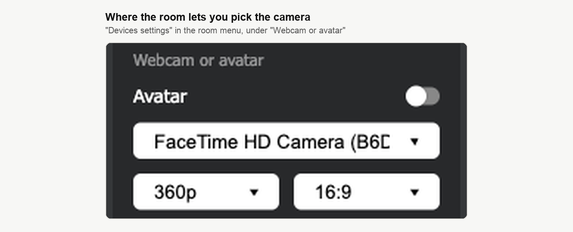
Ouvrez le menu de la salle par le bouton en haut à droite, dépliez «Webcam et microphone» ("Devices settings") et trouvez le bloc «Webcam or avatar» ("Webcam or avatar"). La liste des caméras est là, et votre caméra USB y porte le nom que lui a donné le fabricant. Choisissez-la. Un aperçu en direct, au bas du bloc, montre ce que la salle enverra. Vous vérifiez donc votre choix avant que quiconque vous voie.
Entre la caméra et cet aperçu se glissent deux autres listes. La première est la résolution, avec 180p, 360p et 720p. La seconde est les proportions, 4:3 ou 16:9. Pourquoi la caméra d'un webinaire tourne en 360p ou 480p explique pourquoi le réglage du milieu convient presque toujours. Sous le bloc se trouve «Mirror video» ("Mirror video"). Cet interrupteur ne retourne que votre aperçu et ne change rien à ce que voient vos participants. Un texte qui se lit à l'envers chez vous n'est donc pas une panne de la caméra.
À côté du matériel réel, la liste porte aussi les caméras virtuelles, et un logiciel comme OBS Studio y apparaît donc. La diffusion vers la salle de webinaire depuis OBS Studio le détaille. La salle envoie autre chose qu'une image de caméra ? Regardez quelle ligne est sélectionnée.
La caméra est dans la liste, mais l'image est noire
Un autre programme la tient sans doute. Une caméra ne sert qu'à une seule application à la fois, et les messageries sont les coupables habituelles. Viber, WhatsApp et Messenger occupent l'appareil tant qu'ils tournent. Fermez-les et rechargez la salle de webinaire.
Cela n'a rien donné ? Essayez un autre port USB, de préférence sur l'ordinateur lui-même plutôt que sur un concentrateur ou un écran.
Aucune caméra ne fonctionne
Quand même la caméra intégrée du portable refuse de passer à l'antenne, l'appareil USB n'y est pour rien. Deux choses interceptent une caméra avant que la salle la voie, une extension de confidentialité et une politique d'administrateur. Comment activer WebRTC dans votre navigateur explique les deux.
Toute la chaîne se vérifie hors direct avec notre testeur de connexion. En deux minutes, il passe en revue la connexion, la caméra, le microphone et les haut-parleurs. C'est plus tranquille que de le découvrir devant un public.
Votre caméra n'apparaît toujours pas dans la liste de la salle ? Écrivez au chat en ligne et dites-nous quel navigateur vous utilisez et si la caméra fonctionne ailleurs sur cet ordinateur.
Questions fréquentes
Pourquoi ma caméra manque-t-elle dans la liste quand je l'ai branchée après être entré dans la salle ?
Rechargez la page. Une caméra branchée alors que la salle tourne déjà n'est pas toujours repérée. La brancher avant d'entrer évite le problème d'un bout à l'autre. Choisissez-la ensuite dans la liste des caméras, sous «Webcam et microphone» ("Devices settings"). Sur un ordinateur qui a aussi une caméra intégrée, la salle garde celle dont elle se servait déjà.
Faut-il tout refaire si j'anime depuis un autre navigateur ?
Oui, et à deux endroits. Le système accorde l'autorisation de caméra application par application, donc un navigateur d'où vous n'avez jamais animé doit la recevoir de nouveau. Le navigateur, lui, vous demandera son propre accord la première fois qu'une salle réclame votre caméra. Cette demande, navigateur par navigateur, et l'annulation d'un refus déjà donné, le passage à l'antenne les explique.
Quelle résolution choisir pour la caméra ?
Celle du milieu, 360p. La liste propose 180p, 360p et 720p, et pourquoi la caméra d'un webinaire tourne en 360p ou 480p dit pourquoi le réglage du milieu convient presque toujours. À côté se tient la liste des proportions, 4:3 ou 16:9.
Mon texte se lit à l'envers dans l'aperçu. Les participants le voient-ils ainsi ?
Non. «Mirror video» ("Mirror video") se place sous le bloc «Webcam or avatar» ("Webcam or avatar") et ne retourne que votre propre aperçu. Vos participants voient tout comme avant, donc un texte inversé n'est pas une panne de la caméra.
Comment vérifier la caméra avant d'avoir un public devant soi ?
Lancez notre testeur de connexion. En deux minutes, il passe en revue la connexion, la caméra, le microphone et les haut-parleurs. Trouver la panne ainsi est plus tranquille que devant un public. Si aucune caméra ne fonctionne là non plus, pas même celle intégrée au portable, voyez comment activer WebRTC dans votre navigateur. Vous y trouverez les deux, une extension de confidentialité et une politique d'administrateur.
