
Quando partono le email del webinar
Chi comincia arriva qui di solito con una di due domande. Posso mandare subito l'invito ai partecipanti? Posso spedire un annuncio veloce a tutti quelli che si sono registrati?
Alla seconda la risposta è no. Scrivere un messaggio tuo e spedirlo alla lista non si può, ed è voluto. Alla prima la risposta è migliore di quanto pensi, perché a una singola persona l'invito parte all'istante.
Sei qui perché a un partecipante preciso l'invito non è arrivato? Salta all'ultima sezione.
Non siamo un servizio di invii massivi
MyOwnConference è una piattaforma per webinar e videoconferenze, non uno strumento di invii massivi come Mailchimp o Brevo. Ogni messaggio del sistema serve a una cosa sola. Tenere i partecipanti registrati al corrente del webinar a cui si sono iscritti. Comporre una tua email e spedirla non è previsto, ed è una scelta di progetto, non una lacuna che intendiamo colmare.
Il calendario automatico
Apri le impostazioni del webinar e vai alla scheda «Email» ("Emails"). Dentro ci sono otto messaggi, ognuno con il suo interruttore «Invia» ("Send") e il link «Anteprima» ("Preview"). All'inizio sono accesi tutti e otto.
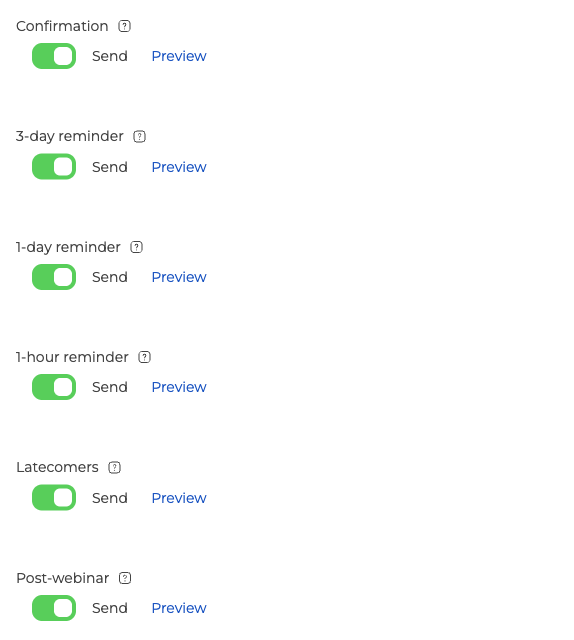
- «Conferma» ("Confirmation") parte nel momento in cui qualcuno si registra.
- I tre promemoria, «Promemoria di 3 giorni» ("3-day reminder"), «Promemoria di 1 giorno» ("1-day reminder") e «Promemoria di 1 ora» ("1-hour reminder"), contano alla rovescia verso l'inizio.
- «Ritardatari» ("Latecomers") raggiunge chi non è entrato quando il webinar è già cominciato.
- «Post-webinar» ("Post-webinar") segue l'evento e può portare il link alla registrazione, che scade dopo 30 giorni se non cambi la data.
- «Ripianificato» ("Rescheduled") e «Annullato» ("Cancelled") scattano solo se sposti o annulli l'evento.
Il calendario è quindi un'impostazione di partenza, non una legge della piattaforma. Ognuna delle otto email si spegne per un solo webinar, senza toccare le altre. A chi arriva tutto questo lo decide «Destinatari» ("Recipients") in cima alla scheda, e «Nessuno» ("Nobody") zittisce l'intero blocco. Pianificare un webinar percorre la scheda in ordine.
Ogni messaggio porta quello che serve al partecipante in quel momento. All'inizio la conferma della registrazione, più vicino all'avvio il link personale di ingresso.
Perché funziona così
Dietro questa scelta ci sono tre ragioni.
La prima è la difesa dallo spam. Se chi conduce potesse spedire qualunque email in qualsiasi momento, una parte degli account trasformerebbe la piattaforma in un canale pubblicitario. Gmail, Outlook e Yahoo comincerebbero a leggere i nostri server come una fonte di posta non richiesta. La consegna calerebbe allora per tutti quelli che tengono webinar qui. Legare le email alla vita del webinar tiene pulita la nostra reputazione di mittente. Il messaggio finisce comunque nella posta indesiderata? Cosa cambiare dalla tua parte lo spiega cosa fare se gli inviti al webinar finiscono nello spam. È proprio questo a portare i tuoi promemoria nella posta in arrivo.
La seconda è l'automazione. Una volta creato il webinar e registrate le persone, promemoria, link di ingresso e messaggi successivi smettono di essere un tuo pensiero. La sequenza il sistema la porta avanti da solo, dall'inizio alla fine.
La terza è l'errore umano. Richiamare un messaggio già spedito non lo sa fare nessun sistema di posta al mondo. Uscito dai nostri server, il messaggio è consegnato, e nessun pulsante su nessuna piattaforma lo tira fuori dalla casella altrui. Con tutto automatico non c'è un invio di massa da premere per sbaglio, né una lista sbagliata da scegliere. Hai configurato male il webinar? Nel caso peggiore i partecipanti ricevono un cortese avviso di annullamento o di rinvio, e anche quello lo manda il sistema al posto tuo.
Webinar chiusi e link personali
Ogni partecipante riceve un link di ingresso legato all'indirizzo esatto a cui è stato spedito, e dentro c'è un posto solo. Passa il link a qualcun altro? Nella sala resta chi lo ha aperto per ultimo, e l'altro ne resta fuori.
Inoltra quel link a un collega e la piattaforma si accorge che lo usa una persona diversa dal destinatario, quindi chiede una verifica. Un codice usa e getta parte verso l'indirizzo a cui era andato l'invito, così prosegue solo chi legge quella casella. Tecnicamente il link inoltrato resta raggiungibile, ma non riesce a mettere un secondo spettatore accanto al primo.
L'email con il codice è un messaggio di sistema come tutti quelli sopra. Parte da sola e risponde agli stessi requisiti di affidabilità delle altre notifiche.
Se un partecipante dice che l'email non è arrivata
Ogni tanto succede. Di solito il messaggio è finito nello spam, l'ha bloccato un server di posta aziendale oppure l'ha trattenuto il provider del destinatario. Ora la causa conta meno che portare quella persona nella sala, quindi parti dalla soluzione.
Apri le impostazioni del webinar, passa alla scheda «Partecipanti» ("Attendees") e clicca i tre puntini in fondo alla sua riga. Lì trovi quattro azioni.
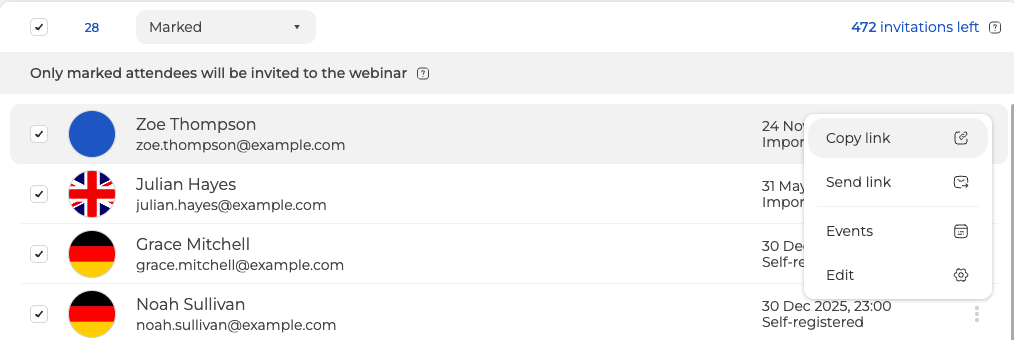
«Invia il link» ("Send link") spedisce subito l'invito a quella persona. Arriva solo a lei e mai a tutta la lista, ed è esattamente per questo che l'azione esiste.
«Copia il link» ("Copy link") è più rapido, quando anche un secondo invio sembra lento. Un clic mette il suo link personale negli appunti. Poi lo incolli in un'app di messaggistica, in un SMS o in qualsiasi canale che già usi con quella persona. Lei entra in pochi secondi.
Cosa significa per te che conduci
Gli inviti non li scrivi tu, e il pannello non ti dà nemmeno il modo di farlo. Crea il webinar, dai alle persone la pagina di registrazione, e il resto della corrispondenza segue il calendario qui sopra. Per le eccezioni restano le azioni su un singolo partecipante.
Tutto quello che esce da questo giro lo fai con un servizio di email marketing dedicato. Per esempio una newsletter pubblicitaria, oppure una sequenza di vendita senza legame con un webinar preciso. Esporta l'elenco dei registrati e caricalo lì.
L'invito o il promemoria non è arrivato quando questa pagina promette? Scrivici nella chat online e indicaci l'evento, l'indirizzo del destinatario e l'ora in cui aspettavi il messaggio.
Domande frequenti
Posso rispedire l'invito a una sola persona senza toccare tutta la lista?
Sì. Apri le impostazioni del webinar, passa alla scheda «Partecipanti» ("Attendees"), clicca i tre puntini in fondo alla sua riga e scegli «Invia il link» ("Send link"). L'invito parte subito e arriva solo a lei, mai a tutta la lista. Anche questo è lento? Allora «Copia il link» ("Copy link"), lì accanto, mette il link personale negli appunti. Poi lo incolli in un'app di messaggistica, in un SMS o in qualsiasi altro canale che già usi con lei.
Posso spegnere una parte delle email automatiche?
Sì, ognuna delle otto si spegne per un solo webinar, senza toccare le altre. Ciascuna ha il suo interruttore «Invia» ("Send") sulla scheda «Email» ("Emails"). A chi arriva tutto questo lo decide «Destinatari» ("Recipients") in cima alla stessa scheda, e «Nessuno» ("Nobody") zittisce l'intero blocco. All'inizio sono accesi tutti e otto, e pianificare un webinar percorre la scheda in ordine.
Quanto vale il link alla registrazione nell'email dopo il webinar?
30 giorni, se non cambi la data. Quel link lo può portare «Post-webinar» ("Post-webinar"), il messaggio che segue l'evento. A differenza dei tre promemoria, non conta alla rovescia verso l'inizio.
Ho configurato male il webinar e le email sono già partite, si possono richiamare?
No, e non lo sa fare nessun sistema di posta al mondo. Uscito dai nostri server, il messaggio è consegnato, e nessun pulsante su nessuna piattaforma lo tira fuori dalla casella altrui. Quello che puoi fare è spostare o annullare l'evento. «Ripianificato» ("Rescheduled") e «Annullato» ("Cancelled") scattano solo allora, e i partecipanti ricevono un cortese avviso dal sistema.
Cosa succede se un partecipante inoltra il suo link di ingresso a un collega?
Nel link c'è un posto solo, quindi nella sala resta chi lo ha aperto per ultimo e l'altro ne resta fuori. La piattaforma inoltre si accorge che lo usa una persona diversa dal destinatario e chiede una verifica. Un codice usa e getta parte verso l'indirizzo a cui era andato l'invito. Tecnicamente il link inoltrato resta raggiungibile, ma non riesce a mettere un secondo spettatore accanto al primo.
