
Quando saem os emails do webinar
Quem começa agora chega aqui com uma de duas perguntas. Posso enviar já o convite aos meus participantes? Posso disparar um aviso rápido a toda a gente que se registou?
À segunda a resposta é não. Escrever uma mensagem e enviá-la à sua lista não é possível, e isso é de propósito. À primeira a resposta é melhor do que espera, porque o convite de uma pessoa sai na hora.
Veio até aqui porque um participante nunca recebeu o dele? Salte para a última secção.
Não somos um serviço de emails em massa
A MyOwnConference é uma plataforma de webinars e videoconferência, não uma ferramenta de envios em massa como o Mailchimp ou o Brevo. Cada mensagem do sistema serve um só fim, manter informados os participantes registados no webinar em que se inscreveram. Escrever o seu próprio email e enviá-lo à lista não é possível. É uma opção deliberada, não uma lacuna que pensemos tapar.
O horário automático
Abra as definições do webinar e vá ao separador «Emails» ("Emails"). Ali estão oito mensagens, cada uma com o seu interruptor «Enviar» ("Send") e um link «Pré-visualizar» ("Preview"). No início, as oito estão ligadas.
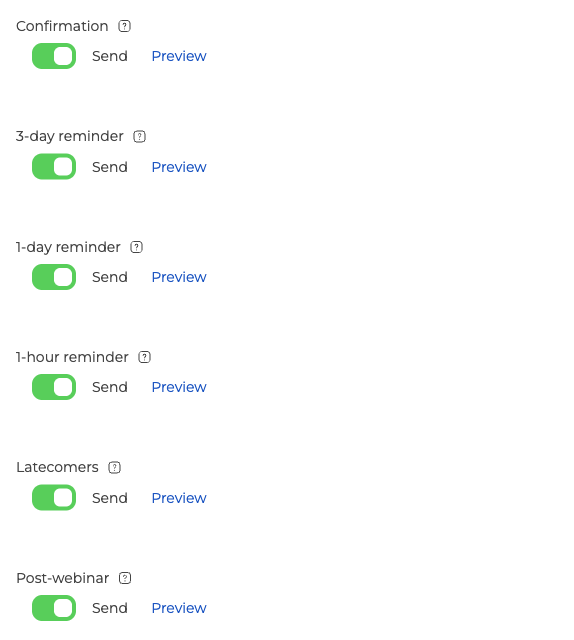
- «Confirmação» ("Confirmation") sai no instante em que alguém se regista.
- «Lembrete de 3 dias» ("3-day reminder"), «Lembrete de 1 dia» ("1-day reminder") e «Lembrete de 1 hora» ("1-hour reminder") contam o tempo até ao arranque.
- «Atrasados» ("Latecomers") apanha quem ainda não entrou depois de o webinar começar.
- «Pós-webinar» ("Post-webinar") segue o evento e pode levar um link para a gravação, que expira 30 dias depois se não mudar a data.
- «Reagendado» ("Rescheduled") e «Cancelado» ("Cancelled") só disparam se adiar ou anular o evento.
O horário é assim um valor por omissão, não uma lei da plataforma. Qualquer das oito desliga-se num webinar sem tocar nas outras. «Destinatários» ("Recipients") no topo do separador decide quem entra sequer na lista, e «Ninguém» ("Nobody") cala tudo. Planear um webinar percorre o separador por ordem.
Cada mensagem leva o que o participante precisa naquele momento. Primeiro a confirmação do registo, mais perto do arranque o link de entrada único.
Porque funciona assim
Três coisas deram forma a este desenho.
A primeira é travar o spam. Se cada anfitrião pudesse disparar emails a qualquer momento, algumas contas usariam a plataforma como canal de marketing. O Gmail, o Outlook e o Yahoo passariam a ler os nossos servidores como fonte de correio não pedido. A entrega caía então para todos os anfitriões do serviço. Prender o fluxo de email à vida de um webinar mantém limpa a nossa reputação de remetente. A mensagem foi mesmo parar ao lixo? O que mudar do seu lado está em o que fazer se os convites do webinar vão para spam. É isso que leva os seus lembretes até à caixa de entrada.
A segunda é a automatização. Assim que o webinar existe e as pessoas se registam, tudo o resto deixa de ser problema seu. Lembretes, links de entrada, mensagens de seguimento. O sistema leva a sequência do princípio ao fim.
A terceira é o erro humano. Nenhum sistema de correio no mundo recupera uma mensagem já enviada. Saiu dos nossos servidores, logo foi entregue, e nenhum botão de nenhuma plataforma a tira da caixa alheia. Com o fluxo todo automático, não há envio em massa para carregar por engano nem lista errada para escolher. Configurou mal um webinar? No pior dos casos, os participantes recebem um aviso educado de cancelamento ou adiamento, que o sistema também envia por si.
Webinars fechados e links únicos
Cada participante recebe um link de entrada preso ao endereço para onde saiu, e o lugar nele é um só. Passe esse link a outra pessoa e na sala fica quem o abriu por último, enquanto o outro sai.
Reencaminhe o link para um colega e a plataforma repara em quem o abre. Não sendo o destinatário original, pede verificação. Um código de uso único vai para o endereço do convite, por isso só continua quem lê essa caixa. O link reencaminhado fica tecnicamente acessível, mas não põe um segundo espectador ao lado do primeiro.
O email do código é uma mensagem de sistema como as de cima. Sai sozinho e obedece aos mesmos padrões de fiabilidade das outras notificações.
Quando um participante diz que o email não chegou
Acontece de vez em quando. Normalmente a mensagem caiu no spam, ficou bloqueada num servidor de correio da empresa ou presa no operador do destinatário. A causa importa menos do que pôr essa pessoa na sala, por isso comece pela solução.
Abra as definições do webinar, vá ao separador «Participantes» ("Attendees") e carregue nos três pontos no fim da linha dessa pessoa. Ali estão quatro ações.
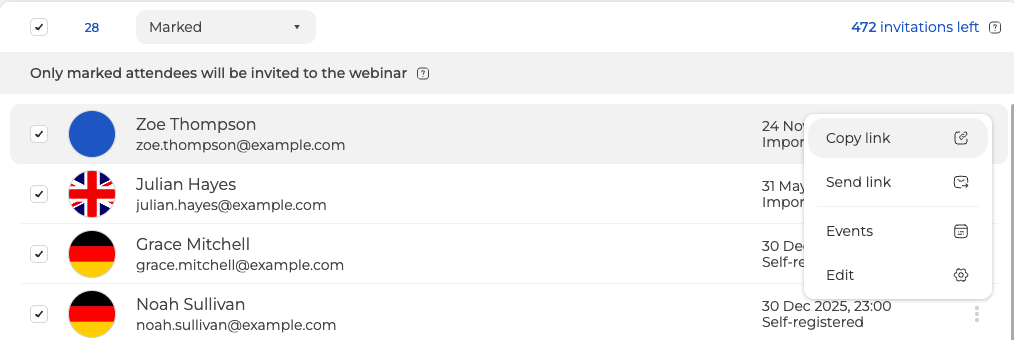
«Enviar link» ("Send link") manda-lhe o convite na hora, e chega só a essa pessoa, nunca à lista. É para isso que a ação existe.
«Copiar link» ("Copy link") é o caminho rápido quando até um reenvio demora. Um clique põe o link de entrada único na área de transferência. Cole-o num mensageiro, num SMS ou noutro canal que já use com essa pessoa, e ela entra em segundos.
O que isto significa para si como anfitrião
Não escreve convites, e o painel também não dá essa hipótese. Crie o webinar, divulgue a página de registo e cada passo da comunicação sai no horário acima. Para as exceções ficam as ações pessoa a pessoa.
Fora deste fluxo fica tudo o resto, como uma newsletter promocional ou uma sequência de vendas sem ligação a um webinar. Para isso, o instrumento certo é um serviço de email marketing. Exporte a lista de registados e importe-a para lá.
Um convite ou um lembrete não chegou quando esta página promete? Escreva no chat online e indique o evento, o endereço para onde saiu e a hora a que o esperava.
Perguntas frequentes
Posso reenviar um convite a uma só pessoa sem escrever à lista toda?
Sim. Abra as definições do webinar e vá ao separador «Participantes» ("Attendees"). Carregue nos três pontos no fim da linha dessa pessoa e escolha «Enviar link» ("Send link"). O convite sai na hora e chega só a ela, nunca à lista inteira. Se até isso demorar, «Copiar link» ("Copy link") no mesmo menu põe o link de entrada único na área de transferência. Cole-o num mensageiro, num SMS ou noutro canal que já use com ela.
Posso desligar parte dos emails automáticos?
Sim, qualquer das oito desliga-se num webinar sem tocar nas outras. Cada uma tem o seu interruptor «Enviar» ("Send") no separador «Emails» ("Emails"). «Destinatários» ("Recipients") no topo desse separador decide quem entra na lista, e «Ninguém» ("Nobody") cala tudo. No início as oito estão ligadas, e planear um webinar percorre o separador por ordem.
Quanto tempo dura o link da gravação no email pós-webinar?
30 dias, se não mudar a data. «Pós-webinar» ("Post-webinar") é a mensagem que pode levar esse link. Segue o evento em vez de contar o tempo até ao arranque, como fazem os três lembretes.
Configurei mal um webinar e os emails já saíram, dá para os recuperar?
Não, e nenhum sistema de correio no mundo o consegue. Uma mensagem que saiu dos nossos servidores já foi entregue, e nenhum botão a tira da caixa alheia. O que pode fazer é adiar ou anular o evento. «Reagendado» ("Rescheduled") e «Cancelado» ("Cancelled") só disparam então, e os participantes recebem um aviso educado do sistema.
O que acontece se um participante reencaminhar o link de entrada a um colega?
O link carrega um só lugar, por isso fica na sala quem o abriu por último e o outro sai. A plataforma também nota que o usa alguém que não o destinatário original e pede verificação. Um código de uso único segue para o endereço do convite. O link reencaminhado fica tecnicamente acessível, mas não põe um segundo espectador ao lado do primeiro.
