
Wann die Plattform E-Mails zum Webinar verschickt
Neue Veranstalter kommen meist mit einer von zwei Fragen hierher. Kann ich meinen Teilnehmern die Einladung sofort schicken? Kann ich schnell eine Ankündigung an alle Angemeldeten rausschicken?
Auf die zweite Frage lautet die Antwort nein. Eine eigene Nachricht schreiben und an Ihre Liste schicken geht nicht, und das ist Absicht. Bei der ersten steht es besser, als Sie vielleicht denken. Einer einzelnen Person schicken Sie die Einladung auf der Stelle.
Ist ein bestimmter Teilnehmer ohne seine Einladung geblieben? Springen Sie gleich zum letzten Abschnitt.
Wir sind kein Dienst für Massenmailings
MyOwnConference ist eine Plattform für Webinare und Videokonferenzen, kein Werkzeug für Massenmails wie Mailchimp oder Brevo. Jede Nachricht des Systems dient einem Zweck. Sie hält die angemeldeten Teilnehmer über das eine Webinar auf dem Laufenden, für das sie sich eingetragen haben. Eine eigene Rundmail schreiben und verschicken geht nicht. Das ist eine bewusste Entscheidung, keine Lücke, die wir noch schließen wollen.
Der automatische Zeitplan
Öffnen Sie die Webinar-Einstellungen und gehen Sie auf die Registerkarte „E-Mails“ ("Emails"). Dort liegen acht Nachrichten, jede mit eigenem Schalter „Senden“ ("Send") und einem Link „Vorschau“ ("Preview"). Zu Beginn sind alle acht eingeschaltet.
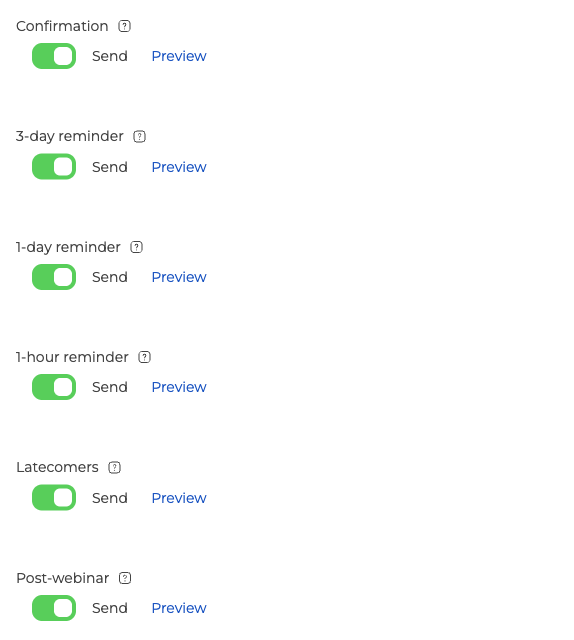
- „Bestätigung“ ("Confirmation") geht in dem Moment raus, in dem sich jemand anmeldet.
- Drei Erinnerungen, 3 Tage, 1 Tag und 1 Stunde vorher, zählen zum Start herunter.
- „Spätankömmlinge“ ("Latecomers") holt die ein, die noch nicht drin sind, obwohl das Webinar schon läuft.
- „Nach dem Webinar“ ("Post-webinar") folgt dem Event und kann einen Link zur Aufzeichnung tragen. Der lebt 30 Tage, wenn Sie das Datum nicht ändern.
- „Neu terminiert“ ("Rescheduled") und „Abgesagt“ ("Cancelled") lösen nur aus, wenn Sie das Event verschieben oder absagen.
Der Zeitplan ist also eine Voreinstellung, kein Gesetz der Plattform. Jede der acht Nachrichten schalten Sie für ein einzelnes Webinar ab, ohne die übrigen anzurühren. Wer das alles überhaupt bekommt, entscheidet „Empfänger“ ("Recipients") oben auf der Registerkarte, und „Niemand“ ("Nobody") legt die ganze Reihe still. Der Reihe nach führt Webinar planen durch die Registerkarte.
Jede Nachricht trägt genau das, was der Teilnehmer in diesem Moment braucht. Zuerst die Anmeldebestätigung, näher am Start den persönlichen Zugangslink.
Warum das so gebaut ist
Drei Dinge haben das geprägt.
Der Schutz vor Spam steht an erster Stelle. Dürften Veranstalter jederzeit beliebige Mails abfeuern, würden manche Konten die Plattform unweigerlich als Marketingkanal missbrauchen. Gmail, Outlook und Yahoo hielten unsere Server dann für eine Quelle unerwünschter Post, und die Zustellrate fiele für alle Veranstalter bei uns. Hängen die Mails am Leben eines Webinars, bleibt unser Ruf als Absender sauber. Landet eine Nachricht trotzdem im Spam-Ordner? Was Sie auf Ihrer Seite ändern können, zeigt was tun, wenn Webinar-Einladungen im Spam landen. Genau das bringt Ihre Erinnerungen in den Posteingang.
Die Automatik ist das Zweite. Steht das Webinar und haben sich Leute angemeldet, sind Erinnerungen, Zugangslinks und Nachfassmails nicht mehr Ihre Sorge. Die ganze Kette fährt das System allein durch, von Anfang bis Ende.
Das Dritte ist der menschliche Fehler. Eine verschickte Nachricht zurückholen kann kein Mailsystem der Welt. Hat eine E-Mail unsere Server verlassen, ist sie zugestellt, und keine Plattform hat einen Knopf, der sie aus einem fremden Postfach zieht. Ist alles automatisiert, gibt es keinen Massenversand, den man versehentlich auslöst, und keine falsche Liste, die man greift. Haben Sie ein Webinar falsch eingerichtet? Schlimmstenfalls bekommen Ihre Teilnehmer eine höfliche Absage oder Verschiebung, und auch die schickt das System für Sie.
Geschlossene Webinare und persönliche Links
Jeder Teilnehmer bekommt einen Zugangslink, der an genau die Adresse gebunden ist, an die er ging. Ein Platz steckt darin, mehr nicht. Gibt der Teilnehmer ihn weiter, bleibt der im Raum, der ihn zuletzt geöffnet hat, und der andere fliegt raus.
Schicken Sie den Link einem Kollegen weiter, merkt die Plattform außerdem, dass ihn nicht der ursprüngliche Empfänger nutzt, und fragt nach einer Bestätigung. Ein Einmalcode geht an die Adresse der Einladung, also macht nur weiter, wer dieses Postfach liest. Technisch bleibt der weitergeleitete Link nutzbar, nur einen zweiten Zuschauer neben den ersten setzt er nicht.
Die Mail mit dem Code ist eine Systemnachricht wie die oben. Sie geht automatisch raus und hält dieselben Anforderungen an Zuverlässigkeit ein wie jede andere Benachrichtigung.
Wenn ein Teilnehmer sagt, die E-Mail sei nie angekommen
Das kommt gelegentlich vor. Meist landete die Nachricht im Spam, ein Firmen-Mailserver blockte sie oder der Provider des Empfängers hielt sie auf. Die Ursache zählt jetzt weniger als der Weg dieser einen Person in den Raum, also fangen Sie mit der Lösung an.
Öffnen Sie die Webinar-Einstellungen, gehen Sie auf die Registerkarte „Teilnehmer“ ("Attendees") und klicken Sie die drei Punkte am Ende ihrer Zeile. Dort stehen vier Aktionen.
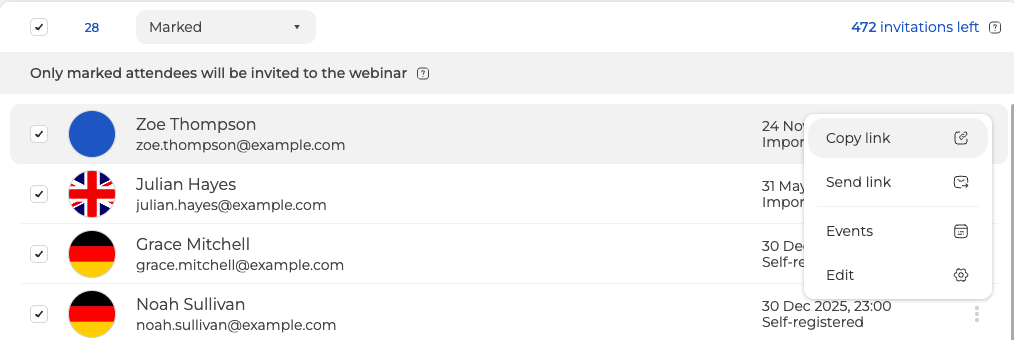
„Link senden“ ("Send link") schickt ihr die Einladung auf der Stelle. Sie erreicht nur diese eine Person und nie die ganze Liste, und dafür gibt es die Aktion überhaupt.
„Teilen Sie den Link“ ("Copy link") ist schneller, wenn selbst der erneute Versand zu lange dauert. Ein Klick legt den persönlichen Zugangslink in die Zwischenablage. Von dort fügen Sie ihn in einen Messenger, in eine SMS oder in jeden anderen gewohnten Kanal ein. Die Person ist in Sekunden drin.
Was das für Sie als Veranstalter bedeutet
Einladungen schreiben Sie nicht, und das Kontrollpanel bietet dafür auch keinen Weg. Legen Sie das Webinar an, geben Sie die Anmeldeseite weiter, und der Rest läuft nach dem Zeitplan oben. Für Ausnahmen bleiben die punktgenauen Aktionen am einzelnen Teilnehmer.
Alles außerhalb davon, etwa ein Werbe-Newsletter oder eine Verkaufsstrecke ohne Bindung an ein bestimmtes Webinar, gehört in einen eigenen Dienst für E-Mail-Marketing. Exportieren Sie die Liste der Angemeldeten und laden Sie sie dort hoch.
Kam eine Einladung oder Erinnerung nicht zu der Zeit, die diese Seite verspricht? Schreiben Sie in den Online-Chat und nennen Sie das Event, die Empfängeradresse und die Zeit, zu der Sie die Mail erwartet haben.
Häufig gestellte Fragen
Kann ich einer einzelnen Person die Einladung erneut schicken, ohne die ganze Liste anzuschreiben?
Ja. Öffnen Sie die Webinar-Einstellungen, gehen Sie auf die Registerkarte „Teilnehmer“ ("Attendees"), klicken Sie die drei Punkte am Ende ihrer Zeile und wählen Sie „Link senden“ ("Send link"). Die Einladung geht sofort raus und erreicht nur diese eine Person, nie die Liste. Ist auch das zu langsam, legt „Teilen Sie den Link“ ("Copy link") im selben Menü den persönlichen Zugangslink in die Zwischenablage. Von dort fügen Sie ihn in einen Messenger, in eine SMS oder in jeden anderen gewohnten Kanal ein.
Kann ich einen Teil der automatischen E-Mails abschalten?
Ja, jede der acht schalten Sie für ein einzelnes Webinar ab, ohne die übrigen anzurühren, denn jede hat ihren eigenen Schalter „Senden“ ("Send") auf der Registerkarte „E-Mails“ ("Emails"). Wer das alles überhaupt bekommt, entscheidet „Empfänger“ ("Recipients") oben auf derselben Registerkarte, und „Niemand“ ("Nobody") legt die ganze Reihe still. Zu Beginn sind alle acht eingeschaltet, und der Reihe nach führt Webinar planen durch die Registerkarte.
Wie lange gilt der Link zur Aufzeichnung in der Mail nach dem Webinar?
30 Tage, wenn Sie das Datum nicht ändern. Diesen Link tragen kann die Nachricht „Nach dem Webinar“ ("Post-webinar"), und sie folgt dem Event, statt zum Start herunterzuzählen wie die drei Erinnerungen.
Ich habe ein Webinar falsch eingerichtet und die Mails sind schon raus, holt man sie zurück?
Nein, und das kann kein Mailsystem der Welt. Hat eine Nachricht unsere Server verlassen, ist sie zugestellt, und keine Plattform hat einen Knopf, der sie aus einem fremden Postfach zieht. Verschieben oder absagen können Sie das Event aber, denn nur dann lösen „Neu terminiert“ ("Rescheduled") und „Abgesagt“ ("Cancelled") aus, und Ihre Teilnehmer bekommen eine höfliche Nachricht vom System.
Was passiert, wenn ein Teilnehmer seinen Zugangslink an einen Kollegen weitergibt?
Ein Platz steckt im Link, also bleibt der im Raum, der ihn zuletzt geöffnet hat, und der andere fliegt raus. Die Plattform merkt außerdem, dass ihn nicht der ursprüngliche Empfänger nutzt, und fragt nach einer Bestätigung, wobei ein Einmalcode an die Adresse der Einladung geht. Technisch bleibt der weitergeleitete Link nutzbar, nur einen zweiten Zuschauer neben den ersten setzt er nicht.
