
Cosa fare se gli inviti al webinar finiscono nello spam
La piattaforma manda da sola le notifiche sui tuoi webinar in arrivo. A volte quei messaggi finiscono in Spam o Junk senza un motivo visibile. In una casella di posta in italiano la stessa cartella porta un nome italiano e sta nello stesso punto. Una parte delle cause dipende dal provider di posta e nessuno la governa. Il resto sta nelle due parti del messaggio che controlli tu, e quelle le sistemi oggi stesso.
Perché gli inviti finiscono nel filtro
Gli algoritmi dei provider di posta
Servizi come Gmail decidono con regole complicate cosa conta come spam. La nostra notifica supera il server SMTP di chi riceve e ottiene un "250 OK", ma quella non è una promessa di posta in arrivo. Poi entrano in gioco regole interne che nessun mittente vede o governa.
Il primo contatto
Quando scriviamo a una persona per la prima volta, le probabilità della cartella spam salgono. Un provider tratta con sospetto ogni mittente che non ha mai visto.
Il comportamento di chi riceve
I provider guardano cosa fanno le persone con i tuoi messaggi. Se qualcuno non apre mai l'email, i messaggi successivi finiscono nel filtro molto più spesso. Gmail in particolare tiene ormai conto di questi segnali.
Un'intestazione troppo grande o troppo accesa
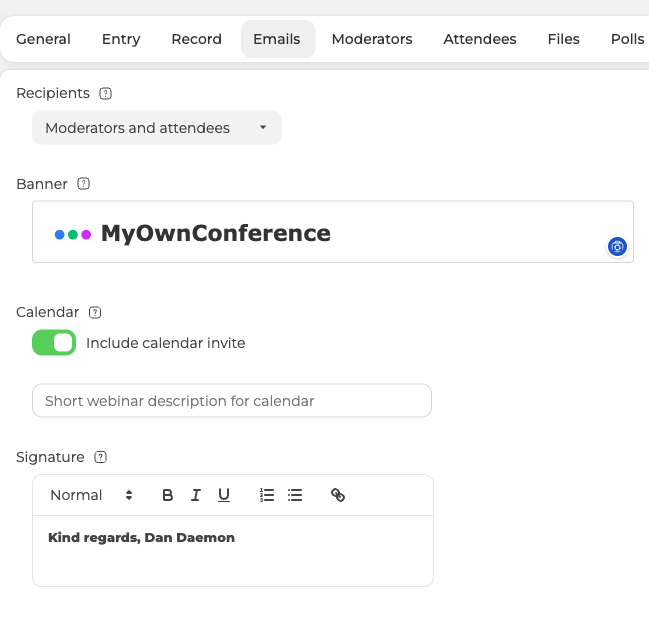
L'immagine in cima all'invito arriva dal campo «Intestazione» ("Banner"), sulla scheda «Email» delle impostazioni del webinar. Hai sostituito la nostra con una tua? Un'immagine enorme o molto accesa può svegliare i filtri. In più spinge una parte dei lettori a disiscriversi dai tuoi inviti. Tienila sobria e di peso simile a quella predefinita, invece di un manifesto a tutta larghezza.
Una lista di indirizzi di scarsa qualità
Scrivere a persone che non hanno mai chiesto nulla produce reclami per spam. I provider ce li girano come rapporti feedback loop (FBL). Quei reclami abbassano la reputazione del nostro dominio di invio, e questo tocca la consegna di ogni organizzatore sulla piattaforma. Indietro si torna in un modo solo, scrivendo a chi aspetta davvero i tuoi webinar.
Una firma sostituita con qualche problema dentro
Il campo «Firma» ("Signature") sta sotto l'intestazione, sulla stessa scheda. È un editor di testo formattato, quindi porta con sé grafica e link. Hai scambiato la nostra con la tua? Allora bastano pochi dettagli per far scattare i filtri.
- Troppo testo nella firma. Semplificala, tienila corta ed evita le parole tipiche dello spam.
- Link accorciati, per esempio da bit.ly e servizi simili. Usa link interi, oppure un accorciatore con una reputazione solida.
- Una firma in una lingua diversa da quella dell'email. Modello in inglese e firma in italiano? Lo scarto suona sbagliato al filtro come al lettore. Tieni le due cose nella stessa lingua.
Quei due campi sono tutto quello che puoi cambiare, perché il testo delle notifiche è fisso.
Cosa facciamo noi
Rispettiamo ogni standard corrente per l'invio della posta, tra cui SPF, DKIM e DMARC. Questo tiene sana la reputazione del nostro dominio di invio e abbassa per tutti il rischio della cartella spam. Controlliamo inoltre i nostri modelli di messaggio, cercando i difetti tecnici che fanno scattare i filtri.
Il provider blocca le email invece di filtrarle? Quella è un'altra storia, e la racconta il servizio email è bloccato.
Cosa puoi fare tu
- Chiedi a chi partecipa spesso di spostare un nostro messaggio dallo spam alla posta in arrivo. Così il provider impara a fidarsi del resto.
- Consiglia loro di controllare la cartella spam prima che il webinar inizi.
- Tieni modeste le due parti che controlli, quindi intestazione calma, firma corta, nessun link accorciato e una lingua sola.
- Manda a mano gli inviti che contano. Un invio automatico porta sempre un rischio di spam, un messaggio spedito di persona molto meno.
L'ultimo punto merita due parole in più. Apri le impostazioni del webinar, vai alla scheda «Partecipanti» ("Attendees") e clicca i tre puntini in fondo alla riga della persona.
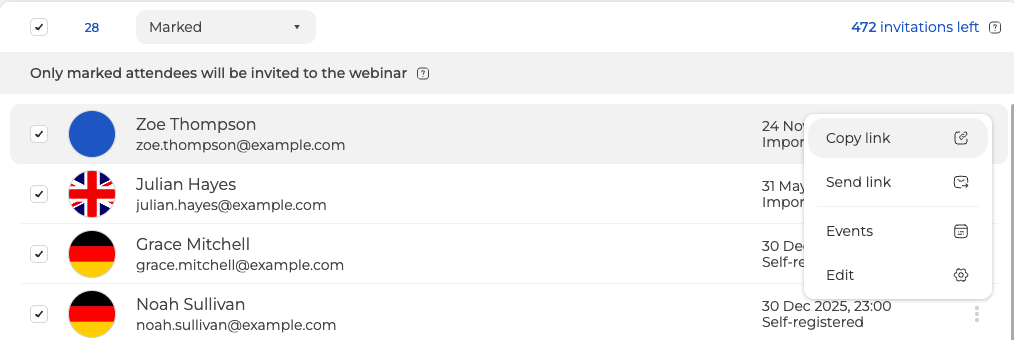
«Copia il link» ("Copy link") mette negli appunti il link di accesso personale di quella persona. Da lì lo incolli in un messenger o in un SMS, ed è proprio questo il senso di farlo a mano. Quel link è suo soltanto e vale come un biglietto singolo. Lo spiegano i link di accesso personalizzati.
Sotto sta «Invia il link» ("Send link"), che rimanda l'invito a quella sola persona e mai a tutta la lista. Vale la pena provarlo appena ha tirato fuori dallo spam un messaggio precedente. La sua casella filtra tutto quello che arriva da noi? Allora copia il link. Il resto del menu lo racconta quando partono le notifiche email del webinar.
Se continua a succedere
Nessun mittente elimina del tutto la cartella spam, perché troppi fattori appartengono al provider di chi riceve. I punti qui sopra e un contatto vivo con i tuoi partecipanti abituali spostano la consegna nella direzione giusta col tempo. Gli inviti continuano a finire nel filtro anche dopo? Scrivici nella chat online del pannello di controllo e guardiamo il tuo caso.
Domande frequenti
Posso cambiare il testo dell'invito?
No, il testo delle notifiche è fisso. I campi «Intestazione» ("Banner") e «Firma» ("Signature") sulla scheda «Email» sono tutto quello che puoi cambiare. La firma è un editor di testo formattato, quindi tienila corta e nella stessa lingua del resto del messaggio. Usa inoltre link interi invece di quelli accorciati da bit.ly e servizi simili.
Un partecipante non riceve mai l'invito. Posso rimandarlo solo a lui?
Sì. Apri le impostazioni del webinar, vai alla scheda «Partecipanti» ("Attendees") e clicca i tre puntini in fondo alla sua riga. Scegli «Invia il link» ("Send link"), che rimanda l'invito a quella sola persona e mai a tutta la lista. Vale la pena provarlo appena ha tirato fuori dallo spam un messaggio precedente. La sua casella filtra tutto quello che arriva da noi? Allora usa «Copia il link» ("Copy link") e passagli tu il link.
Posso dare lo stesso link di accesso a più persone?
No. «Copia il link» ("Copy link") mette negli appunti il link di una sola persona. Quel link è suo soltanto e vale come un biglietto singolo. Come si comportano questi link lo spiegano i link di accesso personalizzati.
Se una persona ci segnala come spam, la cosa tocca gli altri?
Sì. I provider ci girano i reclami come rapporti feedback loop (FBL). Quei reclami abbassano la reputazione del nostro dominio di invio, e questo tocca la consegna di ogni organizzatore sulla piattaforma. Indietro si torna in un modo solo, scrivendo soltanto a chi aspetta davvero i tuoi webinar.
Il server ha accettato il messaggio, perché non è nella posta in arrivo?
Un "250 OK" dice che il server ha accettato il messaggio, non che ha raggiunto la posta in arrivo. Poi entrano in gioco regole interne del provider che nessun mittente vede o governa. Il primo messaggio finisce nel filtro più spesso, perché un provider tratta con sospetto ogni mittente che non ha mai visto. Il provider blocca le email invece di filtrarle? Quella è un'altra storia, e la racconta il servizio email è bloccato.
