
Quand partent les e-mails du webinaire
Les nouveaux animateurs arrivent ici avec l'une de ces deux questions. Puis-je envoyer l'invitation à mes participants tout de suite ? Puis-je adresser rapidement une annonce à tous les inscrits ?
À la seconde, la réponse est non. Rédiger votre propre message et le diffuser à la liste reste impossible, et c'est voulu. À la première, la réponse est plus encourageante, car une invitation part vers une personne précise en un clic.
Vous êtes ici parce qu'un participant n'a jamais reçu la sienne ? Passez directement à la dernière section.
Nous ne sommes pas un service d'e-mailing de masse
MyOwnConference est une plateforme de webinaires et de visioconférence, pas un outil d'envoi en nombre comme Mailchimp ou Brevo. Chaque message du système sert une seule fin, tenir au courant ceux qui se sont inscrits à ce webinaire précis. Composer votre propre envoi et le diffuser reste impossible. C'est un choix de conception, pas une lacune que nous comptons combler.
Le calendrier automatique
Ouvrez les paramètres du webinaire et passez à l'onglet «E-mails» ("Emails"). Huit messages s'y trouvent, chacun avec son interrupteur «Envoyer» ("Send") et son lien «Aperçu» ("Preview"). Au départ, les huit sont actifs.
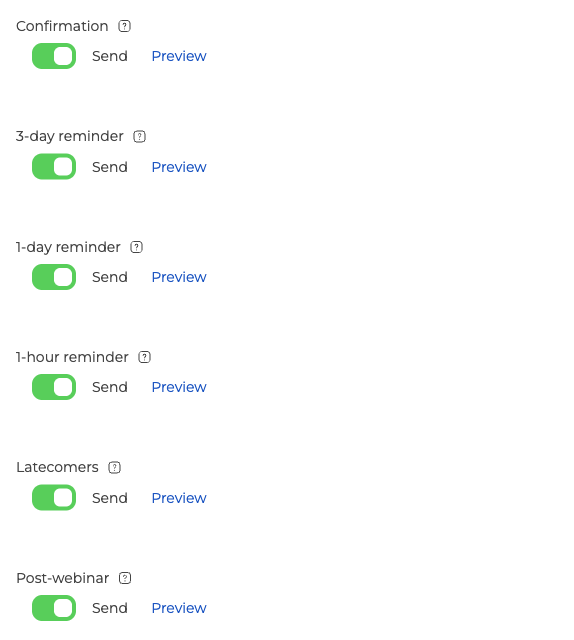
- La confirmation part au moment même où quelqu'un s'inscrit.
- Trois rappels, à trois jours, à un jour et à une heure, décomptent le temps qui reste.
- Le message aux retardataires rattrape ceux qui ne sont pas entrés une fois le webinaire commencé.
- «Post-webinaire» ("Post-webinar") suit l'événement et peut porter un lien vers l'enregistrement, valable 30 jours si vous ne changez pas la date.
- «Reprogrammé» ("Rescheduled") et «Annulé» ("Cancelled") ne partent que si vous déplacez ou annulez l'événement.
Ce calendrier est donc un réglage par défaut, pas une loi de la plateforme. Chacun des huit messages se coupe pour un seul webinaire, sans toucher aux autres. Qui reçoit tout cela, c'est «Destinataires» ("Recipients") en haut de l'onglet qui le décide, et l'option «Personne» ("Nobody") éteint l'ensemble. L'article planifier un webinaire parcourt l'onglet dans l'ordre.
Chaque message porte ce dont le participant a besoin à ce moment. D'abord la confirmation d'inscription, puis, à l'approche du début, son lien d'entrée personnel.
Pourquoi c'est fait ainsi
Trois raisons ont façonné ce choix.
La première est la protection contre le spam. Si les animateurs pouvaient envoyer n'importe quel message à tout moment, certains comptes transformeraient fatalement la plateforme en canal marketing. Gmail, Outlook et Yahoo verraient alors nos serveurs comme une source de courrier non sollicité, et la délivrabilité chuterait pour tout le monde. Lier les envois à la vie d'un webinaire garde notre réputation d'expéditeur intacte. Le message atterrit quand même dans les indésirables ? L'article que faire si les invitations partent en spam explique quoi corriger de votre côté. C'est justement cela qui fait entrer vos rappels dans la boîte de réception.
La deuxième est l'automatisme. Dès que le webinaire existe et que les gens s'inscrivent, les rappels, les liens d'entrée et les relances cessent d'être votre affaire. Le système mène toute la chaîne du début à la fin.
La troisième est l'erreur humaine. Aucune messagerie au monde ne rappelle un message déjà parti. Sorti de nos serveurs, il est livré, et aucun bouton sur aucune plateforme ne le ressort de la boîte du destinataire. Tout étant automatisé, il n'y a nulle part où se tromper. Aucun bouton d'envoi en nombre à cliquer par mégarde, aucune mauvaise liste à choisir. Vous réglez mal un webinaire ? Au pire, vos participants recevront un avis poli d'annulation ou de report, que le système envoie lui aussi à votre place.
Webinaires fermés et liens personnels
Chaque participant reçoit un lien d'entrée rattaché à l'adresse exacte à laquelle il est parti, et ce lien ne porte qu'une place. Le participant le transmet ? Reste dans la salle celui qui l'a ouvert en dernier, et l'autre se fait éjecter.
Transmettez ce lien à un collègue et la plateforme remarque qu'une autre personne que le destinataire s'en sert. Elle demande alors une vérification. Un code à usage unique part vers l'adresse de l'invitation, si bien que seul le lecteur de cette boîte peut le récupérer et continuer. Techniquement, le lien transmis reste joignable, mais il ne peut pas asseoir un second spectateur à côté du premier.
Le message de vérification est un e-mail système, comme tous les précédents. Il part automatiquement et suit les mêmes exigences de fiabilité que les autres notifications.
Si un participant dit n'avoir rien reçu
Cela arrive de temps en temps. En général, le message est parti en spam, un serveur d'entreprise l'a bloqué ou le fournisseur du destinataire l'a retenu. La cause compte moins que de faire entrer cette personne dans la salle. Commencez donc par la solution.
Ouvrez les paramètres du webinaire, passez à l'onglet «Participants» ("Attendees") et cliquez sur les trois points au bout de sa ligne. Quatre actions vous y attendent.
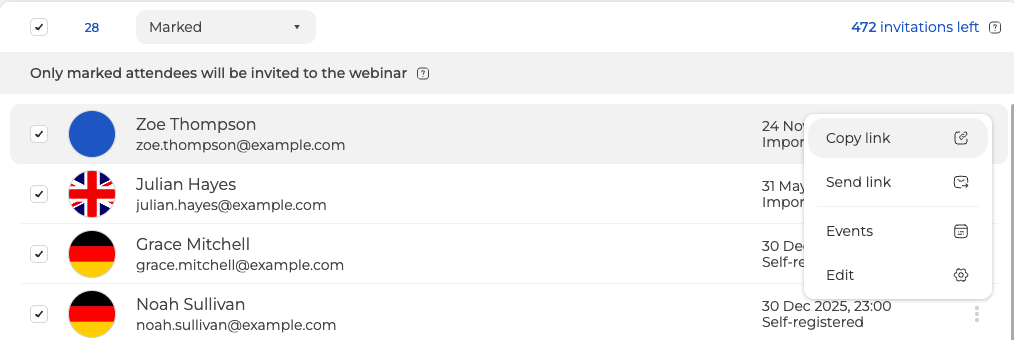
«Envoyer le lien» ("Send link") lui expédie son invitation sur-le-champ. Elle n'atteint que cette personne et jamais la liste, et c'est bien pour cela que l'action existe.
«Lien de copie» ("Copy link") va plus vite encore, quand même un renvoi vous paraît lent. Un clic met son lien d'entrée personnel dans le presse-papiers. Collez-le ensuite dans une messagerie, un SMS ou tout autre canal que vous partagez déjà avec elle. La personne entre en quelques secondes.
Ce que cela change pour vous, l'animateur
Vous ne rédigez pas les invitations, et le panneau n'offre aucun moyen de le faire. Créez le webinaire, diffusez la page d'inscription, et toute la correspondance suit le calendrier ci-dessus. Pour les exceptions, il reste les actions ciblées sur un participant.
Tout ce qui sort de ce cadre relève d'un service d'e-mail marketing dédié. Pensez à une lettre promotionnelle, ou à une séquence de vente sans lien avec un webinaire précis. Exportez la liste des inscrits et importez-la là-bas.
Une invitation ou un rappel n'est pas arrivé au moment promis par cette page ? Écrivez dans le chat en ligne. Donnez-nous l'événement, l'adresse du destinataire et l'heure à laquelle vous l'attendiez.
Questions fréquentes
Puis-je renvoyer une invitation à une seule personne sans toucher à la liste ?
Oui. Ouvrez les paramètres du webinaire, passez à l'onglet «Participants» ("Attendees"), cliquez sur les trois points au bout de sa ligne et choisissez «Envoyer le lien» ("Send link"). L'invitation part aussitôt et n'atteint que cette personne, jamais la liste. Si cela vous paraît encore lent, «Lien de copie» ("Copy link") met son lien d'entrée personnel dans le presse-papiers. Collez-le ensuite dans une messagerie, un SMS ou tout autre canal habituel.
Puis-je désactiver une partie des e-mails automatiques ?
Oui, chacun des huit se coupe pour un seul webinaire sans toucher aux autres, car chacun a son interrupteur «Envoyer» ("Send") sur l'onglet «E-mails» ("Emails"). Qui reçoit tout cela, c'est «Destinataires» ("Recipients") en haut du même onglet qui le décide, et «Personne» ("Nobody") éteint l'ensemble. Au départ, les huit sont actifs, et l'article planifier un webinaire parcourt l'onglet dans l'ordre.
Combien de temps le lien vers l'enregistrement reste-t-il valable ?
30 jours, si vous ne changez pas la date. Le message qui peut porter ce lien est «Post-webinaire» ("Post-webinar"). Il suit l'événement au lieu de décompter le temps avant le début, comme le font les trois rappels.
J'ai mal réglé un webinaire et les e-mails sont partis, peut-on les rappeler ?
Non, et aucune messagerie au monde ne sait le faire. Sorti de nos serveurs, un message est livré, et aucun bouton sur aucune plateforme ne le ressort de la boîte du destinataire. En revanche, vous pouvez déplacer ou annuler l'événement. «Reprogrammé» ("Rescheduled") et «Annulé» ("Cancelled") ne partent qu'à ce moment, et vos participants reçoivent alors un avis poli du système.
Que se passe-t-il si un participant transmet son lien d'entrée à un collègue ?
Le lien ne porte qu'une place, donc reste dans la salle celui qui l'a ouvert en dernier, et l'autre se fait éjecter. La plateforme remarque en plus qu'une autre personne que le destinataire s'en sert, et elle demande une vérification. Un code à usage unique part vers l'adresse de l'invitation. Techniquement, le lien transmis reste joignable, mais il ne peut pas asseoir un second spectateur à côté du premier.
