
Cuándo salen los emails del webinar
Los presentadores nuevos llegan aquí normalmente con una de dos preguntas. ¿Puedo enviar ahora mismo la invitación a mis asistentes? ¿Puedo lanzar un aviso rápido a todos los que se han registrado?
A la segunda la respuesta es no. No hay forma de redactar un mensaje y enviarlo a su lista, y es algo deliberado. Con la primera la cosa va mejor de lo que espera. A una sola persona sí puede enviarle su invitación al instante.
¿Has llegado aquí porque un asistente concreto nunca recibió la suya? Salta directamente a la última sección.
No somos un servicio de envíos masivos
MyOwnConference es una plataforma de webinars y videoconferencias, no una herramienta de correo masivo como Mailchimp o Brevo. Cada mensaje que envía el sistema sirve a un solo fin. Mantiene informados a los asistentes registrados sobre el webinar al que se apuntaron. Escribir su propio envío y lanzarlo no se puede, y es una decisión de diseño, no un hueco que pensemos tapar.
El horario automático
Abra los ajustes del webinar y vaya a la pestaña «Emails» ("Emails"). Allí hay ocho mensajes, cada uno con su interruptor «Enviar» ("Send") y su enlace «Vista previa» ("Preview"). Al empezar los ocho están activados.
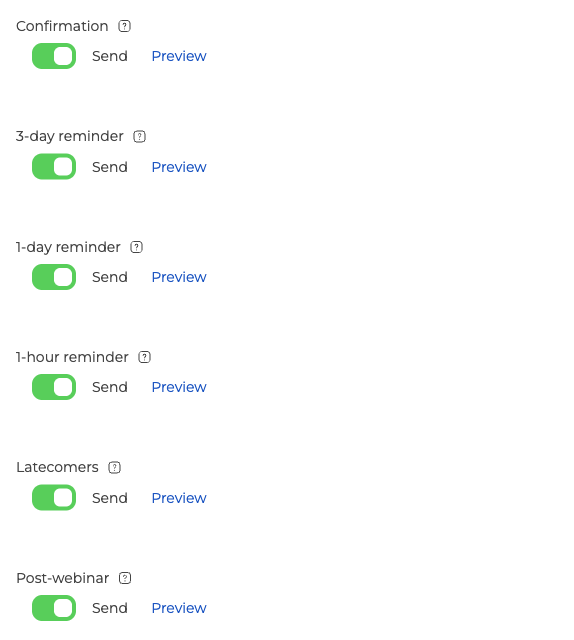
- «Confirmación» ("Confirmation") sale en el momento en que alguien se registra.
- «Recordatorio de 3 días» ("3-day reminder"), «Recordatorio de 1 día» ("1-day reminder") y «Recordatorio de 1 hora» ("1-hour reminder") van contando hacia el comienzo.
- «Tardíos» ("Latecomers") alcanza a quien no ha entrado cuando el webinar ya ha empezado.
- «Post-webinar» ("Post-webinar") va detrás del evento y puede llevar un enlace a la grabación, que caduca a los 30 días si no cambias la fecha.
- «Reprogramado» ("Rescheduled") y «Cancelado» ("Cancelled") solo saltan si mueves o anulas el evento.
Así que el horario es un ajuste por defecto, no una ley de la plataforma. Cualquiera de los ocho lo apagas para un webinar sin tocar los demás. Y a quién le llega todo esto lo decide «Destinatarios» ("Recipients"), arriba de la pestaña, donde «Nadie» ("Nobody") silencia el conjunto entero. Por toda la pestaña, en orden, te lleva la planificación de un webinar.
Cada mensaje lleva lo que el asistente necesita en ese momento. Primero la confirmación del registro, y más cerca del comienzo su enlace personal de entrada.
Por qué funciona así
Tres cosas dieron forma a este diseño.
La primera es la protección contra el spam. Si los presentadores pudieran disparar cualquier email en cualquier momento, algunas cuentas acabarían usando la plataforma como canal de marketing. Gmail, Outlook y Yahoo empezarían entonces a leer nuestros servidores como fuente de correo no deseado. Y la entregabilidad caería para todos los que trabajan aquí. Atar el correo a la vida de un webinar mantiene limpia nuestra reputación de remitente. ¿Aun así el mensaje cayó en la carpeta de spam? Qué cambiar por su lado lo explica qué hacer si las invitaciones al webinar van a spam. Eso es lo que mete sus recordatorios en la bandeja de entrada.
La segunda es la automatización. El webinar ya existe y la gente se ha registrado. Entonces los recordatorios, los enlaces de entrada y los mensajes posteriores dejan de ser su problema. El sistema lleva la secuencia entera, de principio a fin.
La tercera es el error humano. Retirar un mensaje enviado no lo consigue ningún sistema de correo del mundo. Salió de nuestros servidores, o sea que ya está entregado, y ningún botón de ninguna plataforma lo saca del buzón ajeno. Con todo el flujo automatizado no hay dónde equivocarse. No hay ningún envío masivo que pulsar por descuido ni ninguna lista errónea que elegir. ¿Configuró mal un webinar? En el peor de los casos sus asistentes recibirán un aviso cortés de anulación o de cambio de fecha. El sistema también lo manda por usted.
Webinars cerrados y enlaces personales
Cada asistente recibe un enlace de entrada atado a la dirección exacta a la que se envió. Y ese enlace lleva una sola plaza. Si el asistente lo pasa a otro, en la sala se queda quien lo abrió el último, y el otro cae.
Reenvía ese enlace a un compañero y la plataforma nota además que lo usa alguien distinto del destinatario, y pide verificación. Un código de un solo uso va a la dirección a la que se envió la invitación. De modo que solo sigue adelante quien lee ese buzón. El enlace reenviado sigue siendo accesible técnicamente, pero no puede sentar a un segundo espectador junto al primero.
El email de verificación es un mensaje del sistema como los de arriba. Sale automáticamente y cumple las mismas exigencias de fiabilidad que el resto de las notificaciones.
Cuando un asistente dice que el email no llegó
Pasa de vez en cuando. Normalmente el mensaje se fue a spam, lo bloqueó un servidor de correo corporativo o lo retuvo el proveedor del destinatario. La causa importa ahora menos que meter a esa persona en la sala, así que empieza por la solución.
Abra los ajustes del webinar, vaya a la pestaña «Participantes» ("Attendees") y pulse los tres puntos al final de su fila. Allí hay cuatro acciones.
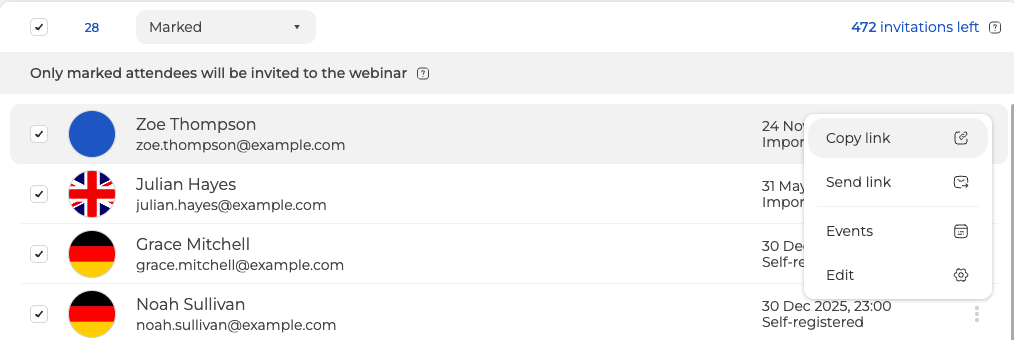
«Enviar enlace» ("Send link") le manda su invitación ahí mismo, y llega solo a esa persona, nunca a la lista. Para eso existe la acción.
«Copiar enlace» ("Copy link") es la vía rápida cuando incluso un reenvío se hace largo. Un clic te pone su enlace personal de entrada en el portapapeles. Después lo pega en una app de mensajería, en un SMS o en cualquier otro canal que ya uses con esa persona. Entra en segundos.
Qué significa esto para usted como presentador
Las invitaciones no las redacta usted, y el panel tampoco ofrece dónde hacerlo. Cree el webinar, comparta la página de registro, y cada paso de comunicación ocurre según el horario de arriba. Para las excepciones quedan las acciones sobre una sola persona.
Todo lo que quede fuera de ese flujo pide un servicio de email marketing aparte. Vale para un boletín promocional o para una secuencia de venta sin relación con un webinar concreto. Exporte su lista de registrados e impórtela allí.
¿La invitación o el recordatorio no llegó cuando esta página promete? Escríbanos por el chat en línea. Díganos el evento, la dirección a la que se envió y la hora a la que lo esperaba.
Preguntas frecuentes
¿Puedo reenviar la invitación a una persona sin escribir a toda la lista?
Sí. Abra los ajustes del webinar, vaya a la pestaña «Participantes» ("Attendees"), pulse los tres puntos al final de su fila y elija «Enviar enlace» ("Send link"). La invitación sale al instante y llega solo a esa persona, nunca a la lista. ¿Incluso eso se hace largo? Entonces «Copiar enlace» ("Copy link"), en ese menú, te pone su enlace personal en el portapapeles. Después lo pega en una app de mensajería, en un SMS o en cualquier canal que ya uses con ella.
¿Puedo apagar parte de los emails automáticos?
Sí, cualquiera de los ocho lo apagas para un webinar sin tocar los demás. Cada uno tiene su interruptor «Enviar» ("Send") en la pestaña «Emails» ("Emails"). A quién le llega todo esto lo decide «Destinatarios» ("Recipients"), arriba de esa misma pestaña, y «Nadie» ("Nobody") silencia el conjunto entero. Al empezar los ocho están activados, y por toda la pestaña, en orden, te lleva la planificación de un webinar.
¿Cuánto tiempo vive el enlace a la grabación del email posterior al webinar?
30 días, si no cambias la fecha. Ese enlace puede llevarlo el mensaje «Post-webinar» ("Post-webinar"), que va detrás del evento en vez de contar hacia el comienzo como los tres recordatorios.
Configuré mal un webinar y los emails ya han salido, ¿se pueden retirar?
No, y no lo consigue ningún sistema de correo del mundo. Un mensaje que salió de nuestros servidores ya está entregado, y ningún botón de ninguna plataforma lo saca del buzón ajeno. Lo que sí puede es mover o anular el evento. «Reprogramado» ("Rescheduled") y «Cancelado» ("Cancelled") solo saltan entonces, y sus asistentes reciben un aviso cortés del sistema.
¿Qué pasa si un asistente reenvía su enlace de entrada a un compañero?
El enlace lleva una sola plaza, así que en la sala se queda quien lo abrió el último, y el otro cae. La plataforma nota además que lo usa alguien distinto del destinatario y pide verificación. Un código de un solo uso va a la dirección a la que se envió la invitación. El enlace reenviado sigue siendo accesible técnicamente, pero no puede sentar a un segundo espectador junto al primero.
