
Wat te doen als webinaruitnodigingen in de spam belanden
Het platform verstuurt de meldingen over je komende webinars automatisch, en soms belanden die berichten zonder duidelijke reden in "Spam" of "Junk". In een Nederlandstalige mailbox heet diezelfde map Spam of Ongewenste e-mail en staat hij op dezelfde plek. Een deel van de oorzaken ligt bij de mailprovider, en daar heeft niemand grip op. De rest zit in de twee delen van het bericht die jij beheert, en die kun je vandaag nog rechtzetten.
Waarom uitnodigingen in het filter belanden
Algoritmes van mailproviders
Diensten als Gmail bepalen met ingewikkelde regels wat als spam telt. Zelfs als onze melding de ontvangende SMTP-server passeert en het antwoord "250 OK" krijgt, is de inbox nog geen belofte. Daarna gelden interne regels die geen enkele afzender ziet of in de hand heeft.
Het eerste bericht
Schrijven we iemand voor het eerst, dan is de kans op de spammap groter. Een bericht van een onbekende afzender behandelt een provider standaard met argwaan.
Gedrag van de ontvanger
Providers kijken wat mensen met je berichten doen. Opent een ontvanger je mail nooit, dan verdwijnen de volgende veel vaker in het filter. Gmail let inmiddels bijzonder scherp op zulke signalen.
Een te grote of te felle banner
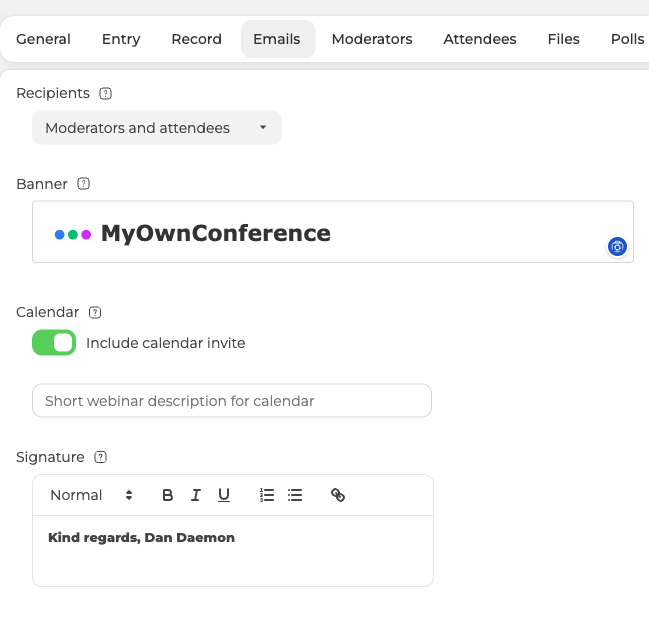
De afbeelding bovenaan de uitnodiging komt uit het veld «Banner» ("Banner") op het tabblad «E-mails» ("Emails") van je webinarinstellingen. Verving je de onze door je eigen banner, dan kan een enorme of erg felle afbeelding de filters wakker maken. Zo'n banner duwt een deel van de lezers bovendien richting afmelden. Houd hem rustig en qua gewicht dicht bij de standaardbanner. Een poster over de volle breedte werkt hier tegen je.
Een lijst van slechte kwaliteit
Mail je mensen die er nooit om vroegen, dan volgen er spamklachten, en die sturen providers ons door als feedbackloop-rapporten (FBL). Zulke klachten drukken de reputatie van ons verzenddomein, en dat raakt de bezorging van elke organisator op het platform. Er is maar één weg terug, werk met lijsten van mensen die je webinars echt verwachten.
Een eigen handtekening met gebreken
Het veld «Handtekening» ("Signature") staat op hetzelfde tabblad onder de banner, en het is een opmaakeditor. De handtekening draagt dus opmaak en links mee. Verving je de onze door je eigen, dan zijn een paar details al genoeg om de filters te laten aanslaan.
- Te veel tekst in de handtekening. Vereenvoudig hem, houd hem kort en vermijd typische spamwoorden.
- Verkorte links, bijvoorbeeld via bit.ly en soortgelijke diensten. Zet volledige links neer, of gebruik een verkorter met een solide reputatie.
- Een handtekening in een andere taal dan de mail. Staat de sjabloon in het Engels en de handtekening in het Nederlands, dan valt dat verschil op bij het filter en bij de lezer. Houd beide in dezelfde taal.
Deze twee velden zijn alles wat je kunt aanpassen, want de tekst van de meldingen zelf ligt vast.
Wat wij aan onze kant doen
Wij volgen elke geldende standaard voor het versturen van e-mail, waaronder SPF, DKIM en DMARC. Juist dat houdt de reputatie van ons verzenddomein gezond en verkleint de kans op de spammap voor iedereen op het platform. Onze eigen sjablonen testen we bovendien op de technische gebreken waar filters op aanslaan.
Zit de blokkade bij de provider en niet bij het filter, dan is dat een ander verhaal. Daarover gaat de mailservice is geblokkeerd.
Wat jij kunt doen
- Vraag je vaste deelnemers om één bericht van ons uit de spam naar de inbox te slepen. Zo leert de provider de rest te vertrouwen.
- Tip ze om voor de start van het webinar even in de spammap te kijken.
- Houd de twee delen die jij beheert bescheiden, dus een rustige banner, een korte handtekening, geen verkorte links en één taal in de hele mail.
- Verstuur de belangrijke uitnodigingen met de hand. Een automatische mailing loopt altijd enig risico op de spammap, een persoonlijk verstuurd bericht veel minder.
Dat laatste punt verdient uitleg. Open de webinarinstellingen, ga naar het tabblad «Deelnemers» ("Attendees") en klik op de drie puntjes aan het eind van de regel van die persoon.
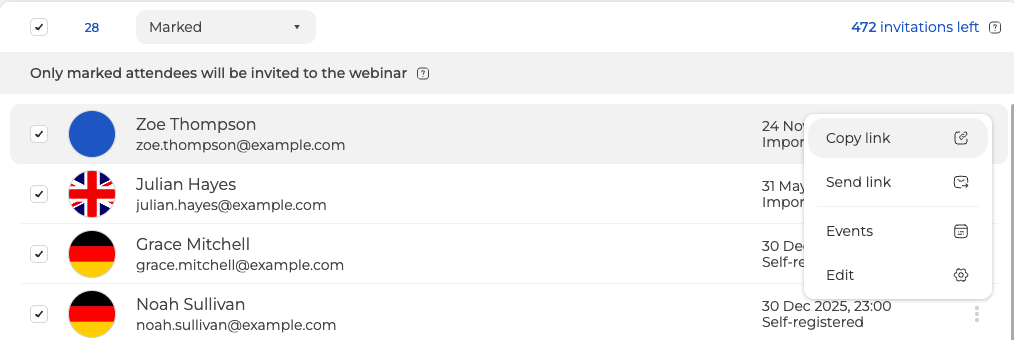
«Link kopiëren» ("Copy link") zet de persoonlijke toegangslink van die deelnemer op je klembord. Daarvandaan plak je hem in een messenger of een sms, en daar is het handwerk om begonnen. Die link hoort bij die ene persoon en werkt als één kaartje, zoals persoonlijke toegangslinks uitleggen.
Daaronder staat «Link verzenden» ("Send link"), die de uitnodiging opnieuw naar die ene persoon stuurt en nooit naar de hele lijst. Probeer hem nadat de deelnemer een eerder bericht uit de spam heeft gehaald. Filtert de mailbox alles van ons weg, kopieer de link dan liever. De rest van dat menu behandelt wanneer we webinarmeldingen per e-mail versturen.
Als het toch blijft gebeuren
Geen enkele afzender sluit de spammap helemaal uit, daarvoor ligt te veel bij de ontvangende provider. De punten hierboven en een levend contact met je vaste deelnemers duwen de bezorging op termijn de goede kant op. Blijven de uitnodigingen daarna in het filter hangen? Schrijf ons in de onlinechat in je dashboard, dan bekijken we jouw geval apart.
Veelgestelde vragen
Kan ik de tekst van de uitnodiging zelf aanpassen?
Nee, de tekst van de meldingen ligt vast. Aanpassen kun je alleen de velden «Banner» ("Banner") en «Handtekening» ("Signature") op het tabblad «E-mails» ("Emails") van je webinarinstellingen. De handtekening opent in een opmaakeditor. Houd hem kort en in dezelfde taal als de rest van het bericht. Zet volledige links neer in plaats van verkorte via bit.ly en soortgelijke diensten.
Eén deelnemer krijgt de uitnodiging nooit. Kan ik hem alleen opnieuw sturen?
Ja. Open de webinarinstellingen, ga naar het tabblad «Deelnemers» ("Attendees"), klik op de drie puntjes aan het eind van de regel en kies «Link verzenden» ("Send link"). Die stuurt de uitnodiging opnieuw naar die ene persoon en nooit naar de hele lijst. Probeer het nadat de deelnemer een eerder bericht uit de spam heeft gehaald. Filtert de mailbox alles van ons weg, neem dan «Link kopiëren» ("Copy link") en geef de link zelf door.
Kan ik dezelfde toegangslink aan meerdere mensen geven?
Nee. «Link kopiëren» ("Copy link") zet de persoonlijke toegangslink van die ene deelnemer op je klembord. De link hoort bij die ene persoon en werkt als één kaartje. Hoe zulke links zich gedragen, leggen persoonlijke toegangslinks uit.
Raakt één spamklacht ook andere organisatoren?
Ja. Providers sturen klachten naar ons door als feedbackloop-rapporten (FBL). Zulke klachten drukken de reputatie van ons verzenddomein, en dat raakt de bezorging van elke organisator op het platform. Er is maar één weg terug, mail alleen naar lijsten van mensen die je webinars echt verwachten.
De server nam het bericht aan, waarom staat het dan niet in de inbox?
Het antwoord "250 OK" betekent dat het bericht is aangenomen, niet dat het de inbox haalde. Daarna gelden interne regels van de provider die geen enkele afzender ziet of in de hand heeft. Een eerste bericht verdwijnt vaker in het filter, want een onbekende afzender krijgt standaard argwaan. Blokkeert de provider de berichten in plaats van ze te filteren, dan is dat een ander verhaal, en daarover gaat de mailservice is geblokkeerd.
