
Co zrobić, gdy zaproszenia na webinar trafiają do spamu
Platforma sama rozsyła powiadomienia o twoich najbliższych webinarach, a czasem te listy bez widocznego powodu lądują w folderze Spam albo Junk. W polskim interfejsie poczty ten sam folder nosi polską nazwę i stoi w tym samym miejscu. Część przyczyn leży po stronie usługi pocztowej i nikt nie ma na nie wpływu. Reszta siedzi w dwóch częściach listu, którymi sterujesz ty, i te poprawisz jeszcze dziś.
Dlaczego zaproszenia trafiają do filtra
Algorytmy usług pocztowych
Usługi pokroju Gmaila decydują według zawiłych reguł, co uznać za spam. Nawet gdy nasze powiadomienie przejdzie serwer SMTP odbiorcy i dostanie odpowiedź "250 OK", to jeszcze nie obietnica skrzynki odbiorczej. Dalej działają reguły wewnętrzne, których żaden nadawca nie widzi ani nie kontroluje.
Pierwszy list
Gdy piszemy do kogoś po raz pierwszy, szansa na spam rośnie. Nieznanego nadawcę usługa domyślnie traktuje podejrzliwie.
Zachowanie odbiorcy
Usługi patrzą, co ludzie robią z twoimi listami. Odbiorca ani razu nie otworzył wiadomości? Kolejne idą do filtra znacznie częściej. Gmail bierze takie sygnały pod uwagę wyjątkowo uważnie.
Za duży albo zbyt jaskrawy baner
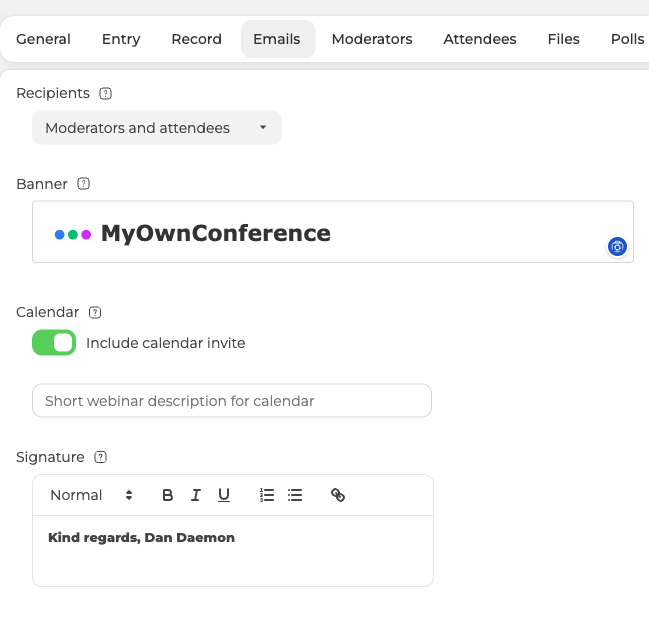
Obrazek w nagłówku zaproszenia ustawiasz w polu «Baner» ("Banner") na zakładce «Maile» ("Emails") w ustawieniach webinaru. Podmieniłeś nasz baner na własny? Ogromna albo bardzo jaskrawa grafika potrafi zaniepokoić filtry. Przy okazji popycha część czytelników do rezygnacji z twoich zaproszeń. Niech baner będzie spokojny i zbliżony wagą do domyślnego. Afisz na całą szerokość tylko zaszkodzi.
Kiepska lista adresów
Wysyłka do ludzi, którzy o nią nie prosili, kończy się skargami na spam, a usługi przekazują je nam raportami sprzężenia zwrotnego (FBL). Takie skargi obniżają reputację naszej domeny nadawczej, a to uderza w doręczanie u wszystkich organizatorów na platformie. Wyjście jest jedno, pracuj z listami ludzi, którzy naprawdę czekają na twoje webinary.
Własny podpis z usterkami
Pole «Podpis» ("Signature") stoi na tej samej zakładce pod banerem, a otwiera się w edytorze z formatowaniem, więc podpis niesie i oprawę, i linki. Zamieniłeś nasz na swój? Wystarczy w nim para drobiazgów, żeby filtry się odezwały.
- Za dużo tekstu w podpisie. Uprość go, skróć i omijaj typowe spamerskie słowa.
- Skrócone linki, na przykład przez bit.ly i podobne serwisy. Dawaj pełne linki albo korzystaj ze skracacza o solidnej reputacji.
- Podpis w innym języku niż list. Szablon po angielsku, a podpis po polsku? Rozbieżność wygląda dziwnie i dla filtra, i dla czytelnika. Trzymaj oba w jednym języku.
Te dwa pola to wszystko, co możesz zmieniać, bo tekst samych powiadomień jest stały.
Co robimy po naszej stronie
Trzymamy się wszystkich obowiązujących standardów wysyłki poczty, w tym SPF, DKIM i DMARC. To właśnie chroni reputację naszej domeny nadawczej i zmniejsza ryzyko spamu dla wszystkich na platformie. Własne szablony listów sprawdzamy dodatkowo pod kątem technicznych usterek, przez które odzywają się filtry.
Bywa, że listy tnie nie filtr, a blokada na poziomie usługi. To inna historia, omawia ją artykuł usługa pocztowa jest zablokowana.
Co możesz zrobić ty
- Poproś stałych uczestników, żeby przenieśli jeden nasz list ze spamu do skrzynki odbiorczej. Tak usługa uczy się ufać reszcie.
- Podpowiedz im, żeby zajrzeli do folderu ze spamem przed startem webinaru.
- Obie części, którymi sterujesz, trzymaj skromnie. Spokojny baner, krótki podpis, żadnych skróconych linków i jeden język na cały list.
- Ważne zaproszenia wysyłaj ręcznie. Automatyczna rozsyłka zawsze niesie jakieś ryzyko spamu, a list wysłany osobiście dużo mniejsze.
Ostatni punkt warto rozpisać. Otwórz ustawienia webinaru, przejdź na zakładkę «Uczestnicy» ("Attendees") i kliknij trzy kropki na końcu wiersza tej osoby.
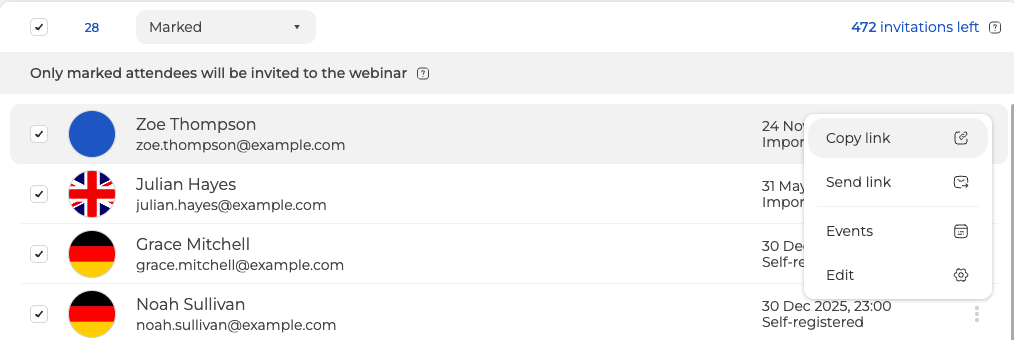
«Kopiuj link» ("Copy link") kładzie w schowku jej osobisty link wejścia. Stamtąd wygodnie wkleisz go do komunikatora czy SMS-a i po to właśnie robisz to ręcznie. Link jest tylko jej i działa jak jeden bilet, o czym opowiadają spersonalizowane linki dostępu.
Niżej stoi «Wyślij link» ("Send link"), a ta pozycja wysyła zaproszenie ponownie jednej osobie i nigdy całej liście. Warto spróbować, gdy ta osoba wyciągnęła już poprzedni list ze spamu. Poczta tnie od nas wszystko jak leci? Wtedy kopiuj link. Resztę pozycji tego menu omawia artykuł kiedy wysyłamy powiadomienia o webinarze.
Jeśli to się powtarza
Całkiem wykluczyć spamu nie potrafi żaden nadawca, bo zbyt wiele zależy od usługi pocztowej odbiorcy. Punkty powyżej i żywy kontakt ze stałymi uczestnikami z czasem przesuwają doręczanie we właściwą stronę. Zaproszenia i tak idą do filtra? Napisz na czacie online w panelu sterowania, a przyjrzymy się twojemu przypadkowi osobno.
Często zadawane pytania
Czy da się zmienić treść samego zaproszenia?
Nie, tekst powiadomień jest stały. Zmieniać możesz tylko pola «Baner» ("Banner") i «Podpis» ("Signature") na zakładce «Maile» ("Emails") w ustawieniach webinaru. Podpis otwiera się w edytorze z formatowaniem. Niech będzie krótki i w tym samym języku co reszta listu, a linki dawaj w całości, bez bit.ly i podobnych serwisów.
Jeden uczestnik nie dostaje zaproszenia. Czy mogę wysłać je tylko jemu?
Tak. Otwórz ustawienia webinaru, przejdź na zakładkę «Uczestnicy» ("Attendees"), kliknij trzy kropki na końcu jego wiersza i wybierz «Wyślij link» ("Send link"). Ta pozycja wysyła zaproszenie ponownie jednej osobie i nigdy całej liście. Warto spróbować, gdy wyciągnął już poprzedni list ze spamu. Jego poczta tnie od nas wszystko jak leci? Wtedy weź «Kopiuj link» ("Copy link") i przekaż link sam.
Czy można dać jeden link wejścia kilku osobom?
Nie. «Kopiuj link» ("Copy link") kładzie w schowku osobisty link jednej osoby, jest on tylko jej i działa jak jeden bilet. Jak zachowują się takie linki, wyjaśniają spersonalizowane linki dostępu.
Czy jedna skarga na spam odbija się na pozostałych?
Tak. Usługi przekazują nam skargi raportami sprzężenia zwrotnego (FBL). Takie skargi obniżają reputację naszej domeny nadawczej, a to uderza w doręczanie u wszystkich organizatorów na platformie. Droga powrotna jest jedna, wysyłaj tylko do list, na których ludzie naprawdę czekają na twoje webinary.
Serwer przyjął list, dlaczego nie ma go w skrzynce odbiorczej?
Odpowiedź "250 OK" znaczy, że list przyjęto, a nie że dotarł do skrzynki odbiorczej. Dalej działają reguły wewnętrzne usługi, których żaden nadawca nie widzi ani nie kontroluje. Pierwszy list idzie do filtra częściej, bo nieznanego nadawcę usługa domyślnie traktuje podejrzliwie. Jeśli listy blokuje usługa, a nie tnie filtr, to inna historia, omawia ją usługa pocztowa jest zablokowana.
