
O que fazer se os convites para o webinar vão para o spam
A plataforma envia sozinha as notificações sobre os seus próximos webinars. Às vezes, essas mensagens vão parar a Spam ou Junk sem razão à vista. Numa caixa de correio em português, essa pasta chama-se Spam ou Lixo eletrónico e fica no mesmo sítio. Parte das causas está do lado do serviço de email, e ninguém tem mão nelas. As restantes estão nas duas partes da mensagem que controla, e essas dá para corrigir hoje mesmo.
Porque os convites vão parar ao filtro
Algoritmos dos serviços de email
Serviços como o Gmail decidem o que é spam por regras complicadas. A nossa notificação até passa pelo servidor SMTP que a recebe e ganha uma resposta "250 OK". Isso ainda não é promessa de caixa de entrada. Depois entram regras internas que nenhum remetente vê nem controla.
O primeiro contacto
Quando escrevemos a uma pessoa pela primeira vez, a hipótese da pasta de spam é maior. Qualquer mensagem de um remetente que o serviço nunca viu leva desconfiança à partida.
O comportamento do destinatário
Os serviços olham para o que as pessoas fazem com as suas mensagens. O destinatário nunca abre o email, e o filtro passa a apanhar as mensagens seguintes muito mais vezes. O Gmail, em particular, já leva esses sinais em conta.
Um banner grande demais ou berrante demais
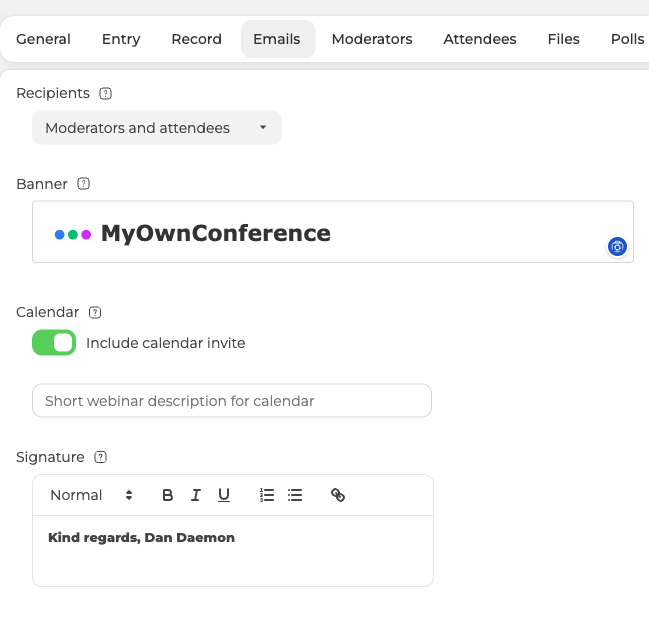
A imagem no topo do convite vem do campo «Banner» ("Banner"), no separador «Emails» ("Emails") das definições do webinar. Trocou o nosso pelo seu, e uma imagem enorme ou muito berrante consegue acordar os filtros. Também empurra parte dos leitores a cancelar a subscrição dos seus convites. Mantenha-a calma e com um peso parecido ao do banner predefinido. Um cartaz a toda a largura só atrapalha.
Uma lista de endereços de má qualidade
Escrever a quem nunca pediu notícias suas gera queixas de spam, e os serviços devolvem-nas em relatórios de retorno (FBL). Essas queixas baixam a reputação do nosso domínio de envio, e isso estraga a entrega de todos os organizadores da plataforma. O caminho de volta é só um, trabalhar com listas de pessoas que esperam mesmo os seus webinars.
Uma assinatura própria com defeitos
O campo «Assinatura» ("Signature") fica por baixo do banner, no mesmo separador, e abre num editor de texto formatado. Por isso a assinatura pode levar estilos e links. Trocou a nossa pela sua, e bastam dois pormenores para os filtros dispararem.
- Texto a mais na assinatura. Simplifique-a, encurte-a e fuja das palavras típicas de spam.
- Links encurtados, por exemplo do bit.ly e serviços parecidos. Ponha links inteiros, ou use um encurtador com boa reputação.
- Uma assinatura numa língua diferente da do email. O modelo está em inglês e a assinatura em português, e o desencontro fica estranho para o filtro e para o leitor. Mantenha as duas na mesma língua.
Estes dois campos são tudo o que pode mudar, porque o texto das notificações está fixo.
O que fazemos do nosso lado
Cumprimos todas as normas atuais de envio de email, incluindo SPF, DKIM e DMARC. É isso que mantém saudável a reputação do nosso domínio de envio e baixa a hipótese de spam para toda a plataforma. Também testamos os nossos modelos de mensagem à procura das falhas técnicas que disparam os filtros.
Às vezes as mensagens não caem no filtro, ficam bloqueadas pelo próprio serviço. Isso é outra história, e o serviço de email está bloqueado trata dela.
O que pode fazer do seu lado
- Peça aos participantes habituais que tirem uma das nossas mensagens do spam e a ponham na caixa de entrada. É assim que o serviço aprende a confiar nas restantes.
- Sugira-lhes que espreitem a pasta de spam antes de o webinar começar.
- Mantenha modestas as duas partes que controla, ou seja, um banner calmo, uma assinatura curta, nenhum link encurtado e uma só língua do princípio ao fim.
- Os convites que importam, envie-os à mão. Um envio automático traz sempre algum risco de spam, e uma mensagem enviada pessoalmente traz muito menos.
O último ponto merece uma explicação. Abra as definições do webinar, vá ao separador «Participantes» ("Attendees") e clique nos três pontos no fim da linha da pessoa.
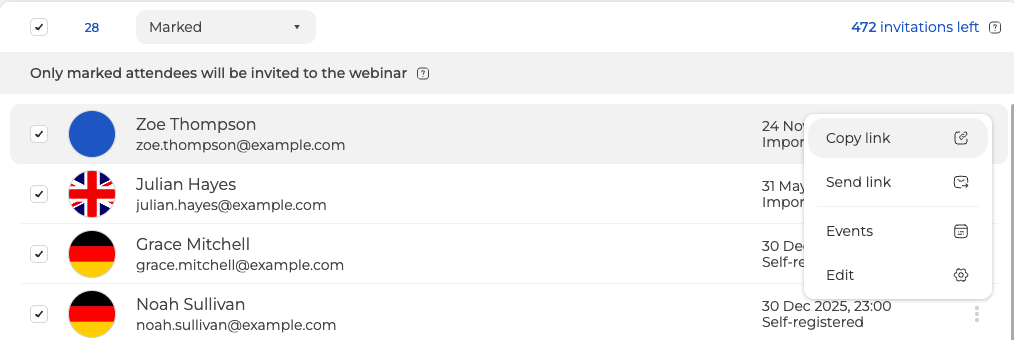
«Copiar link» ("Copy link") põe o link de entrada dessa pessoa na área de transferência. De lá cola-o numa aplicação de mensagens ou num SMS, que é a razão de fazer isto à mão. O link pertence só a ela e funciona como um bilhete único, o que os links de acesso personalizados explicam.
Por baixo está «Enviar link» ("Send link"), que volta a enviar o convite a essa pessoa apenas, nunca à lista toda. Vale a pena tentar depois de ela ter tirado uma mensagem anterior do spam. A caixa de correio dela filtra tudo o que vem de nós? Então copie o link. O resto do menu está em quando saem os emails do webinar.
Se continuar a acontecer
Nenhum remetente elimina o spam por completo, porque demasiados fatores pertencem ao serviço que recebe. Seguir os pontos acima e manter contacto com os participantes habituais move a entrega na direção certa ao longo do tempo. Os convites continuam a ser filtrados depois disso? Escreva no chat online do painel de controlo e olhamos para o seu caso.
Perguntas frequentes
Posso mudar o texto do próprio convite?
Não, o texto das notificações está fixo. Os campos «Banner» ("Banner") e «Assinatura» ("Signature"), no separador «Emails» ("Emails") das definições do webinar, são tudo o que pode mudar. A assinatura abre num editor com formatação. Mantenha-a curta e na mesma língua do resto da mensagem, e ponha links inteiros, sem bit.ly nem serviços parecidos.
Um participante nunca recebe o convite. Posso reenviá-lo só a ele?
Sim. Abra as definições do webinar, vá ao separador «Participantes» ("Attendees"), clique nos três pontos no fim da linha dele e escolha «Enviar link» ("Send link"). Volta a enviar o convite a essa pessoa apenas, nunca à lista toda. Vale a pena tentar depois de ele ter tirado uma mensagem anterior do spam. Se a caixa de correio dele filtra tudo o que vem de nós, use «Copiar link» ("Copy link") e passe-lhe o link à mão.
Posso dar um único link de entrada a várias pessoas?
Não. «Copiar link» ("Copy link") põe na área de transferência o link de entrada de uma só pessoa, que pertence só a ela e funciona como um bilhete único. Os links de acesso personalizados explicam como se portam esses links.
Uma queixa de spam de um destinatário afeta os outros?
Sim. Os serviços devolvem-nos as queixas em relatórios de retorno (FBL). Essas queixas baixam a reputação do nosso domínio de envio, e isso estraga a entrega de todos os organizadores da plataforma. O caminho de volta é enviar apenas para listas de pessoas que esperam mesmo os seus webinars.
O servidor aceitou a mensagem, porque não está na caixa de entrada?
Uma resposta "250 OK" quer dizer que a mensagem foi aceite, não que chegou à caixa de entrada. Depois entram regras internas do serviço que nenhum remetente vê nem controla. A primeira mensagem cai no filtro mais vezes, porque um remetente desconhecido leva desconfiança à partida. Se as mensagens ficam bloqueadas pelo serviço em vez de filtradas, isso é outra história, e o serviço de email está bloqueado trata dela.
