
Qué hacer si las invitaciones al webinar acaban en spam
La plataforma envía sola los avisos de sus próximos webinars. A veces esos mensajes caen en la carpeta Spam o Junk sin motivo visible. En un correo en español esa carpeta lleva nombre local y ocupa ese mismo lugar. Parte de las causas está en el servicio de correo y nadie las controla. El resto vive en las dos partes del mensaje que usted maneja, y esas se arreglan hoy.
Por qué las invitaciones acaban en el filtro
Los algoritmos de los servicios de correo
Servicios como Gmail deciden con reglas enrevesadas qué cuenta como spam. Nuestro aviso pasa el servidor SMTP del destinatario y recibe un "250 OK". Aun así, eso no promete la bandeja de entrada. Después actúan reglas internas que ningún remitente ve ni controla.
El primer mensaje
Cuando escribimos a alguien por primera vez, la probabilidad del spam sube. A un remitente desconocido el servicio lo trata con recelo por defecto.
El comportamiento del destinatario
Los servicios miran qué hace la gente con sus mensajes. ¿El destinatario no abre nunca el correo? Los siguientes van al filtro mucho más a menudo. Gmail, en particular, ya tiene en cuenta esas señales.
Un encabezado demasiado grande o llamativo
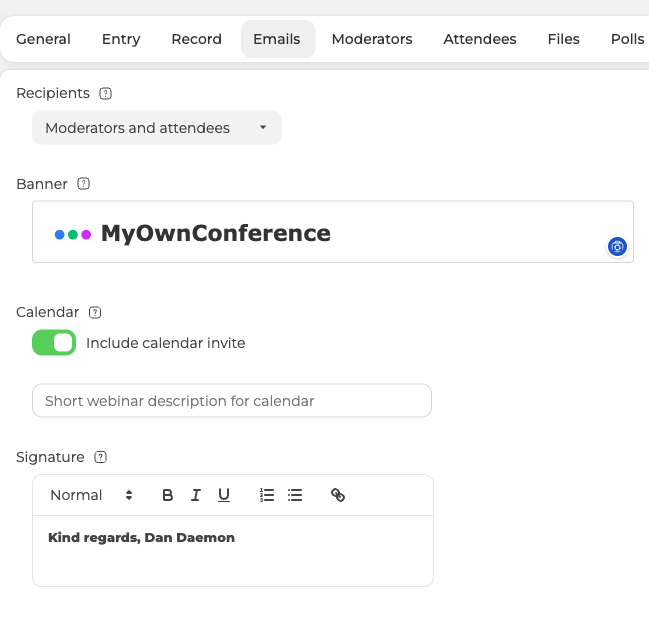
La imagen de la cabecera de la invitación sale del campo «Encabezado» ("Banner"), en la pestaña «Emails» ("Emails") de los ajustes del webinar. ¿Ha cambiado el nuestro por uno suyo? Una imagen enorme o muy chillona puede alertar a los filtros. Además empuja a parte de los lectores a darse de baja de sus invitaciones. Que sea tranquilo y de peso parecido al que viene por defecto, no un cartel a toda anchura.
Una lista de direcciones de mala calidad
Escribir a quien no ha pedido saber de usted acaba en quejas por spam. Los servicios nos las devuelven como informes de bucle de retroalimentación (FBL). Esas quejas bajan la reputación de nuestro dominio de envío. Eso afecta a la entrega de todos los organizadores de la plataforma. La única vuelta atrás es trabajar con listas de gente que espera de verdad sus webinars.
Una firma propia con fallos
El campo «Firma» ("Signature") está bajo el encabezado, en esa misma pestaña. Se abre en un editor con formato, así que la firma lleva estilos y enlaces. ¿Cambió la nuestra por la suya? Bastan un par de detalles para que salten los filtros.
- Demasiado texto en la firma. Simplifíquela, déjela corta y evite las palabras típicas del spam.
- Enlaces acortados, por ejemplo de bit.ly y servicios parecidos. Use enlaces completos o un acortador con buena reputación.
- Una firma en un idioma distinto al del mensaje. ¿La plantilla va en inglés y la firma en español? El desajuste chirría al filtro y al lector. Mantenga los dos en un idioma.
Esos dos campos son todo lo que puede cambiar, porque el texto de los avisos es fijo.
Qué hacemos por nuestra parte
Cumplimos todos los estándares vigentes de envío de correo, incluidos SPF, DKIM y DMARC. Eso mantiene sana la reputación de nuestro dominio de envío y baja el riesgo de spam para todos en la plataforma. Además revisamos nuestras propias plantillas buscando los fallos técnicos que despiertan a los filtros.
A veces el corte no viene del filtro, sino de un bloqueo del propio servicio. Es otra historia y la cuenta el servicio de correo está bloqueado.
Qué puede hacer usted
- Pida a sus asistentes habituales que saquen un mensaje nuestro de Spam y lo lleven a la bandeja de entrada. Así el servicio aprende a fiarse del resto.
- Sugiérales que miren la carpeta de spam antes de que empiece el webinar.
- Mantenga discretas las dos partes que controla, es decir, encabezado tranquilo, firma corta, ningún enlace acortado y un solo idioma.
- Las invitaciones que importan, envíelas a mano. Un envío automático siempre corre algo de riesgo de spam, y un mensaje personal mucho menos.
El último punto merece detalle. Abra los ajustes del webinar, vaya a la pestaña «Participantes» ("Attendees") y pulse los tres puntos al final de su fila.
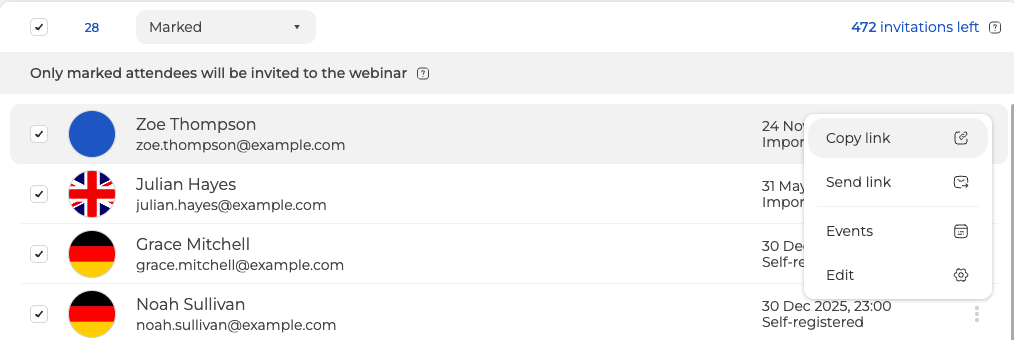
«Copiar enlace» ("Copy link") deja en el portapapeles el enlace de acceso de esa persona. Ya puede pegarlo en un mensajero o un SMS, que es la gracia de hacerlo a mano. Ese enlace es solo suyo y funciona como una entrada única, según explican los enlaces de acceso personalizados.
Debajo está «Enviar enlace» ("Send link"), que reenvía la invitación a esa sola persona y nunca a toda la lista. Vale la pena probarlo cuando ya ha sacado un mensaje anterior de Spam. ¿Su buzón filtra todo lo nuestro? Entonces copie el enlace. El resto del menú lo cuenta cuándo se envían los avisos por email del webinar.
Si sigue pasando
Ningún remitente elimina del todo el spam, porque demasiados factores dependen del servicio que recibe. Los puntos de arriba y el contacto vivo con sus asistentes habituales mueven la entrega en la buena dirección. ¿Las invitaciones siguen yendo al filtro? Escríbanos por el chat en línea del panel de control y miraremos su caso.
Preguntas frecuentes
¿Puedo cambiar el texto de la invitación?
No, el texto de los avisos es fijo. Solo puede cambiar los campos «Encabezado» ("Banner") y «Firma» ("Signature") de la pestaña «Emails» ("Emails") en los ajustes del webinar. La firma se abre en un editor con formato. Déjela corta y en el idioma del resto del mensaje, y ponga los enlaces enteros, sin bit.ly ni servicios parecidos.
Un participante no recibe la invitación. ¿Puedo reenviársela solo a él?
Sí. Abra los ajustes del webinar, vaya a la pestaña «Participantes» ("Attendees") y pulse los tres puntos al final de su fila. Elija «Enviar enlace» ("Send link"), que reenvía la invitación a esa sola persona y nunca a toda la lista. Vale la pena probarlo cuando ya ha sacado un mensaje anterior de Spam. ¿Su buzón filtra todo lo nuestro? Tome entonces «Copiar enlace» ("Copy link") y páseselo usted.
¿Sirve un enlace de acceso para varias personas?
No. «Copiar enlace» ("Copy link") deja en el portapapeles el enlace personal de una sola persona. Es solo suyo y funciona como una entrada única. Cómo se comportan esos enlaces lo explican los enlaces de acceso personalizados.
¿Una queja por spam afecta a los demás?
Sí. Los servicios nos devuelven las quejas como informes de bucle de retroalimentación (FBL). Esas quejas bajan la reputación de nuestro dominio de envío. Eso afecta a la entrega de todos los organizadores de la plataforma. La vuelta atrás es una, envíe solo a listas de gente que espera de verdad sus webinars.
El servidor aceptó el mensaje, ¿por qué no está en la bandeja de entrada?
Un "250 OK" dice que lo aceptaron, no que llegara a la bandeja de entrada. Después actúan reglas internas del servicio que ningún remitente ve ni controla. El primer mensaje va al filtro más a menudo, porque a un remitente desconocido lo tratan con recelo. Si el servicio bloquea los mensajes en vez de filtrarlos, es otra historia y la cuenta el servicio de correo está bloqueado.
