
Que faire si les invitations au webinaire partent en spam
La plateforme envoie automatiquement les notifications de vos prochains webinaires. Parfois ces messages atterrissent dans Spam ou Junk sans raison visible. Dans une messagerie en français, ce dossier s'appelle Courrier indésirable et se trouve au même endroit. Une partie des causes appartient au fournisseur de messagerie et échappe à tout le monde. Les autres tiennent aux deux parties du message que vous contrôlez, et celles-là se corrigent aujourd'hui.
Pourquoi les invitations sont filtrées
Les algorithmes des fournisseurs de messagerie
Des services comme Gmail décident du spam avec des règles compliquées. Notre notification passe le serveur SMTP destinataire et reçoit une réponse "250 OK" ? La boîte de réception n'est pas promise pour autant. Les fournisseurs appliquent ensuite des règles internes qu'aucun expéditeur ne voit ni ne contrôle.
Le premier contact
Quand nous écrivons à quelqu'un pour la première fois, le risque du dossier spam monte. Un message venu d'un expéditeur que le fournisseur n'a jamais vu passe pour suspect par défaut.
Le comportement du destinataire
Les fournisseurs observent ce que les gens font de vos messages. Le destinataire n'ouvre jamais l'e-mail, et les suivants partent au filtre bien plus souvent. Gmail suit désormais ces signaux de très près.
Une bannière trop grande ou trop voyante
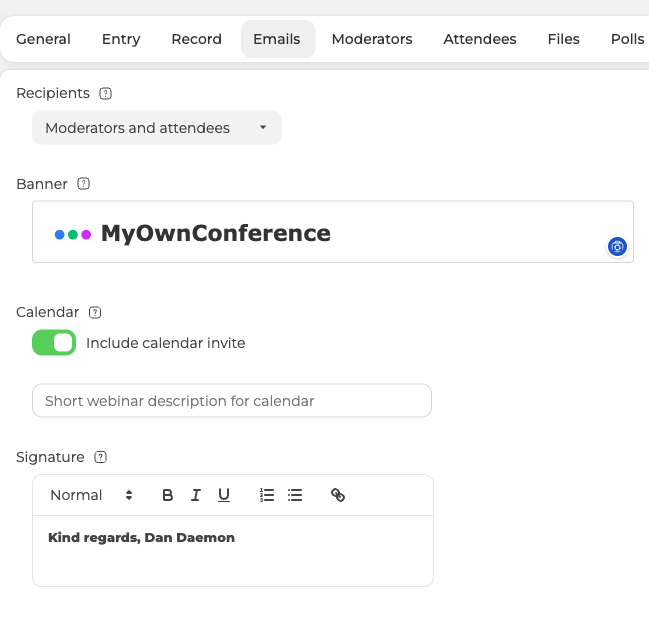
L'image en tête de l'invitation vient du champ «Bannière» ("Banner"), sur l'onglet «E-mails» ("Emails") des réglages du webinaire. Vous avez remplacé la nôtre par la vôtre ? Une image démesurée ou très vive peut alerter les filtres. Elle pousse aussi une partie des lecteurs à se désabonner de vos invitations. Gardez-la sobre, d'un poids visuel proche de celui de la bannière par défaut. Une affiche pleine largeur ne sert à rien ici.
Une liste d'adresses de mauvaise qualité
Écrire à des gens qui n'ont rien demandé produit des plaintes pour spam. Les fournisseurs nous les renvoient sous forme de rapports de boucle de rétroaction (FBL). Ces plaintes abaissent la réputation de notre domaine d'envoi. La remise en souffre chez tous les organisateurs de la plateforme. Le seul retour possible passe par des listes de gens qui attendent vraiment vos webinaires.
Une signature remplacée qui pose problème
Le champ «Signature» ("Signature") se trouve sous la bannière, sur le même onglet. C'est un éditeur de texte enrichi, donc la signature porte de la mise en forme et des liens. Vous avez mis la vôtre à la place de la nôtre ? Quelques détails suffisent alors à déclencher les filtres.
- Trop de texte dans la signature. Simplifiez-la, faites court et évitez les mots typiques du spam.
- Des liens raccourcis, par exemple via bit.ly et les services du même genre. Mettez des liens entiers, ou passez par un raccourcisseur à la réputation solide.
- Une signature écrite dans une autre langue que le message. Le modèle est en français et la signature en anglais ? L'écart paraît louche au filtre comme au lecteur. Gardez les deux dans la même langue.
Ces deux champs sont tout ce que vous pouvez changer, car le texte des notifications est figé.
Ce que nous faisons de notre côté
Nous respectons toutes les normes d'envoi en vigueur, dont SPF, DKIM et DMARC. C'est ce qui préserve la réputation de notre domaine d'envoi et réduit le risque de spam pour tout le monde. Nous testons aussi nos propres modèles de message contre les défauts techniques qui déclenchent les filtres.
Parfois le blocage vient du fournisseur et non du filtre. C'est une autre histoire, que traite le service de messagerie est bloqué.
Ce que vous pouvez faire
- Demandez à vos participants réguliers de sortir un de nos messages du spam vers la boîte de réception. Le fournisseur apprend ainsi à faire confiance aux suivants.
- Suggérez-leur de regarder le dossier spam avant le début du webinaire.
- Gardez modestes les deux parties qui vous appartiennent, une bannière sobre, une signature courte, aucun lien raccourci et une seule langue partout.
- Envoyez à la main les invitations qui comptent. Un envoi automatique porte toujours un risque de spam, un message envoyé personnellement bien moins.
Ce dernier point mérite un mot de plus. Ouvrez les réglages du webinaire et allez sur l'onglet «Participants» ("Attendees"). Cliquez ensuite sur les trois points au bout de la ligne de la personne.
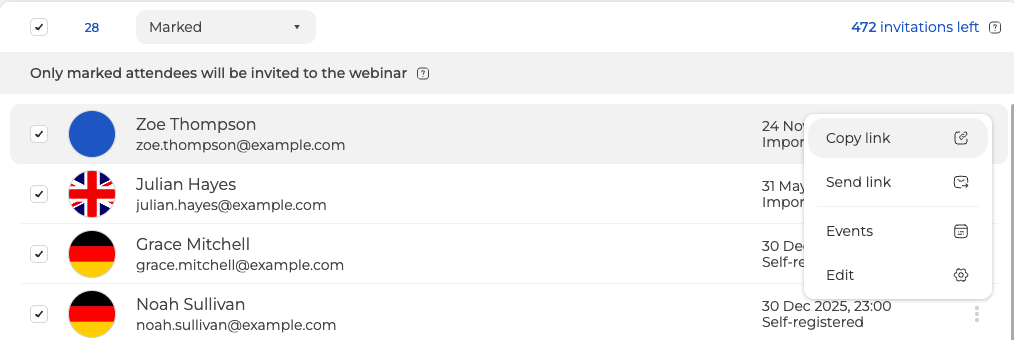
«Lien de copie» ("Copy link") place son lien d'accès personnel dans le presse-papiers, prêt à coller dans une messagerie ou un SMS. C'est bien pour cela qu'on le fait à la main. Ce lien n'appartient qu'à elle et vaut un billet unique, ce qu'expliquent les liens d'accès personnalisés.
«Envoyer le lien» ("Send link") se trouve juste en dessous et renvoie son invitation à cette seule personne, jamais à toute la liste. Essayez-le une fois qu'elle a sorti un message précédent du spam. Sa boîte filtre tout ce qui vient de nous ? Copiez plutôt le lien. Le reste de ce menu, quand partent les notifications par e-mail du webinaire le détaille.
Si le problème persiste
Aucun expéditeur ne supprime complètement le dossier spam, car trop de facteurs appartiennent au fournisseur destinataire. Suivre les points ci-dessus et garder le contact avec vos participants réguliers, voilà ce qui déplace la remise dans le bon sens. Les invitations continuent de partir au filtre ? Ouvrez le chat en ligne dans votre panneau de contrôle et nous regarderons votre cas.
Questions fréquentes
Puis-je changer le texte de l'invitation elle-même ?
Non, le texte des notifications est figé. Les champs «Bannière» ("Banner") et «Signature» ("Signature") de l'onglet «E-mails» ("Emails") sont tout ce que vous pouvez changer. La signature s'ouvre dans un éditeur de texte enrichi. Gardez-la courte et dans la même langue que le reste du message, avec des liens entiers plutôt que raccourcis par bit.ly.
Un participant ne reçoit jamais l'invitation. Puis-je la renvoyer à lui seul ?
Oui. Ouvrez les réglages du webinaire et allez sur l'onglet «Participants» ("Attendees"). Cliquez sur les trois points au bout de sa ligne, puis choisissez «Envoyer le lien» ("Send link"). Cela renvoie son invitation à cette seule personne, jamais à toute la liste. Essayez une fois qu'elle a sorti un message précédent du spam. Sa boîte filtre tout ce qui vient de nous ? Prenez «Lien de copie» ("Copy link") et transmettez le lien vous-même.
Puis-je donner le même lien d'accès à plusieurs personnes ?
Non. «Lien de copie» ("Copy link") place dans le presse-papiers le lien personnel d'une seule personne, qui n'appartient qu'à elle et vaut un billet unique. Comment se comportent ces liens, les liens d'accès personnalisés l'expliquent.
Une seule plainte pour spam touche-t-elle les autres ?
Oui. Les fournisseurs nous renvoient les plaintes sous forme de rapports de boucle de rétroaction (FBL). Ces plaintes abaissent la réputation de notre domaine d'envoi. La remise en souffre chez tous les organisateurs de la plateforme. Le chemin du retour est unique, n'écrire qu'à des listes de gens qui attendent vraiment vos webinaires.
Le serveur a accepté le message, pourquoi n'est-il pas dans la boîte de réception ?
Une réponse "250 OK" veut dire que le message a été accepté, pas qu'il a atteint la boîte de réception. Les fournisseurs appliquent ensuite des règles internes qu'aucun expéditeur ne voit ni ne contrôle. Un premier message part au filtre plus souvent, car un expéditeur inconnu passe pour suspect par défaut. Les messages sont bloqués par le fournisseur au lieu d'être filtrés ? C'est une autre histoire, que traite le service de messagerie est bloqué.
