
Was tun, wenn Webinar-Einladungen im Spam landen
Die Plattform verschickt die Benachrichtigungen zu Ihren kommenden Webinaren von selbst. Manchmal landen diese Nachrichten ohne erkennbaren Grund im Ordner Spam oder Junk. In einer deutschen Mail-Oberfläche heißt derselbe Ordner deutsch und steht an derselben Stelle. Ein Teil der Ursachen liegt beim Mail-Anbieter, und darauf hat niemand Einfluss. Der Rest sitzt in den zwei Teilen der Nachricht, die Ihnen gehören, und die richten Sie noch heute.
Warum Einladungen im Filter landen
Algorithmen der Mail-Anbieter
Dienste wie Gmail entscheiden nach komplizierten Regeln, was als Spam gilt. Selbst wenn unsere Benachrichtigung den SMTP-Server des Empfängers passiert und ein "250 OK" zurückbekommt, ist das noch kein Versprechen für den Posteingang. Danach greifen interne Regeln, die kein Absender sieht oder steuert.
Der erste Kontakt
Schreiben wir einem Menschen zum ersten Mal, steigt die Wahrscheinlichkeit für den Spam-Ordner. Einen unbekannten Absender behandelt ein Anbieter von Haus aus mit Misstrauen.
Verhalten der Empfänger
Anbieter beobachten, was Menschen mit Ihren Nachrichten tun. Öffnet ein Empfänger die Mail kein einziges Mal, wandern die nächsten deutlich häufiger in den Filter. Gerade Gmail rechnet solche Signale inzwischen mit ein.
Ein zu großes oder zu grelles Banner
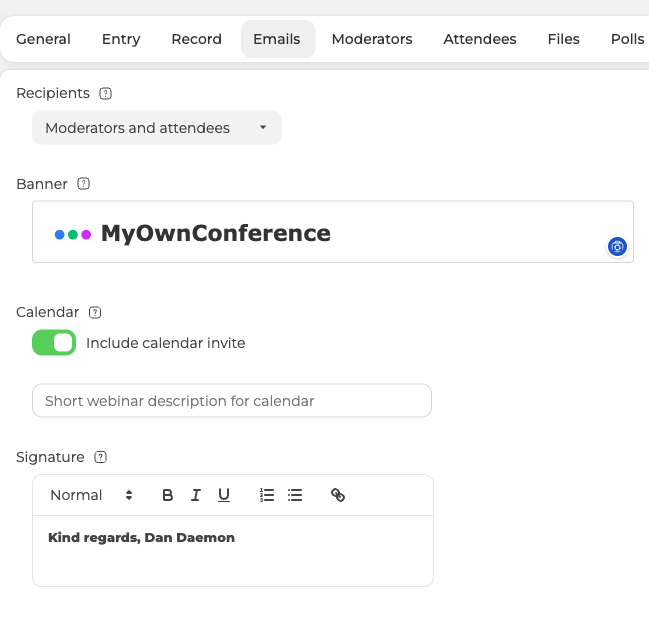
Das Bild im Kopf der Einladung kommt aus dem Feld „Banner“ ("Banner") auf dem Reiter „E-Mails“ ("Emails") Ihrer Webinar-Einstellungen. Haben Sie unseres durch ein eigenes ersetzt? Ein übergroßes oder sehr grelles Bild kann die Filter wecken. Nebenbei treibt es einen Teil der Leser dazu, Ihre Einladungen abzubestellen. Halten Sie es ruhig und optisch nah am Standard-Banner, statt ein Plakat über die volle Breite zu setzen.
Ein Verteiler von schlechter Qualität
Wer an Menschen schreibt, die nie darum gebeten haben, erntet Spam-Beschwerden. Die Anbieter reichen sie uns als Feedback-Loop-Berichte (FBL) weiter. Solche Beschwerden senken den Ruf unserer Absender-Domain, und das trifft die Zustellung bei allen Veranstaltern auf der Plattform. Zurück führt nur ein Weg. Schreiben Sie an Menschen, die Ihre Webinare wirklich erwarten.
Eine ersetzte Signatur mit Fehlern darin
Das Feld „Signatur“ ("Signature") sitzt auf demselben Reiter unter dem Banner, und es ist ein Editor mit Formatierung. Die Signatur trägt also Gestaltung und Links. Haben Sie unsere gegen Ihre eigene getauscht? Dann reichen ein paar Kleinigkeiten darin, damit die Filter anspringen.
- Zu viel Text in der Signatur. Vereinfachen Sie sie, halten Sie sie kurz und meiden Sie typische Spam-Wörter.
- Gekürzte Links, etwa von bit.ly und ähnlichen Diensten. Nehmen Sie volle Links oder einen Kürzungsdienst mit solidem Ruf.
- Eine Signatur in einer anderen Sprache als die Mail. Vorlage auf Englisch und Signatur auf Deutsch? Der Bruch wirkt falsch, auf den Filter wie auf den Leser. Halten Sie beides in einer Sprache.
Diese zwei Felder sind alles, was Sie ändern können, denn der Fließtext der Benachrichtigungen liegt fest.
Was wir auf unserer Seite tun
Wir halten jeden geltenden Standard für den Mail-Versand ein, darunter SPF, DKIM und DMARC. Das hält den Ruf unserer Absender-Domain gesund und senkt für alle auf der Plattform das Risiko des Spam-Ordners. Unsere eigenen Vorlagen prüfen wir zusätzlich auf die technischen Fehler, die Filter auslösen.
Sperrt der Anbieter die Mails, statt sie zu filtern, ist das eine andere Geschichte, und der E-Mail-Dienst ist blockiert behandelt sie.
Was Sie tun können
- Bitten Sie Ihre Stammgäste, eine unserer Nachrichten aus dem Spam in den Posteingang zu ziehen. So lernt der Anbieter, dem Rest zu trauen.
- Empfehlen Sie ihnen, vor dem Start des Webinars in den Spam-Ordner zu schauen.
- Halten Sie die zwei Teile, die Ihnen gehören, bescheiden. Also ein ruhiges Banner, eine kurze Signatur, keine gekürzten Links und durchgehend eine Sprache.
- Verschicken Sie die wichtigen Einladungen von Hand. Ein automatischer Versand trägt immer ein Spam-Risiko, eine persönlich verschickte Nachricht viel weniger.
Den letzten Punkt lohnt es sich auszuschreiben. Öffnen Sie die Webinar-Einstellungen, gehen Sie auf den Reiter „Teilnehmer“ ("Attendees") und klicken Sie auf die drei Punkte am Ende der Zeile dieser Person.
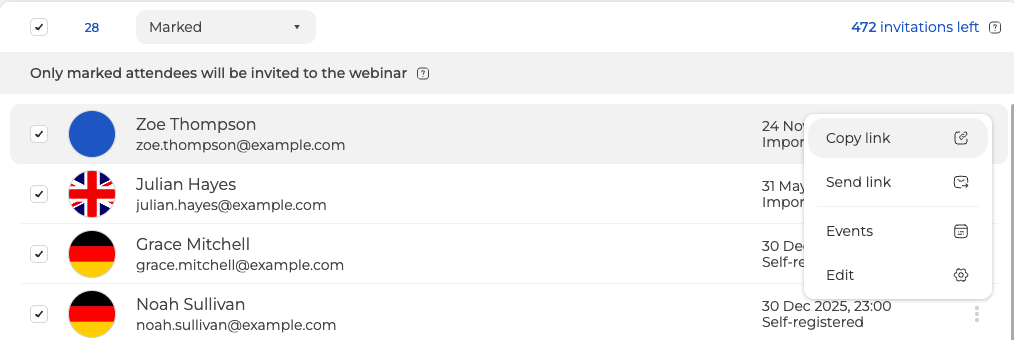
„Teilen Sie den Link“ ("Copy link") legt den persönlichen Zutrittslink dieser Person in die Zwischenablage. Von dort fügen Sie ihn bequem in einen Messenger oder eine SMS ein, und genau dafür machen Sie es von Hand. Dieser Link gehört ihr allein und wirkt wie eine einzelne Eintrittskarte, was personalisierte Zugangslinks erklären.
Darunter steht „Link senden“ ("Send link"), und dieser Punkt schickt genau dieser einen Person ihre Einladung erneut, nie der ganzen Liste. Ein Versuch lohnt sich, sobald sie eine frühere Nachricht aus dem Spam geholt hat. Filtert ihr Postfach alles von uns weg? Dann kopieren Sie lieber den Link. Den Rest dieses Menüs behandelt wann wir die E-Mail-Benachrichtigungen zum Webinar verschicken.
Wenn es weiter passiert
Ganz ausschließen kann den Spam-Ordner kein Absender, denn zu viele Faktoren liegen beim Anbieter des Empfängers. Die Punkte oben und ein lebendiger Kontakt zu Ihren Stammgästen schieben die Zustellung mit der Zeit in die richtige Richtung. Landen die Einladungen danach immer noch im Filter? Schreiben Sie uns im Online-Chat in Ihrem Control Panel, dann sehen wir uns Ihren Fall einzeln an.
Häufig gestellte Fragen
Kann ich den Wortlaut der Einladung selbst ändern?
Nein, der Fließtext der Benachrichtigungen liegt fest. Ändern lassen sich nur die Felder „Banner“ ("Banner") und „Signatur“ ("Signature") auf dem Reiter „E-Mails“ ("Emails") Ihrer Webinar-Einstellungen. Die Signatur ist ein Editor mit Formatierung. Halten Sie sie kurz und in derselben Sprache wie den Rest der Nachricht. Nehmen Sie außerdem volle Links statt gekürzter von bit.ly und ähnlichen Diensten.
Ein Teilnehmer bekommt die Einladung nie. Kann ich sie ihm allein noch einmal schicken?
Ja. Öffnen Sie die Webinar-Einstellungen und gehen Sie auf den Reiter „Teilnehmer“ ("Attendees"). Klicken Sie auf die drei Punkte am Ende der Zeile und wählen Sie „Link senden“ ("Send link"). Dieser Punkt schickt genau dieser einen Person ihre Einladung erneut, nie der ganzen Liste. Ein Versuch lohnt sich, sobald sie eine frühere Nachricht aus dem Spam geholt hat. Filtert ihr Postfach alles von uns weg? Dann nehmen Sie „Teilen Sie den Link“ ("Copy link") und geben den Link selbst weiter.
Kann ich denselben Zutrittslink mehreren Menschen geben?
Nein. „Teilen Sie den Link“ ("Copy link") legt den persönlichen Link genau einer Person in die Zwischenablage. Er gehört ihr allein und wirkt wie eine einzelne Eintrittskarte. Wie sich solche Links verhalten, erklären personalisierte Zugangslinks.
Wirkt sich eine einzelne Spam-Beschwerde auf alle anderen aus?
Ja. Die Anbieter reichen uns Beschwerden als Feedback-Loop-Berichte (FBL) weiter. Solche Beschwerden senken den Ruf unserer Absender-Domain, und das trifft die Zustellung bei allen Veranstaltern auf der Plattform. Zurück führt nur ein Weg. Schreiben Sie nur an Menschen, die Ihre Webinare wirklich erwarten.
Der Server hat die Nachricht angenommen, warum liegt sie nicht im Posteingang?
Ein "250 OK" heißt, dass die Nachricht angenommen wurde, und nicht, dass sie den Posteingang erreicht hat. Danach greifen interne Regeln des Anbieters, die kein Absender sieht oder steuert. Die erste Nachricht wandert häufiger in den Filter, denn einen unbekannten Absender behandelt ein Anbieter von Haus aus mit Misstrauen. Sperrt der Anbieter die Mails, statt sie zu filtern, ist das eine andere Geschichte, und der E-Mail-Dienst ist blockiert behandelt sie.
