
Sala con link permanente
Quando programmi un nuovo webinar, il sistema crea un link che vale solo per quell'evento. Il webinar finisce e il link si spegne. Così il calendario resta ordinato e i vecchi indirizzi non portano dove non dovrebbero. A volte però serve il contrario, cioè un solo link che regge un evento dopo l'altro. Il pubblico non deve più cercarne uno nuovo ogni volta. I modi per ottenerlo sono tre.
Quando un link permanente aiuta
- Un corso o una serie di formazione, dove un unico indirizzo evita che qualcuno si perda per strada.
- Incontri regolari, per esempio un gruppo di lavoro settimanale, dove tutti devono sapere sempre dove andare.
- Un evento che si ripete a calendario, per esempio un webinar mensile sullo stesso tema. Il link lo distribuisci una volta sola, non ogni mese.
- Un pubblico numeroso o che cambia spesso. Le persone salvano il link la prima volta e da lì in poi usano quello.
- Newsletter, sito e social, dove un link senza scadenza non chiede manutenzione.
Opzione 1. Una serie di webinar
Conosci già le date? Allora programma gli eventi come serie. Puoi prenotare più webinar in anticipo, per esempio incontri settimanali su un tema o un corso mensile di quattro lezioni. Il sistema dà a tutta la serie lo stesso indirizzo.
I partecipanti usano un solo link per ogni lezione. L'invito lo mandi una volta e nessuno deve registrarsi di nuovo. È questo che rende la serie adatta ai corsi e agli incontri fissi. Vuoi pianificarla come sequenza di eventi legati dal tema, e non come data singola? Lo spiega la guida alle serie di webinar.
Cronologia e statistiche si salvano come per gli eventi singoli. Vedi chi è venuto e quanto è rimasto in ogni lezione.
Come creare una serie
Un nuovo webinar parte dal calendario. La strada solita è il pulsante che programma un webinar, mentre il pulsante dell'autowebinar crea una serie che manda una registrazione.
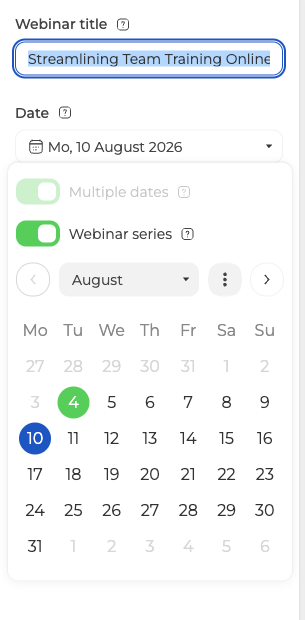
Apri il campo della data e attiva «Date multiple» ("Multiple dates"). Nello stesso momento si accende da sé «Serie di webinar» ("Webinar series"), ed è questa impostazione che lega gli eventi a un unico link.
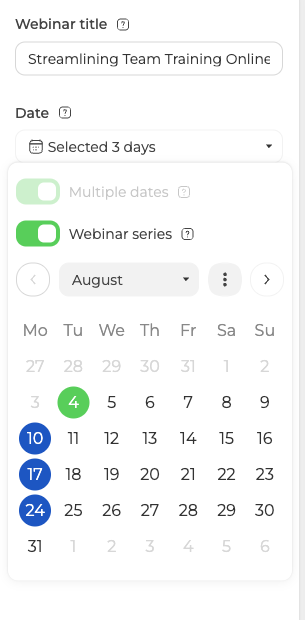
Adesso scegli tutti i giorni in cui va la serie. Il campo indica quanti ne hai scelti.
Configura l'evento, aggiungi relatori e partecipanti, carica i materiali e premi «Fatto» ("Done").
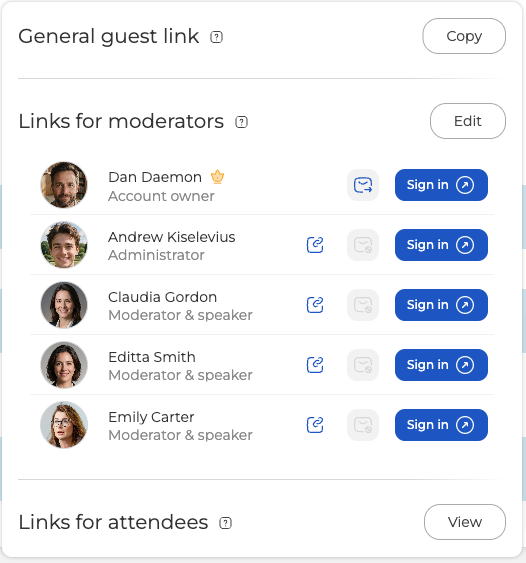
Il link di accesso prendilo dal menu «Link» ("Links") del webinar, non da una sala, perché la serie vive nel calendario. Il pannello ha tre blocchi. «Link ospite generale» ("General guest link") è quello permanente, condiviso da tutte le lezioni della serie. «Link per moderatori» ("Links for moderators") dà a ogni presentatore un accesso personale. Nel terzo blocco copi a mano il link personale di chi hai invitato senza email.
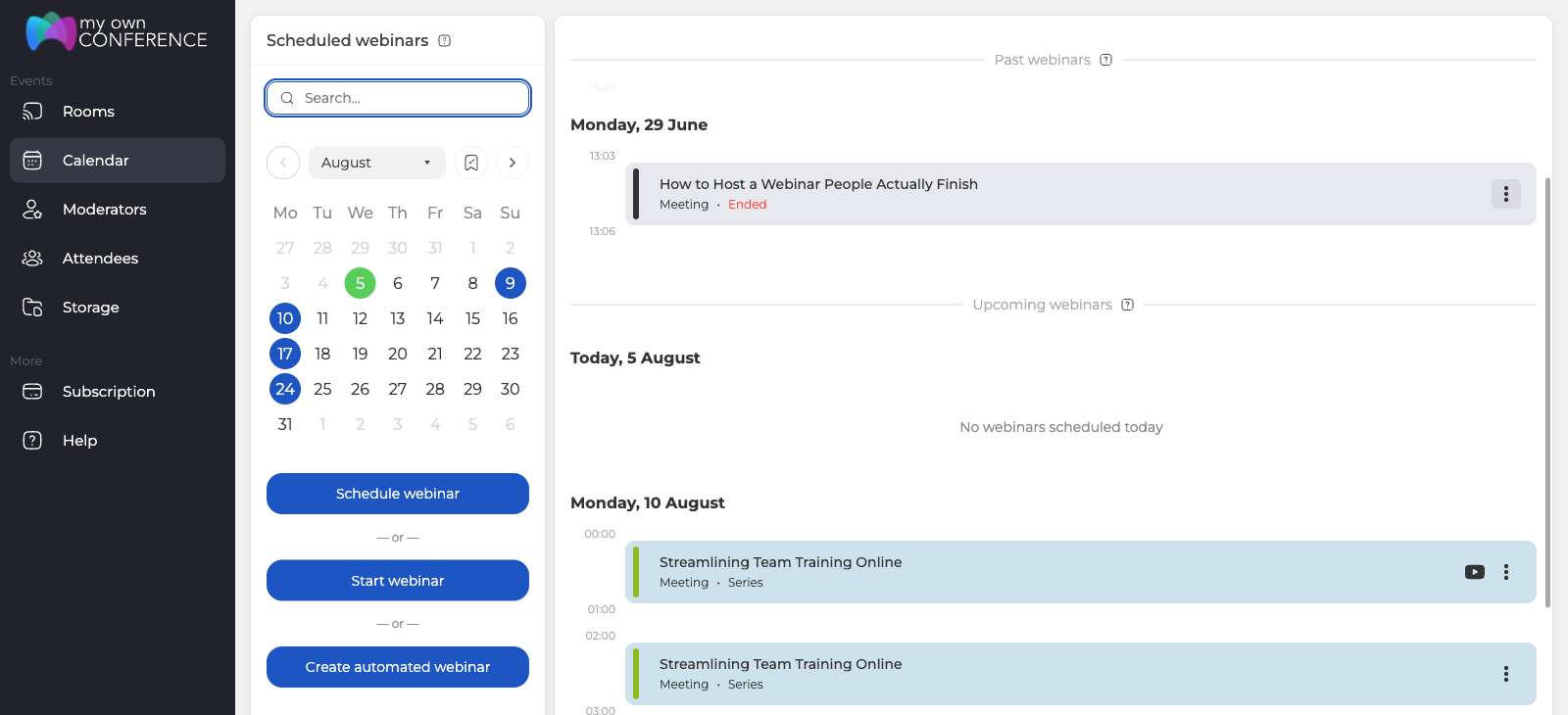
Poi ogni webinar della serie compare nel tuo calendario con la scritta «serie» ("Series").
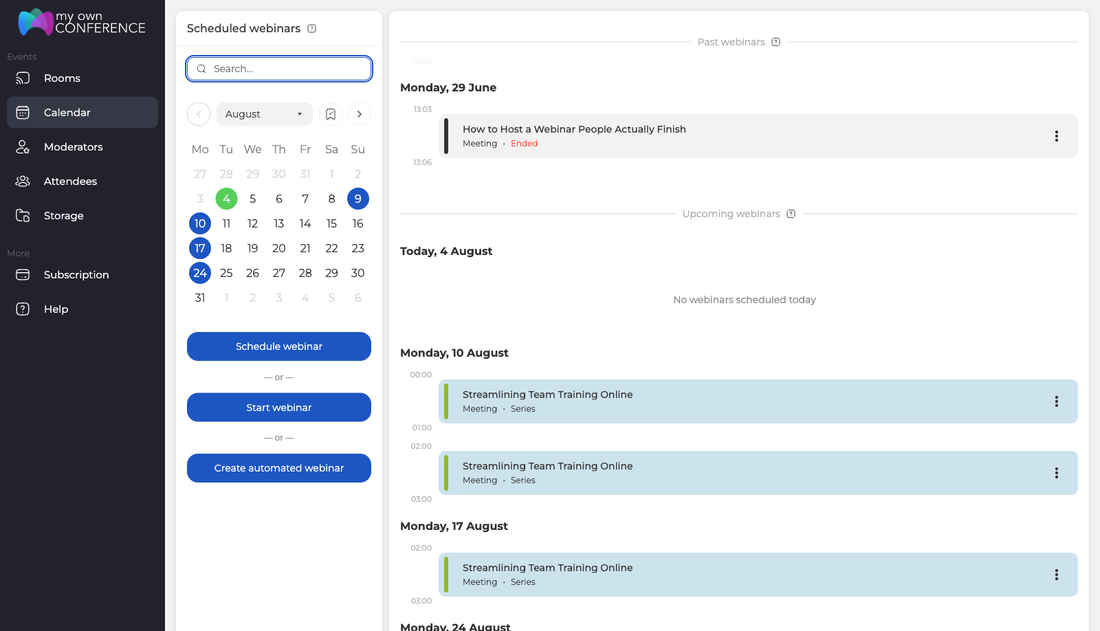
Opzione 2. Duplicare un webinar
Un webinar è andato bene e vuoi rifarlo senza spostare il pubblico su un altro indirizzo. Duplicalo, e la copia prende il link dell'originale.
Ottieni così una serie senza fissare le date in anticipo. Duplichi il webinar quando ti serve e tieni gli eventi al tuo ritmo. È così che vivono di solito i corsi ricorrenti.
Come duplicare un webinar
Trova il webinar da riutilizzare, apri il suo menu e scegli «Duplica» ("Duplicate"). Funziona sia su un webinar già concluso sia su uno in programma.
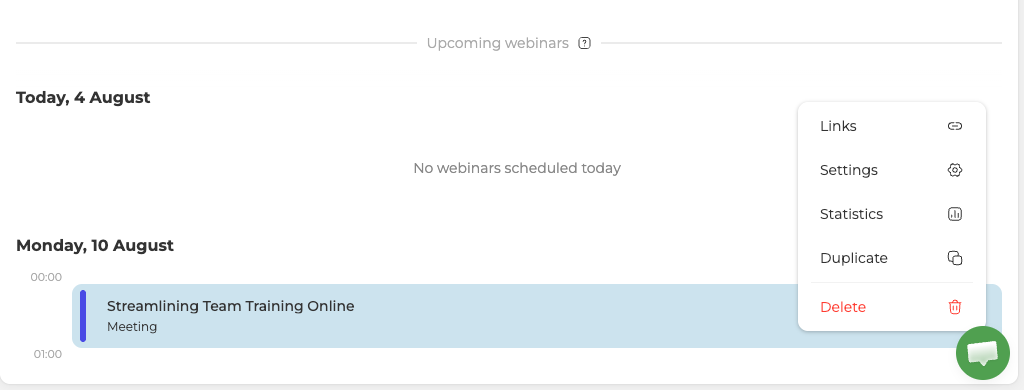
Una finestra di conferma spiega che cosa sta per succedere e ti dà due interruttori.
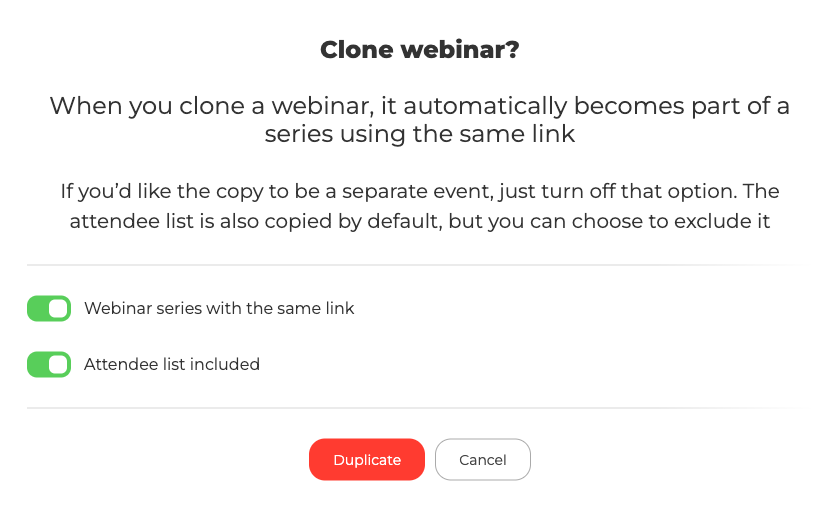
È «Serie di webinar con lo stesso link» ("Webinar series with the same link") a mettere la copia sull'indirizzo dell'originale. Spegnilo e ottieni un normale evento singolo. «Elenco dei partecipanti incluso» ("Attendee list included") porta con sé tutti quelli già registrati, ed è proprio il punto se vuoi restare con quel pubblico. Il nuovo evento è per altre persone? Allora spegni anche questo.
Si apre poi l'editor con la modalità serie già attiva. Il pannello si intitola alle impostazioni della serie, non a quelle di un webinar singolo. «Date multiple» ("Multiple dates") resta acceso e bloccato, perché una serie ha bisogno almeno della possibilità di più giorni.
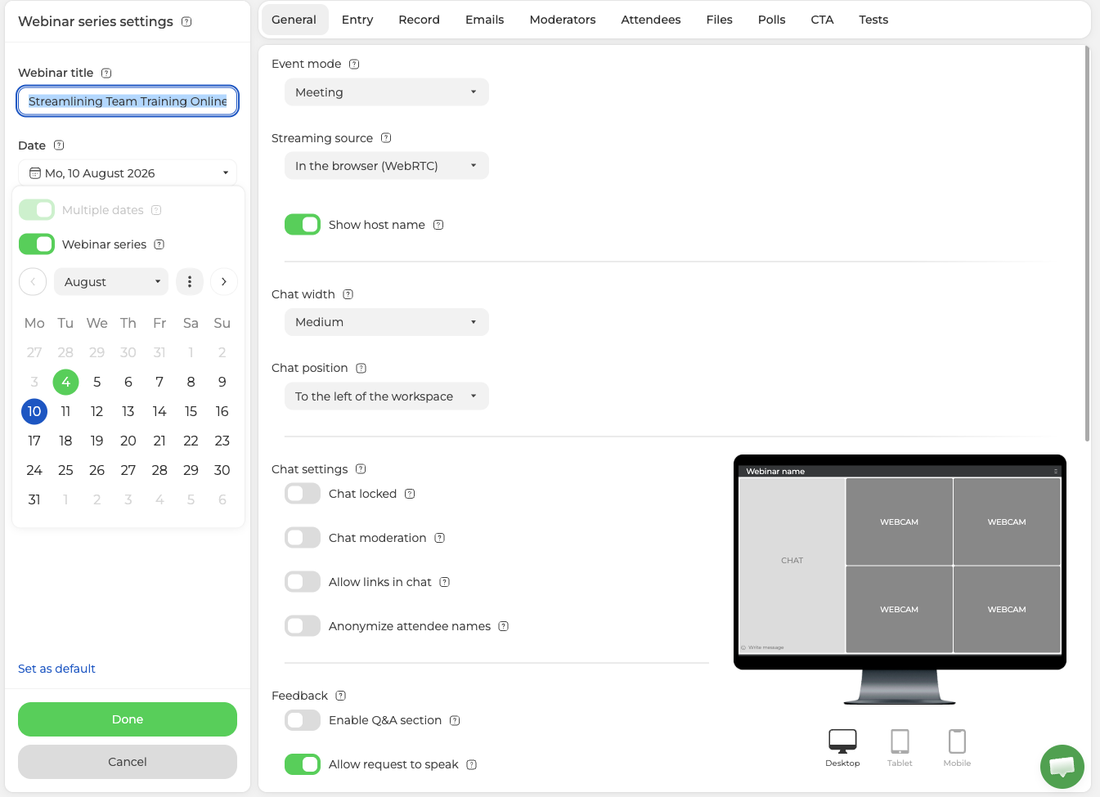
Da qui scegli un giorno o parecchi, configura l'evento e chiudi la programmazione come faresti per una serie nuova. Il risultato è un webinar nuovo, o un'intera serie, sul link dell'originale.
Opzione 3. Una sala per webinar permanente
Una sala per webinar, chiamata anche webinar permanente o istantaneo, è uno spazio virtuale aperto 24 ore su 24. Il suo link non cambia mai. I partecipanti entrano quando gli fa comodo, se le tue impostazioni lo permettono. Di sale puoi crearne quante ne vuoi, dalle riunioni interne agli eventi pubblici. Il piano limita il pubblico, non il numero di sale, e lo spiega avete pacchetti con più sale per webinar.
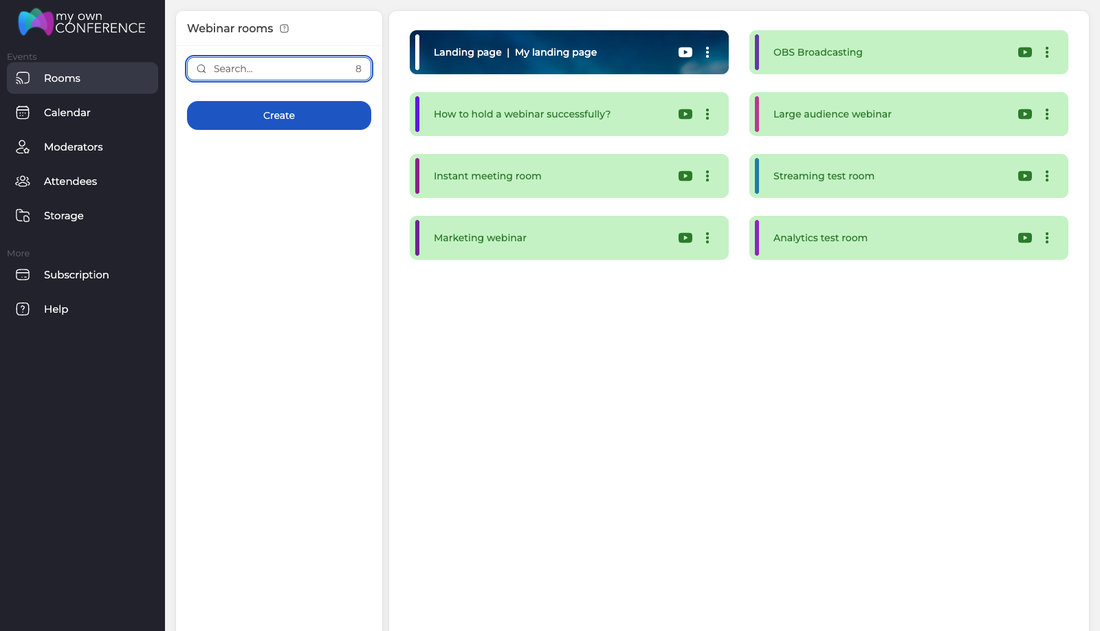
Le sale stanno nella sezione «Stanze» ("Rooms") del pannello di controllo. Il pulsante di creazione ne apre una nuova.
Compila le impostazioni della sala. Il nome è già inserito. Le schede in alto coprono regole di ingresso, registrazione, relatori e materiali, esattamente come per un webinar programmato. Le schede qui sono otto e non dieci. Non c'è una data su cui mandare email, e non c'è un elenco di partecipanti da invitare.
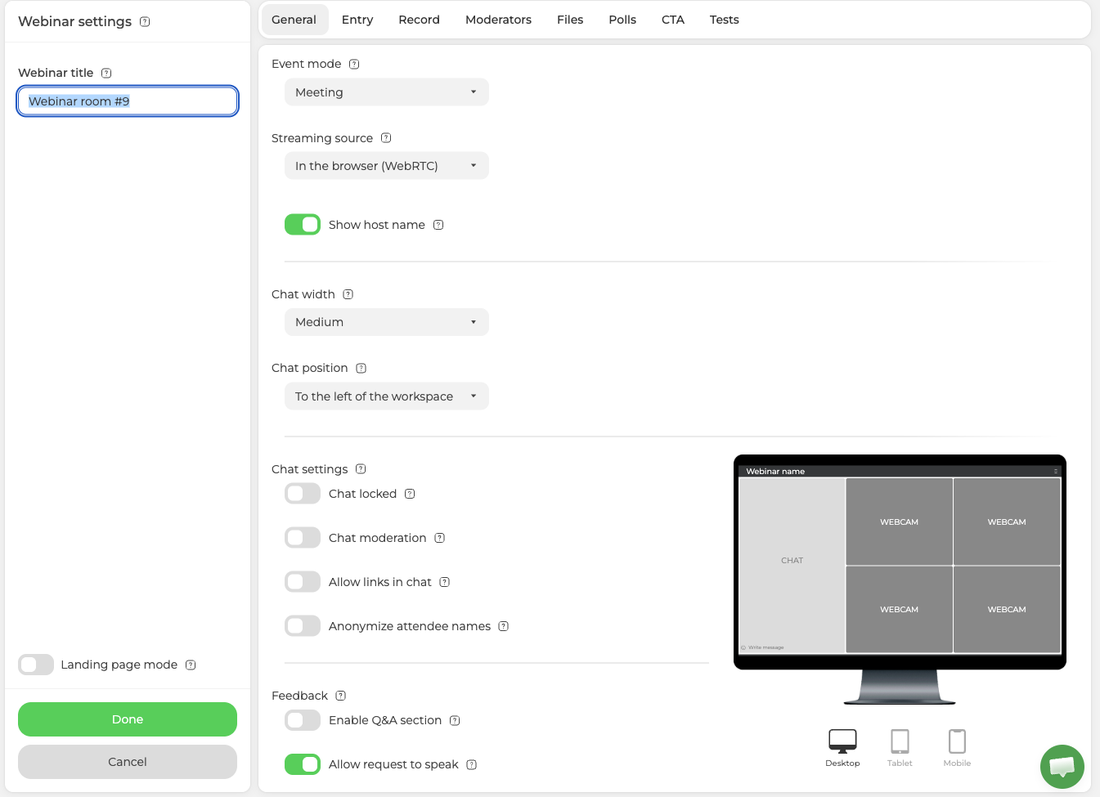
Premi «Fatto» ("Done") e la sala è pronta. Vuoi partire subito? Apri il menu «Link» della sala ed entra. Salti del tutto la programmazione e l'invio delle email.
Come invitare le persone in una sala permanente
Apri il menu della sala e scegli «Link». Il link ospite generale è l'indirizzo che distribuisci, e sotto ogni relatore ha il suo accesso personale.
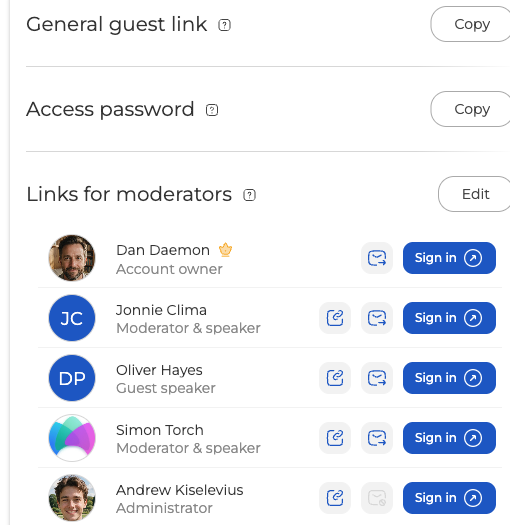
La busta accanto a un relatore gli manda il link per email. Resta grigia per chi non ha un indirizzo in archivio. La sala ha una password di accesso? Allora il pannello porta anche un pulsante «Copia» ("Copy"), così passi link e password insieme. Per una sala permanente la piattaforma non manda nulla al tuo pubblico, quindi il link ospite lo distribuisci tu.
Quel link non cambia mai, quindi chi lo ha ricevuto una volta entra anche in una sessione successiva nella stessa sala. Tieni incontri per gruppi diversi? Allora programma per loro dei webinar normali.
Come aggiungere relatori
Apri la scheda «Moderatori» ("Moderators") della sala. Nell'elenco c'è tutto il tuo account, e la casella decide chi è invitato in questa sala. «Aggiungi» ("Add new") crea una persona che nell'account ancora non c'è, e a chiunque indichi un indirizzo l'email parte subito. Chi è stato aggiunto senza indirizzo risulta «Nessuna email fornita» ("No email provided") e non riceve niente. Il link personale glielo passi tu dal menu «Link». I ruoli e quello che ciascuno raggiunge li spiega gestione di moderatori e relatori.
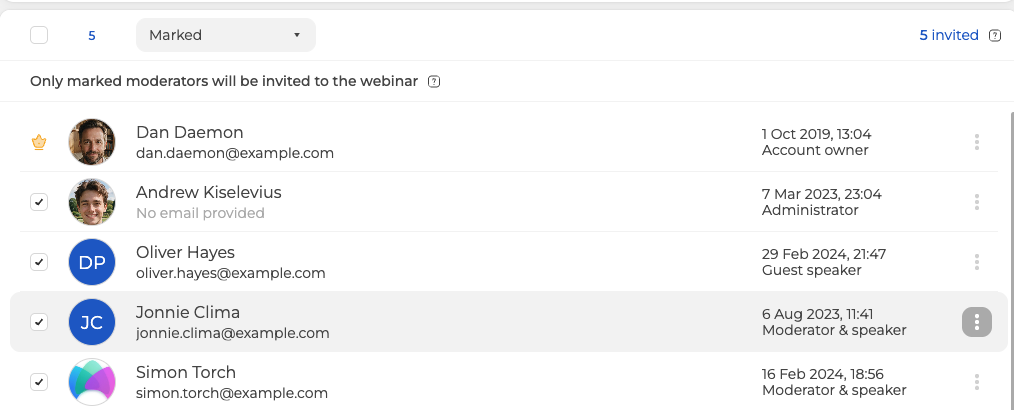
Il proprietario dell'account ha una corona al posto della casella, perché quell'accesso non si toglie.
Come chiudere la sala
Per limitare l'accesso, attiva «Password di accesso» ("Access password") nella scheda «Ingresso» ("Entry") della sala. La password la genera il sistema, e il pulsante rotondo accanto ne fa una nuova.
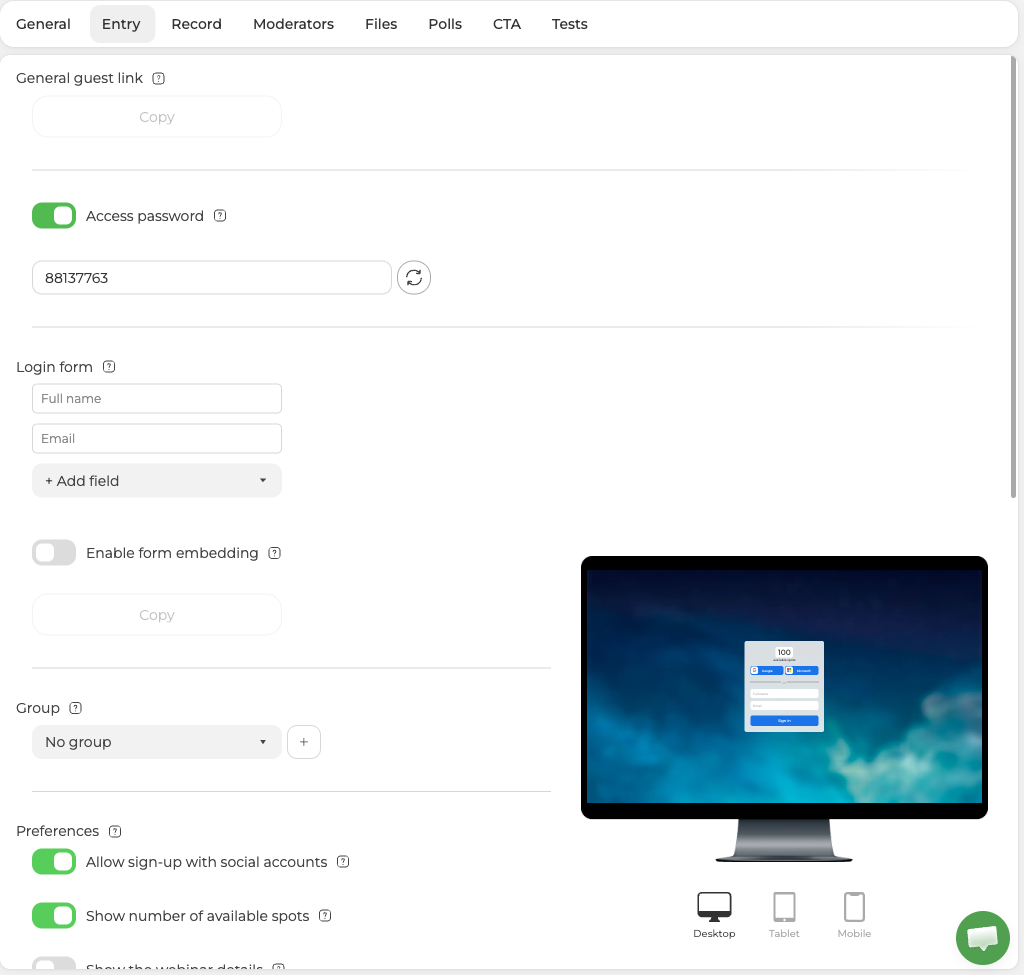
Da quel momento nessuno entra con il link generale senza password. Ed è anche così che tieni un incontro chiuso su un link altrimenti pubblico. Invita come relatori le persone che vuoi dentro, perché ognuna di loro entra da un link personale e non da quello ospite. Poi imposta la password prima di cominciare. I tuoi relatori passano dritti, mentre chi ha il link generale si ferma alla richiesta.
Come mettere a riposo una sala con la modalità pagina di destinazione
Vuoi togliere una sala dal giro ma tenerne vivo il link? Attiva «Modalità pagina di destinazione» ("Landing page mode"), che modalità pagina di destinazione spiega per intero. Da lì in poi chi segue il vecchio indirizzo arriva su una pagina dove lascia i contatti per sapere dei prossimi eventi. Un link in pensione non restituisce un errore, continua a raccogliere contatti.
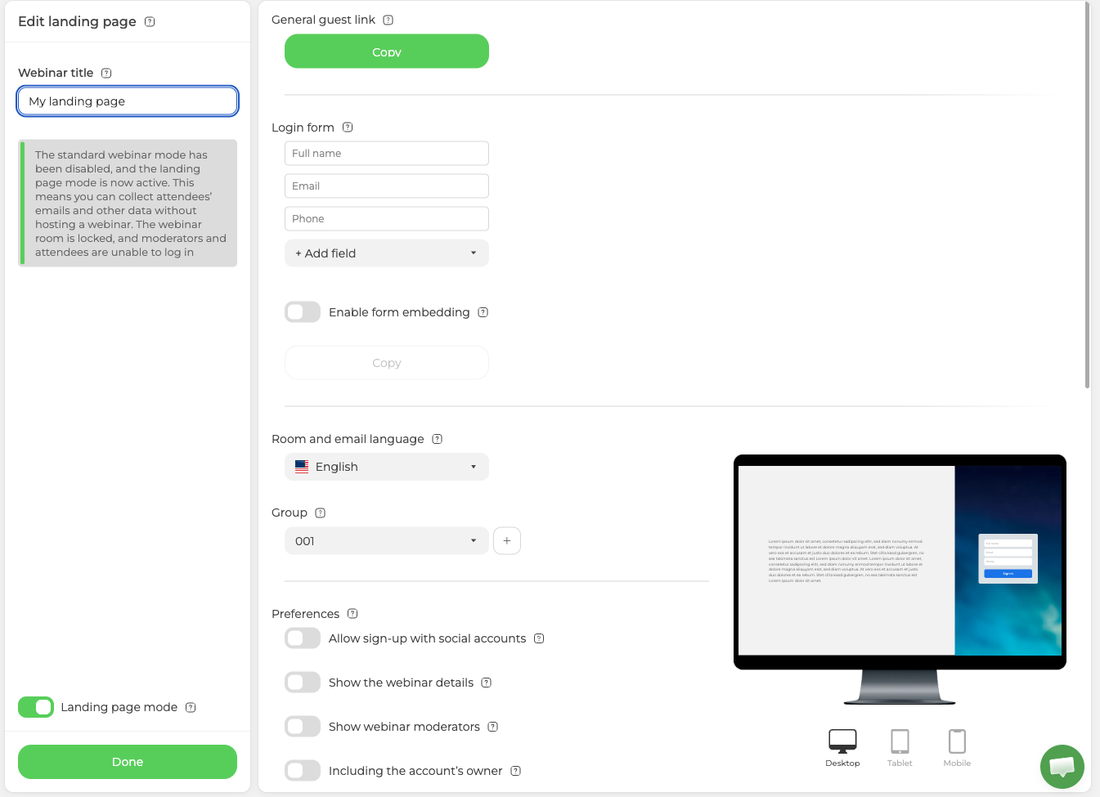
La modalità ha effetto subito. Il pannello chiede conferma perché chiude ogni sessione in corso nella sala e butta fuori tutti. Aspetta che la sala sia vuota, a meno che tu non voglia proprio svuotarla. Dopo di che la sala resta chiusa finché la modalità è accesa, e non entrano né moderatori né partecipanti. Prima di pubblicare la pagina assegnale un gruppo dedicato. Chi si iscrive finisce in quel gruppo, e così lo ritrovi poi in «Partecipanti» ("Attendees") senza setacciare il resto dei contatti.
La sala come deposito
Entrare dal menu «Link» ti porta dritto nella sala, che resta com'era quando l'hai lasciata.
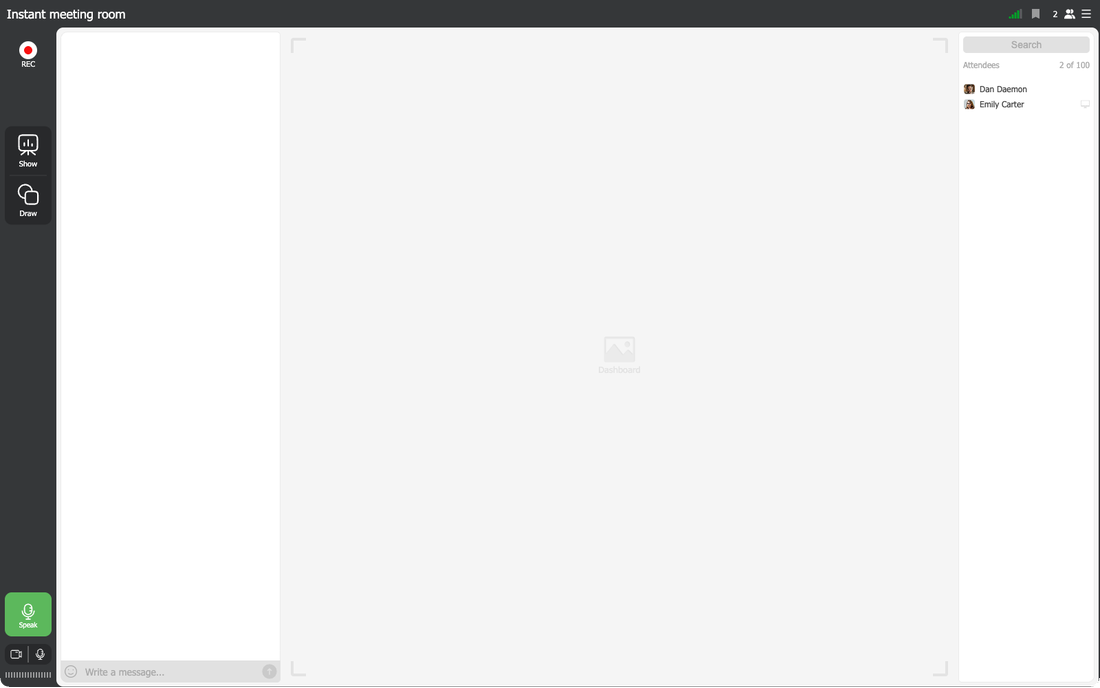
«Mostra» ("Show") nella barra a sinistra apre i materiali. Le schede in alto separano presentazioni, video e audio, condivisione dello schermo, registrazioni, sondaggi, test e CTA. Il pulsante con il più aggiunge un file alla scheda su cui ti trovi.
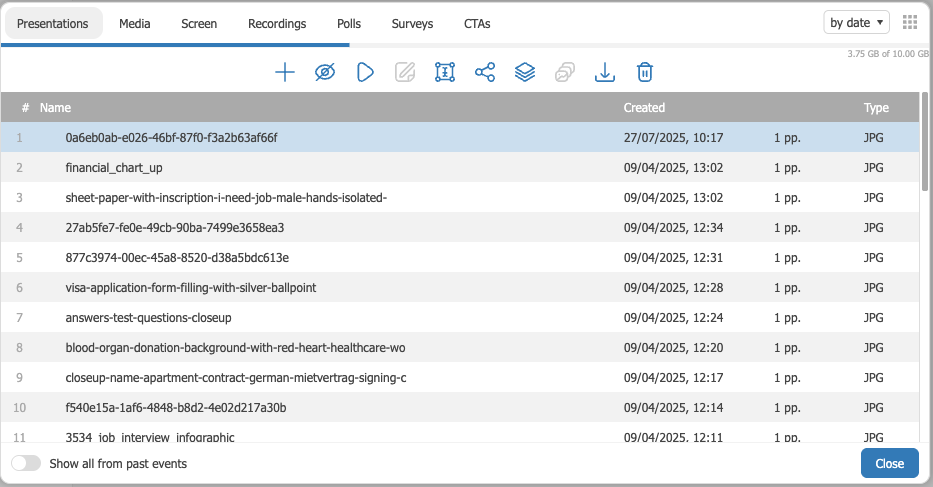
Così una sala permanente diventa un comodo magazzino tra una sessione e l'altra. Chi ha i diritti di relatore può scaricare quello che lasci lì e caricare materiale suo. La limitazione di accesso chiude un singolo file, e chiude il file, non la sala intera. Il tuo pubblico quel magazzino non lo sfoglia mai, quindi per passare un documento a qualcuno durante una sessione mandalo in chat. Entrambi i comandi li spiega la sala per webinar per i relatori.
Nella sala puoi anche lasciare aperto un test o un sondaggio, così le persone entrano e lo fanno con calma. Gli studenti spesso la usano per parlarsi dopo la lezione. Tutte le impostazioni della sala e della pagina di destinazione restano salvate, quindi la prossima volta non configuri niente da capo.
Quale opzione scegliere
La serie è la risposta quando le date sono già fissate e un solo invito deve coprirle tutte. Duplica invece un webinar se vuoi lo stesso link ma un calendario che decidi strada facendo. E quando lo spazio stesso deve restare aperto 24 ore su 24, prendi una sala permanente. Nei periodi in cui aperta non deve essere, mettici una password o la modalità pagina di destinazione.
Non sei sicuro di quale dei tre modi calzi al tuo progetto? Scrivi nella chat online e descrivi il calendario che hai in mente, perché la risposta di solito segue dalle date.
Domande frequenti
Che succede alle persone dentro la sala quando accendo la modalità pagina di destinazione?
Escono tutte. Accendere la modalità chiude ogni sessione in corso nella sala, ed è per questo che il pannello chiede conferma. Aspetta che la sala sia vuota, a meno che tu non voglia proprio svuotarla. Poi la sala resta chiusa finché la modalità è accesa, e non entrano né moderatori né partecipanti.
Una persona che non voglio più nella sala ha già il link. Che posso fare?
Il link della sala non cambia mai, quindi non puoi chiuderle la porta sostituendo l'indirizzo. Attiva invece «Password di accesso» ("Access password") nella scheda «Ingresso» ("Entry") della sala, e il pulsante rotondo accanto ne fa una nuova quando vuoi. Da quel momento nessuno entra con il link generale senza password. E se tieni incontri per gruppi diversi, è più pulito programmare per loro dei webinar normali.
Il mio pubblico può scaricare i file che lascio in una sala permanente?
No. Quel magazzino il tuo pubblico non lo sfoglia mai. Scaricare quello che lasci lì o caricare materiale proprio lo può fare solo chi ha i diritti di relatore. Per passare un documento a qualcuno durante una sessione, mandalo in chat. Entrambi i comandi li spiega la sala per webinar per i relatori.
Un webinar duplicato si porta dietro il vecchio elenco dei partecipanti?
Solo se nella finestra di conferma lasci acceso «Elenco dei partecipanti incluso» ("Attendee list included"), e allora passano tutti quelli già registrati. Il nuovo evento è per altre persone? Allora spegnilo. L'altro interruttore, «Serie di webinar con lo stesso link» ("Webinar series with the same link"), mette la copia sull'indirizzo dell'originale. Spegni quello e ottieni un normale evento singolo.
Ho statistiche di presenza separate per ogni lezione della serie?
Sì. Cronologia e statistiche si salvano come per gli eventi singoli. Vedi chi è venuto e quanto è rimasto in ogni lezione. Ogni webinar della serie sta nel calendario per conto suo, con la scritta «serie» ("Series"), anche se il link è uno solo per tutti.
