
Mode page de destination
Chacune de vos salles de webinaire peut basculer en mode page de destination. Son lien ouvre alors une page d'inscription, et non la salle. Cette page collecte des adresses e-mail et d'autres coordonnées, par exemple des numéros de téléphone, des noms d'organisation et de service. Elle continue de le faire même quand vous n'avez rien de programmé.
Une page de destination ne dépend d'aucun webinaire précis et tourne à côté du reste de votre marketing. Utilisez-la pour recueillir l'intérêt autour d'événements qui n'ont pas encore de date. Le lien ne change jamais, alors posez-le sur votre site ou dans vos supports et oubliez-le.
Tous ceux qui s'inscrivent arrivent dans la section «Participants» ("Attendees") du panneau de contrôle. De là, vous les inviterez à un prochain événement.
Avant d'activer le mode
Tant que le mode fonctionne, la salle de webinaire elle-même s'arrête. Le lien mène tout le monde vers la page d'inscription, vous compris. Vous n'y déposerez donc plus de documents et n'y tiendrez plus de séance. Besoin de récupérer la salle ? Désactivez le mode.
L'activation ne passe pas inaperçue. Le panneau s'arrête et demande une confirmation, car le mode agit tout de suite.
L'activation du mode page de destination mettra fin au webinaire en cours et en déconnectera tous les participants. Voulez-vous vraiment continuer ?
Prenez-le au pied de la lettre. Un webinaire tourne dans la salle ? Tous ceux qui y sont assis en sortiront. Attendez que la salle se vide, sauf si vous voulez justement la vider.
Activer le mode
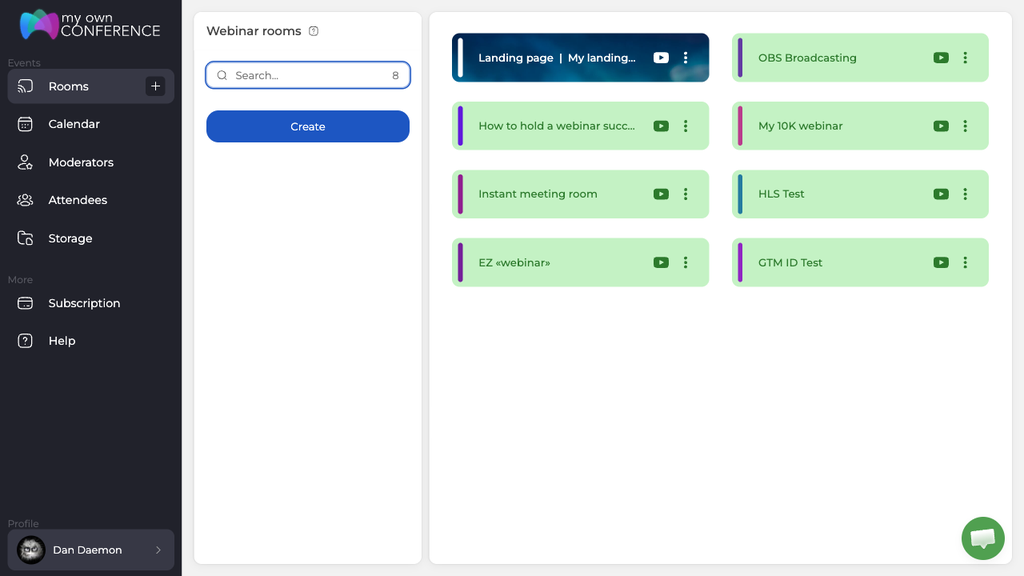
Ouvrez la section «Salles» ("Rooms") dans le panneau de contrôle. Toutes vos salles de webinaire y figurent.
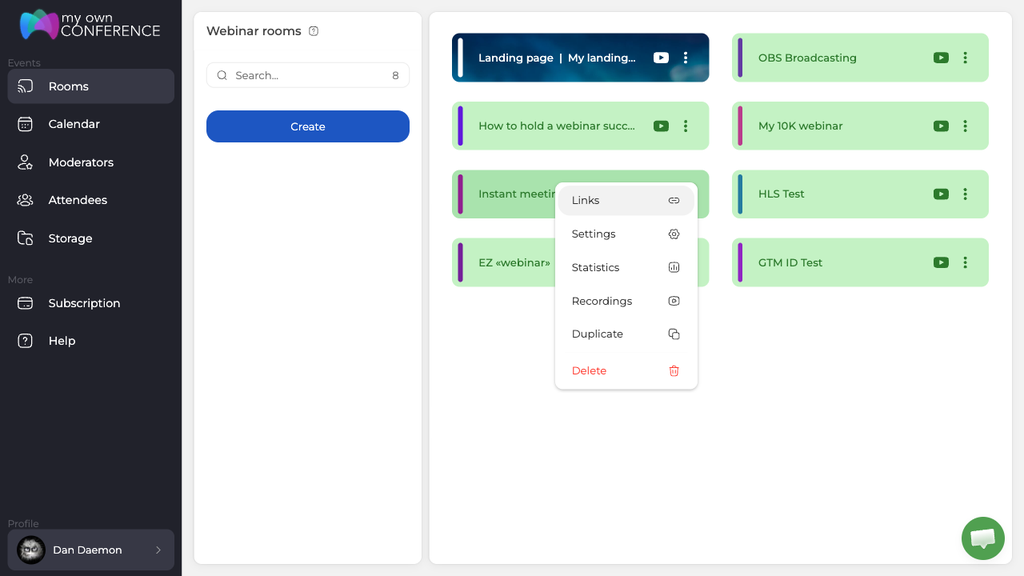
Cliquez sur les trois points de la salle voulue, puis choisissez «Paramètres» ("Settings").
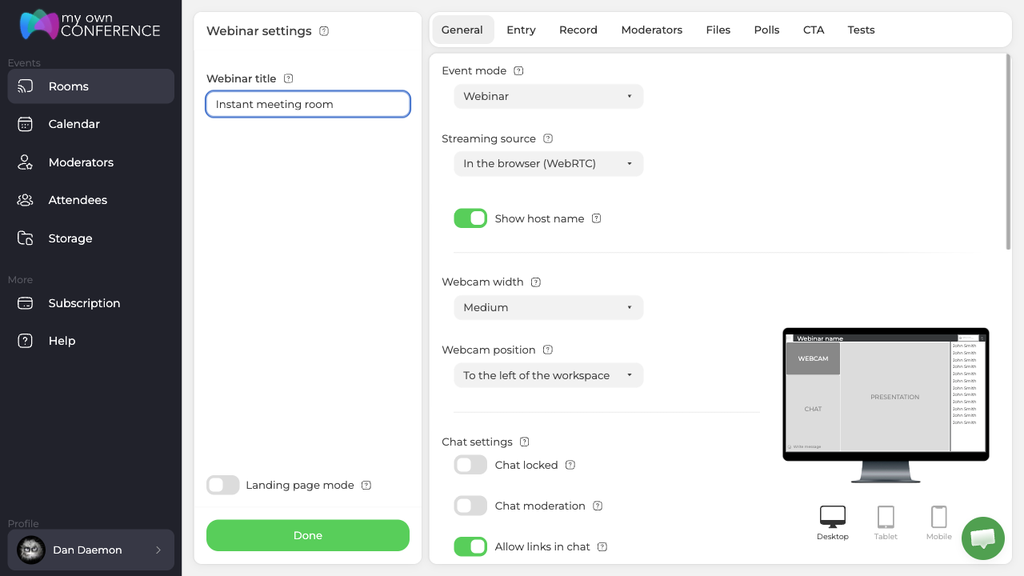
Le commutateur «Mode page de destination» ("Landing page mode") se trouve en bas de la colonne de gauche, juste au-dessus du bouton «Terminé» ("Done").
Répondez «Oui» ("Yes") et le panneau bascule vers l'édition de la page de destination. Un avis confirme que le mode webinaire habituel est coupé. Les onglets de réglages disparaissent, car il n'y a plus de salle à configurer. Tout ce qui reste à droite appartient désormais à la page d'inscription.
Ce qui se règle
Le haut du panneau rassemble ce qu'il faut pour que la page fonctionne.
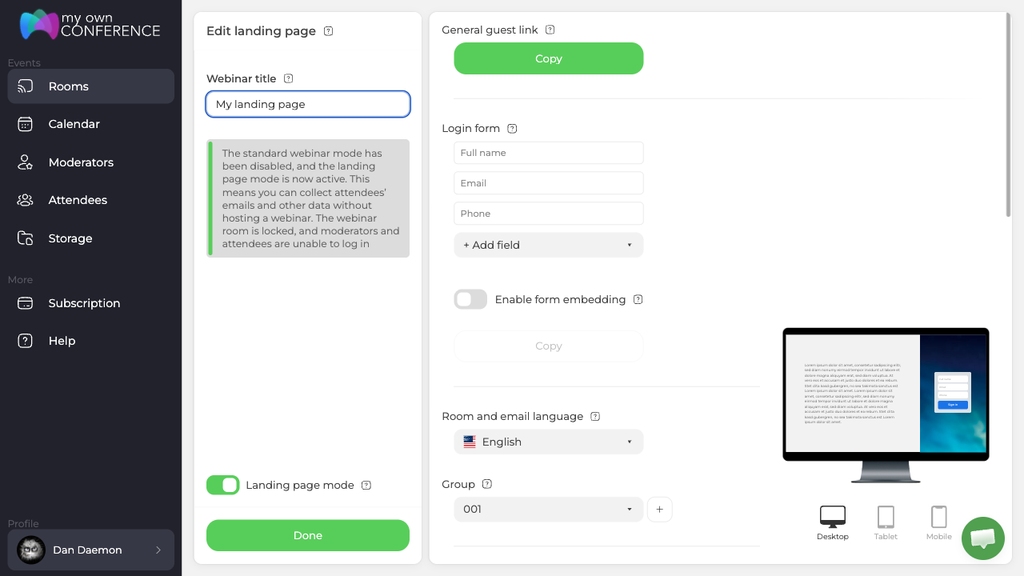
«Lien général pour les invités» ("General guest link") est l'adresse de la page. Cliquez sur «Copier» ("Copy") et diffusez-la où vous voulez.
«Formulaire de connexion» ("Login form") décide de ce que remplit le visiteur. Le nom complet, l'e-mail et le téléphone y sont d'office. Derrière «Ajouter des champs» ("+ Add field") se cachent dix-huit types de champs en tout. On y trouve ID, prénom, messagerie, date de naissance, code postal, ville, région, district, adresse, société, code de société, numéro fiscal, métier, spécialité, poste et service. Le code de société et le numéro fiscal sont deux choses différentes, alors prenez celui dont votre comptabilité a vraiment besoin. Ne demandez que ce qui vous servira, car chaque champ superflu vous coûte des inscriptions.
«Le code d'intégration du formulaire d'inscription» ("Enable form embedding") donne un second bouton de copie, avec un code d'intégration. Le même formulaire vit alors sur une page de votre propre site, et non sur la nôtre.
La langue de la salle et des e-mails s'applique à la page comme à tous les messages qu'elle envoie. Le groupe trie les inscrits, et c'est ce qui vous permet d'inviter ensuite exactement ce public.
Plus bas viennent les réglages d'affichage.
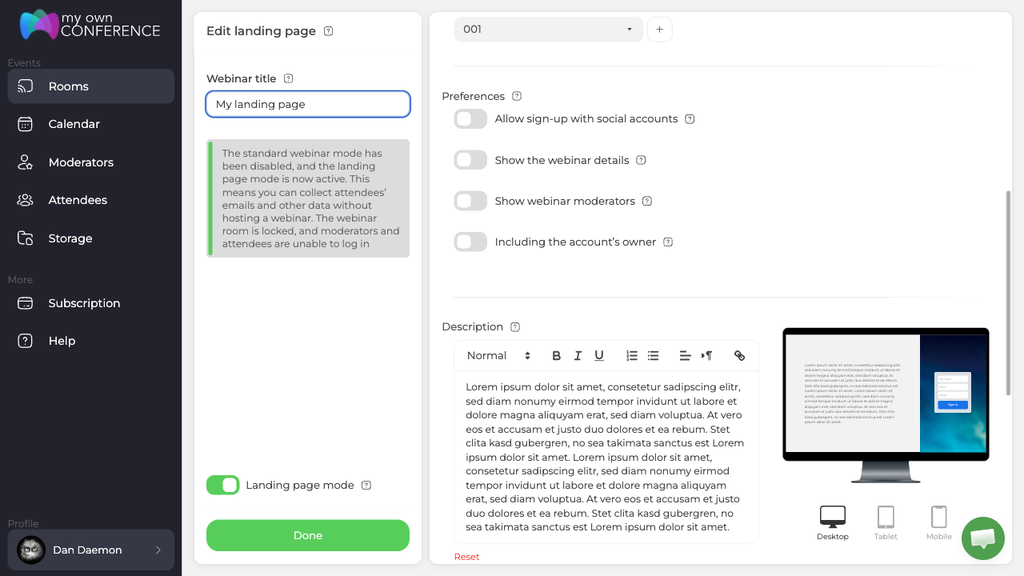
«Préférences» ("Preferences") commande ce que la page dévoile. Vous pouvez autoriser l'inscription par un compte social, montrer les détails du webinaire, lister les modérateurs et décider si le propriétaire du compte figure parmi eux.
La description est un éditeur de texte enrichi. Votre texte porte donc des titres, du gras, des listes et des liens, au lieu de rester brut. Un bouton de réinitialisation remet le texte par défaut.
Le dernier bloc porte sur l'apparence et le suivi.
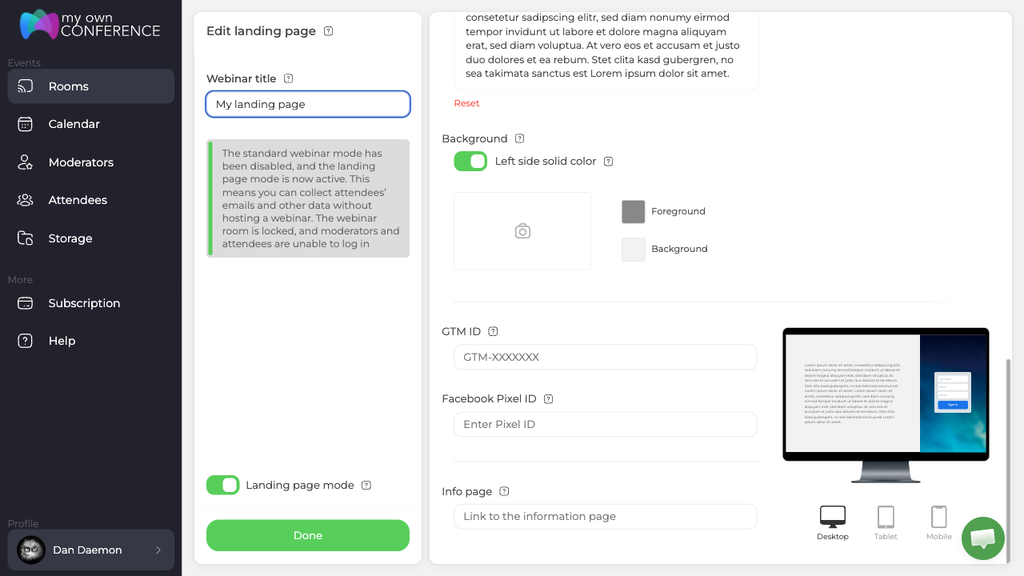
L'arrière-plan commande l'allure de la page. Le commutateur ne remplit d'une couleur unie que la moitié gauche, pas la page entière. À côté se trouvent un bouton de téléversement d'image et deux échantillons de couleur, l'un pour le texte, l'autre pour le fond. Le téléversement accepte les formats .jpg, .jpeg, .gif et .png. L'aperçu se rafraîchit au fur et à mesure, et vous le regardez en version bureau, tablette ou mobile.
«GTM ID» et «ID Pixel Facebook» ("Facebook Pixel ID") relient la page à Google Tag Manager et à Facebook. Les inscriptions remontent alors dans l'outil qui vous sert déjà à mesurer vos campagnes.
«Page de information» ("Info page") est l'endroit où atterrit le visiteur une fois inscrit. Remerciez-le à cet endroit ou dites-lui ce qui vient ensuite. Le commutateur «Ouvrir dans une nouvelle fenêtre» ("Open in new window") n'est pas là, contrairement à un webinaire programmé. La différence, la page d'information après l'inscription l'explique.
Cliquez sur «Terminé» ("Done") pour enregistrer.
Diffuser la page
Le lien reste toujours accessible depuis la salle. Cliquez sur les trois points de la salle et choisissez «Liens» ("Links"). Un panneau intitulé «URL de la page de destination» ("Landing page URL") s'ouvre avec un bouton de copie.
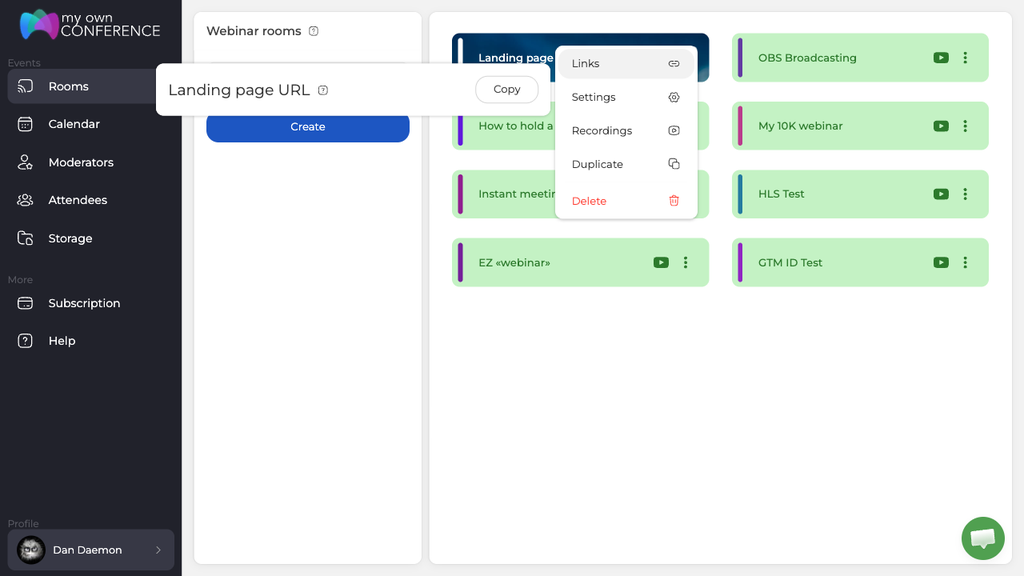
Une salle en mode page de destination n'a pas de liens séparés pour les modérateurs et les participants. Personne n'y entre pendant ce temps. Il n'y a donc qu'une seule adresse, et elle dure aussi longtemps que la salle.
Le retour se fait avec le même commutateur. «Mode page de destination» ("Landing page mode") reste à sa place, en bas de la colonne de gauche, au-dessus de «Terminé» ("Done"). Les onglets de réglages ont disparu, mais vous l'atteignez quand même. Tous ceux qui se sont inscrits pendant que la page tournait restent dans votre section «Participants». Ce sont des contacts du compte, et non de la salle.
Deux autres choses changent tant que le mode est actif. Dans la liste des salles, celle-ci porte l'étiquette «Mode d'atterrissage» ("Landing page"), et vous voyez d'un coup d'œil laquelle collecte les inscriptions. Et «Statistiques» ("Statistics") sort de son menu à trois points, car il n'y a rien à rapporter.
Tous ceux qui passent par la page arrivent dans la section «Participants» comme inscrits d'eux-mêmes, dans le groupe que vous avez choisi. Ce que vous pouvez en faire ensuite, inviter des participants et les gérer l'explique. Quant à la salle dans son état ordinaire, le lien permanent vers la salle de webinaire la décrit.
La page tourne mais les inscriptions n'arrivent pas dans votre liste de participants ? Écrivez-nous sur le chat en ligne et donnez le nom du webinaire ainsi que l'adresse publiée.
Questions fréquentes
Est-ce que je perds les inscrits quand je désactive le mode ?
Non. Tous ceux qui se sont inscrits pendant que la page tournait restent dans votre section «Participants» ("Attendees"). Ce sont des contacts du compte, et non de la salle. Ils y figurent comme inscrits d'eux-mêmes, dans le groupe que vous avez choisi, et vous inviterez donc ensuite exactement ce public. Ce que vous pouvez en faire, inviter des participants et les gérer l'explique.
Est-ce que l'adresse change quand j'active ou désactive le mode ?
Non, le lien ne change jamais. Posez-le sur votre site ou dans vos supports et oubliez-le. Tant que le mode fonctionne, il n'y a que cette adresse, car une telle salle n'a pas de liens séparés pour les modérateurs et les participants. Elle dure aussi longtemps que la salle. Vous la prenez en cliquant sur les trois points de la salle, puis sur «Liens» ("Links"). Le panneau «URL de la page de destination» ("Landing page URL") s'y ouvre avec un bouton de copie.
Puis-je placer le formulaire d'inscription sur mon propre site ?
Oui. «Le code d'intégration du formulaire d'inscription» ("Enable form embedding") donne un second bouton «Copier» ("Copy"), avec un code d'intégration. Le même formulaire vit alors sur une page de votre propre site, et non sur la nôtre. «GTM ID» et «ID Pixel Facebook» ("Facebook Pixel ID") relient la page à Google Tag Manager et à Facebook. Les inscriptions remontent alors dans l'outil qui vous sert déjà à mesurer vos campagnes.
Que puis-je demander à un visiteur en plus de son e-mail ?
Le nom complet, l'e-mail et le téléphone sont là d'office. Derrière «Ajouter des champs» ("+ Add field") se cachent dix-huit types de champs en tout. On y trouve notamment ID, prénom, messagerie, date de naissance, code postal, ville, société, code de société, numéro fiscal, métier et service. Le code de société et le numéro fiscal sont deux choses différentes, alors prenez celui dont votre comptabilité a vraiment besoin. Ne demandez que ce qui vous servira, car chaque champ superflu vous coûte des inscriptions.
Pourquoi «Statistiques» ("Statistics") a disparu du menu de la salle ?
Parce qu'il n'y a rien à rapporter tant que le mode est actif. Dans la liste des salles, celle-ci porte aussi l'étiquette «Mode d'atterrissage» ("Landing page"), et vous voyez d'un coup d'œil laquelle collecte les inscriptions. Ces deux changements ne durent que le temps du mode. Le commutateur «Mode page de destination» ("Landing page mode") qui les annule reste en bas de la colonne de gauche, au-dessus de «Terminé» ("Done").
