
Landingpaginamodus
Elke webinarruimte kun je omzetten naar de landingpaginamodus. De link van de ruimte opent dan een registratiepagina en niet de ruimte zelf. Die pagina verzamelt e-mailadressen en andere contactgegevens, bijvoorbeeld telefoonnummers, namen van organisaties en afdelingen. Dat doet ze ook als je niets hebt gepland.
Een landingspagina hoort niet bij één bepaald webinar en draait naast je overige marketing. Verzamel er belangstelling mee voor evenementen die nog geen datum hebben. De link verandert nooit. Zet hem dus op je eigen site of in je materiaal en laat hem daar staan.
Iedereen die zich aanmeldt, komt in het gedeelte «Deelnemers» ("Attendees") van het bedieningspaneel. Van daaruit nodig je die mensen uit voor een volgend evenement.
Voordat je de modus aanzet
Zolang de modus aanstaat, werkt de webinarruimte zelf niet. De link brengt iedereen naar de registratiepagina, jou ook. Je komt er dus niet in om materiaal te uploaden of een sessie te houden. Heb je de ruimte weer nodig? Zet de modus uit.
Aanzetten gaat trouwens niet stilletjes. Het paneel houdt je tegen en vraagt om bevestiging, want de modus werkt meteen.
Als je de landingpaginamodus activeert, eindigt het huidige webinar en worden alle deelnemers uitgelogd. Weet je zeker dat je wilt doorgaan?
Lees dat letterlijk. Loopt er op dat moment een sessie in de ruimte? Dan vliegt iedereen eruit. Wacht tot de ruimte leeg is, tenzij je hem juist wilt legen.
De modus aanzetten
Open «Ruimtes» ("Rooms") in het bedieningspaneel. Daar staan al je webinarruimtes.
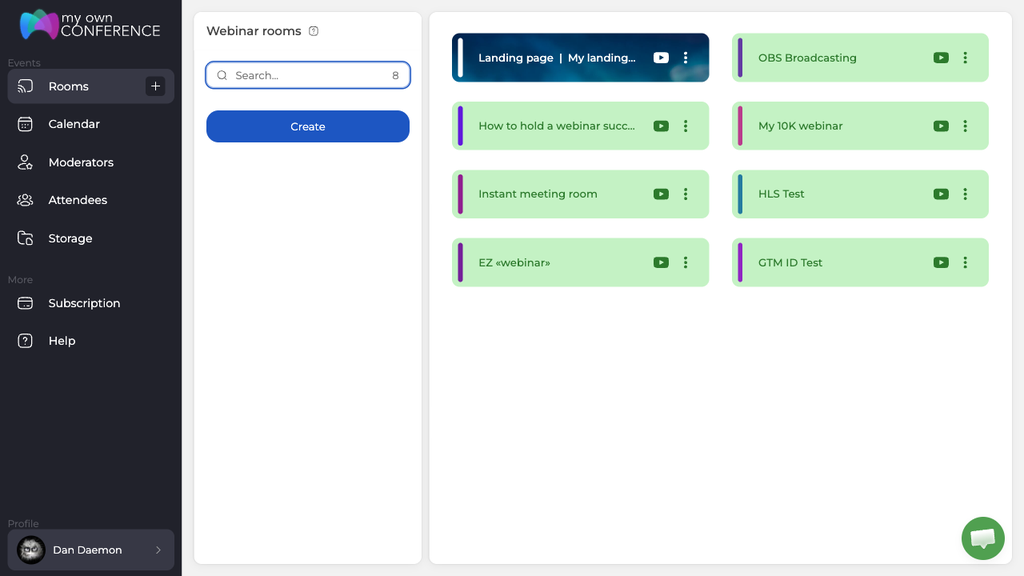
Klik op de drie puntjes bij de ruimte die je wilt gebruiken en kies «Instellingen» ("Settings").
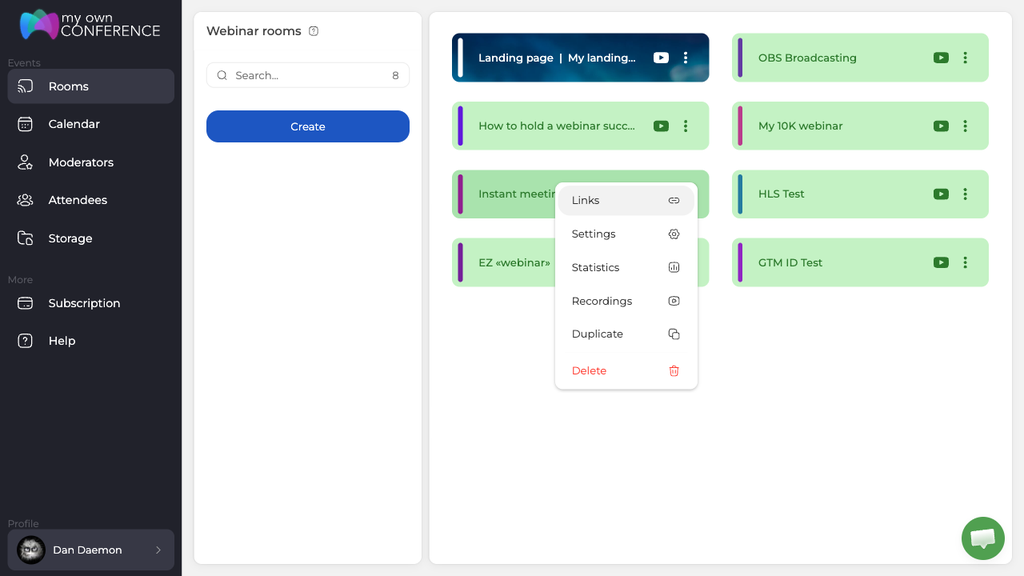
De schakelaar «Landingpaginamodus» ("Landing page mode") staat onderaan de linkerkolom, vlak boven de knop «Gereed» ("Done").
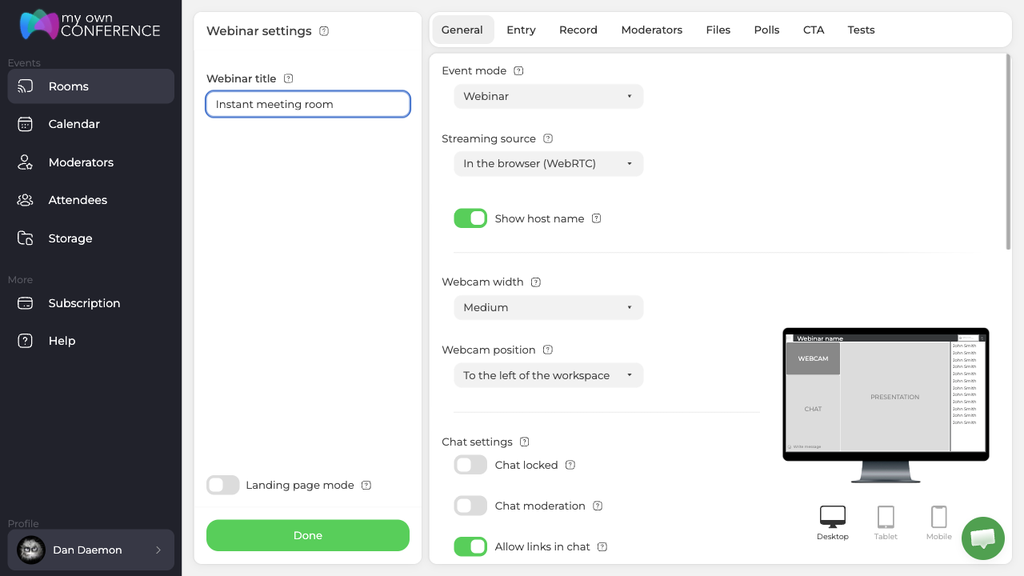
Antwoord «Ja» ("Yes") en het paneel gaat over op het bewerken van de landingspagina. Bovenaan meldt het dat de gewone webinarmodus uit staat. De tabbladen met instellingen verdwijnen, want er valt geen ruimte meer in te stellen. Alles rechts hoort nu bij de registratiepagina.
Wat je kunt instellen
Bovenaan het paneel staat alles wat de pagina nodig heeft om te draaien.
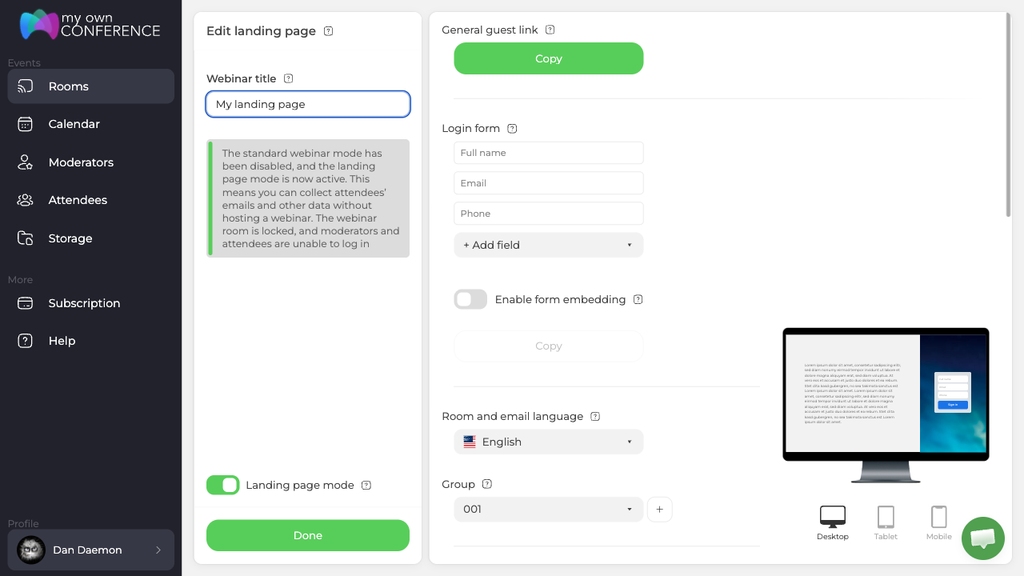
«Algemene gastenlink» ("General guest link") is het adres van de pagina. Klik op «Kopiëren» ("Copy") en deel hem waar je wilt.
«Inlogformulier» ("Login form") bepaalt wat een bezoeker invult. Standaard staan er volledige naam, e-mail en telefoon. Achter «+ Veld toevoegen» ("+ Add field") zitten in totaal achttien veldtypen. Onder meer ID, voornaam, messenger, geboortedatum, postcode, stad, regio, district, straatadres, bedrijf, bedrijfscode, fiscaal nummer, baan, specialisme, functie en afdeling. Bedrijfscode en fiscaal nummer zijn twee verschillende dingen, dus kies wat je boekhouding echt nodig heeft. Vraag alleen wat je gebruikt, want elk extra veld kost je aanmeldingen.
«Formulier insluiten inschakelen» ("Enable form embedding") geeft je een tweede kopieerknop, nu met insluitcode. Hetzelfde formulier staat dan op je eigen site in plaats van op de onze.
Taal van ruimte en e-mails bepaalt de taal van de pagina en van elke mail die ze stuurt. Groep bepaalt waar de aanmeldingen terechtkomen. Daarmee nodig je later precies dat publiek uit.
Verderop staan de instellingen voor de presentatie van de pagina.
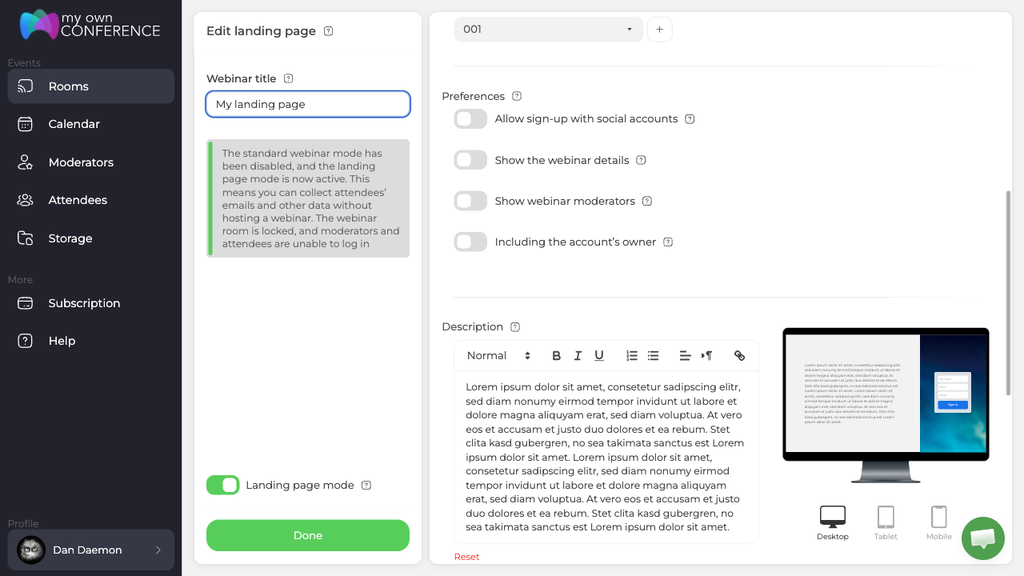
«Instellingen» ("Preferences") bepalen wat de pagina laat zien. Je staat aanmelden met een sociaal account toe of toont de details van het webinar. Je zet de moderators erbij en kiest of de accounteigenaar daartussen staat.
Beschrijving is een editor met opmaak en geen kaal tekstveld. Je tekst krijgt er koppen, vet, lijsten en links. De resetknop zet de standaardtekst terug.
Het laatste blok regelt de vormgeving en het meten van resultaten.
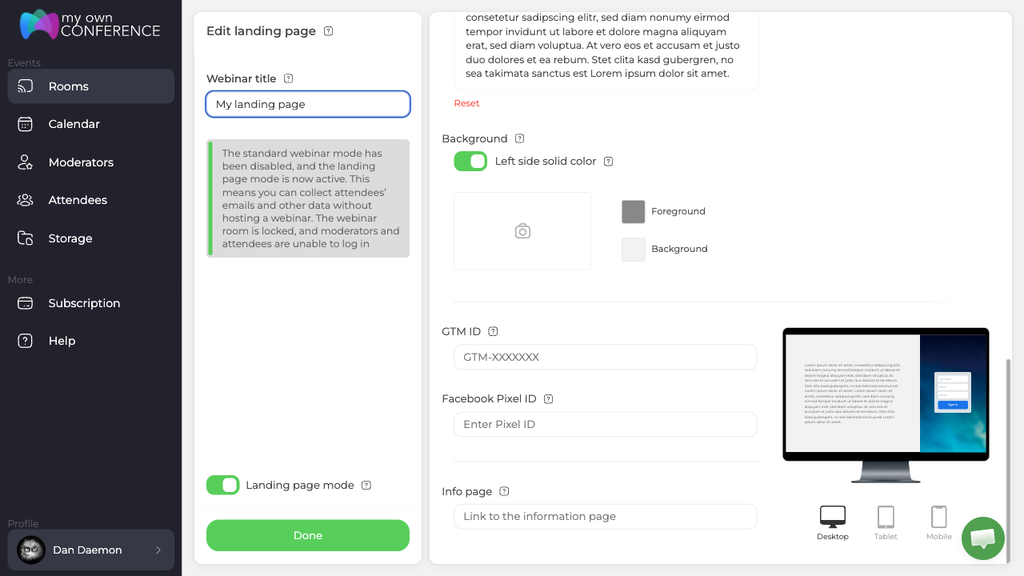
«Achtergrond» ("Background") regelt hoe de pagina eruitziet. De schakelaar vult alleen de linkerhelft met één kleur, niet de hele pagina. Ernaast staan een uploadknop voor een afbeelding en twee kleurstalen, voor de tekst en voor de achtergrond. De upload neemt .jpg, .jpeg, .gif en .png aan. Het voorbeeld ververst meteen en je bekijkt het als desktop, tablet of mobiel.
«GTM-ID» ("GTM ID") en «Facebook Pixel-ID» ("Facebook Pixel ID") koppelen de pagina aan Google Tag Manager en aan Facebook. Aanmeldingen belanden dan in de analytics waarmee je je campagnes al meet.
Op de «Informatiepagina» ("Info page") komt iemand terecht zodra hij zich heeft aangemeld. Bedank hem daar of vertel wat er nu volgt. De schakelaar «Openen in nieuw venster» ("Open in new window") ontbreekt hier, anders dan bij een gepland webinar. Dat verschil legt informatiepagina na registratie uit.
Klik op «Gereed» ("Done") om op te slaan.
De pagina delen
De link haal je altijd bij de ruimte zelf op. Klik op de drie puntjes bij de ruimte en kies «Links» ("Links"). Er opent een paneel met het kopje «URL van landingspagina» ("Landing page URL") en een kopieerknop.
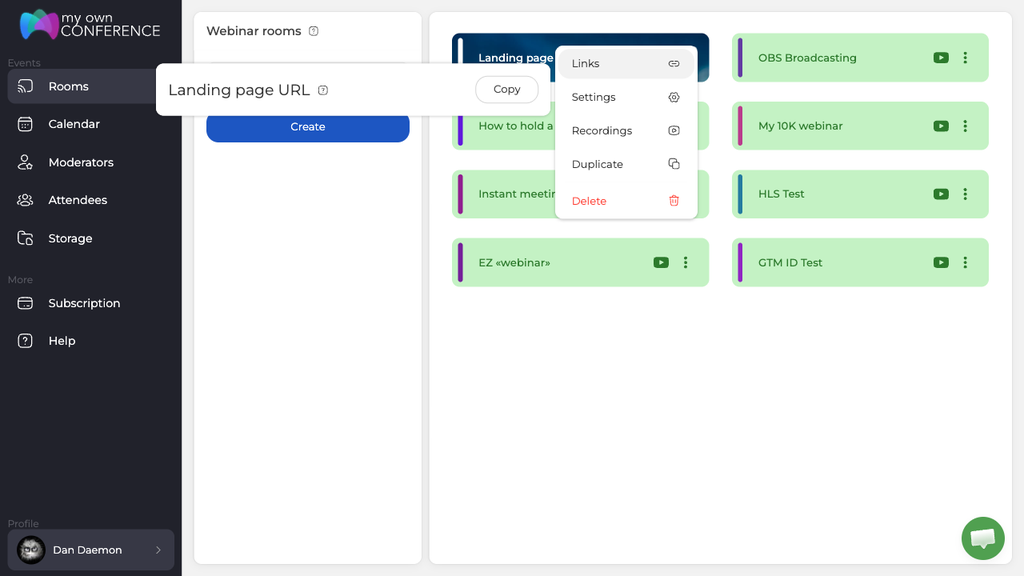
Zo'n ruimte heeft geen aparte links voor moderators en deelnemers, want niemand komt de ruimte binnen. Er is maar één adres en dat blijft hetzelfde zolang de ruimte bestaat.
Terugschakelen doe je met dezelfde knop. De schakelaar «Landingpaginamodus» blijft staan waar hij stond, onderaan de linkerkolom boven «Gereed». De tabbladen zijn weg, maar hem bereik je nog steeds. Iedereen die zich aanmeldde toen de pagina live was, blijft in «Deelnemers» staan. Dat zijn namelijk contacten van het account en niet van de ruimte.
Zolang de modus aanstaat, veranderen er nog twee dingen. In de lijst draagt de ruimte het label «Landingpagina» ("Landing page"), dus je ziet meteen welke ruimte aanmeldingen verzamelt. En «Statistieken» ("Statistics") verdwijnt uit het menu van de drie puntjes, want er valt niets te rapporteren.
Wie zich via de pagina aanmeldt, komt in «Deelnemers» terecht, in de groep die jij koos. Erbij staat de aantekening dat hij zich zelf inschreef. Wat je daarna met die mensen doet, legt deelnemers uitnodigen en beheren uit. De gewone staat van de ruimte behandelt permanente link naar de webinarruimte.
Werkt de pagina wel, maar bereiken de aanmeldingen je deelnemerslijst niet? Schrijf ons in de online chat en geef de naam van het webinar en het adres dat je publiceerde.
Veelgestelde vragen
Raak ik de aanmeldingen kwijt als ik de modus uitzet?
Nee. Iedereen die zich aanmeldde toen de pagina live was, blijft in «Deelnemers» ("Attendees") staan. Dat zijn namelijk contacten van het account en niet van de ruimte. Ze staan er met de aantekening dat ze zich zelf inschreven, in de groep die jij koos. Daarmee nodig je later precies dat publiek uit. Wat je verder met ze doet, legt deelnemers uitnodigen en beheren uit.
Verandert het adres als ik de modus aan- of uitzet?
Nee, de link verandert nooit. Zet hem dus op je eigen site of in je materiaal en laat hem daar staan. Zolang de modus aanstaat, is er maar één adres, want aparte links voor moderators en deelnemers heeft zo'n ruimte niet. Dat adres blijft hetzelfde zolang de ruimte bestaat. Je haalt het op met de drie puntjes bij de ruimte en «Links» ("Links"). Daar opent het paneel «URL van landingspagina» ("Landing page URL") met een kopieerknop.
Kan ik het aanmeldformulier op mijn eigen site zetten?
Ja. «Formulier insluiten inschakelen» ("Enable form embedding") geeft je een tweede kopieerknop, nu met insluitcode. Hetzelfde formulier staat dan op je eigen site in plaats van op de onze. «GTM-ID» ("GTM ID") en «Facebook Pixel-ID» ("Facebook Pixel ID") koppelen de pagina aan Google Tag Manager en aan Facebook. Aanmeldingen belanden dan in de analytics waarmee je je campagnes al meet.
Wat kan ik een bezoeker nog meer vragen dan zijn e-mail?
Standaard staan er volledige naam, e-mail en telefoon. Achter «+ Veld toevoegen» ("+ Add field") zitten in totaal achttien veldtypen. Onder meer ID, voornaam, messenger, geboortedatum, postcode, stad, bedrijf, bedrijfscode, fiscaal nummer, baan en afdeling. Bedrijfscode en fiscaal nummer zijn twee verschillende dingen, dus kies wat je boekhouding echt nodig heeft. Vraag alleen wat je gebruikt, want elk extra veld kost je aanmeldingen.
Waarom is «Statistieken» ("Statistics") uit het menu van de ruimte verdwenen?
Omdat er niets te rapporteren valt zolang de modus aanstaat. In de lijst draagt de ruimte bovendien het label «Landingpagina» ("Landing page"), dus je ziet meteen welke ruimte aanmeldingen verzamelt. Beide veranderingen duren alleen zolang de modus aanstaat. De schakelaar «Landingpaginamodus» ("Landing page mode") die alles terugdraait, blijft onderaan de linkerkolom boven «Gereed» ("Done") staan.
