
Come scegliere e pagare un piano
Il prezzo si regge soprattutto su due numeri, cioè quanti partecipanti entrano e quanto spazio cloud ti serve. Il piano che scegli decide anche quanti relatori vanno in onda insieme e con che qualità escono le registrazioni.
Il piano gratuito Starter
Ogni account nasce sul piano gratuito Starter, già dal momento della registrazione. Il piano non scade mai, però in un account gratuito devi entrare una volta ogni sei mesi, altrimenti sparisce. I limiti tecnici invece sono questi.
- 5 partecipanti
- 2 relatori in onda insieme
- 1 autowebinar al giorno
- 20 minuti di registrazione
- registrazione del webinar fino a 1080p
- 500 MB di spazio cloud
- niente trasmissione RTMP o OBS
- niente link per condividere la registrazione
- niente API pubblica e niente dominio proprio
Il numero di webinar dal vivo in quell'elenco non c'è. Ne tieni quanti ne vuoi, su qualsiasi piano, senza un tetto giornaliero.
Lo Starter esiste proprio perché tu possa provare per bene le funzioni principali. Crei webinar, aggiungi partecipanti e relatori, provi la condivisione dello schermo e dei documenti, registri la diretta.
È pensato per un uso non commerciale, quindi lascia la nostra filigrana sulla diretta e sulla registrazione.
Come scegliere un piano a pagamento
Il modo più semplice è contare gli spettatori che ti aspetti. Hai già una base di clienti, o almeno un'idea di quanta gente verrà? Allora la scelta è facile.
Non hai la minima idea di quanti spettatori arriveranno? Costruisci una pagina di destinazione da noi e raccogli prima le registrazioni. Chi si iscrive da lì compare da solo nell'elenco della pagina «Partecipanti» ("Attendees").
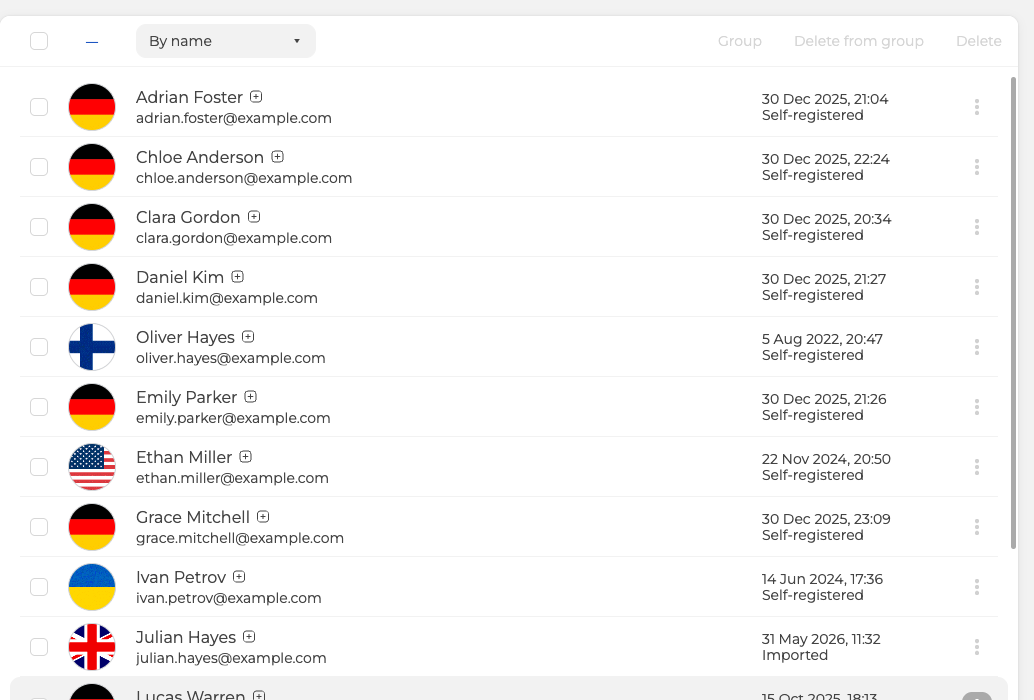
Adesso vedi quanti spettatori potenziali hai raccolto? Prendi il piano che li copre.
Pagare un piano
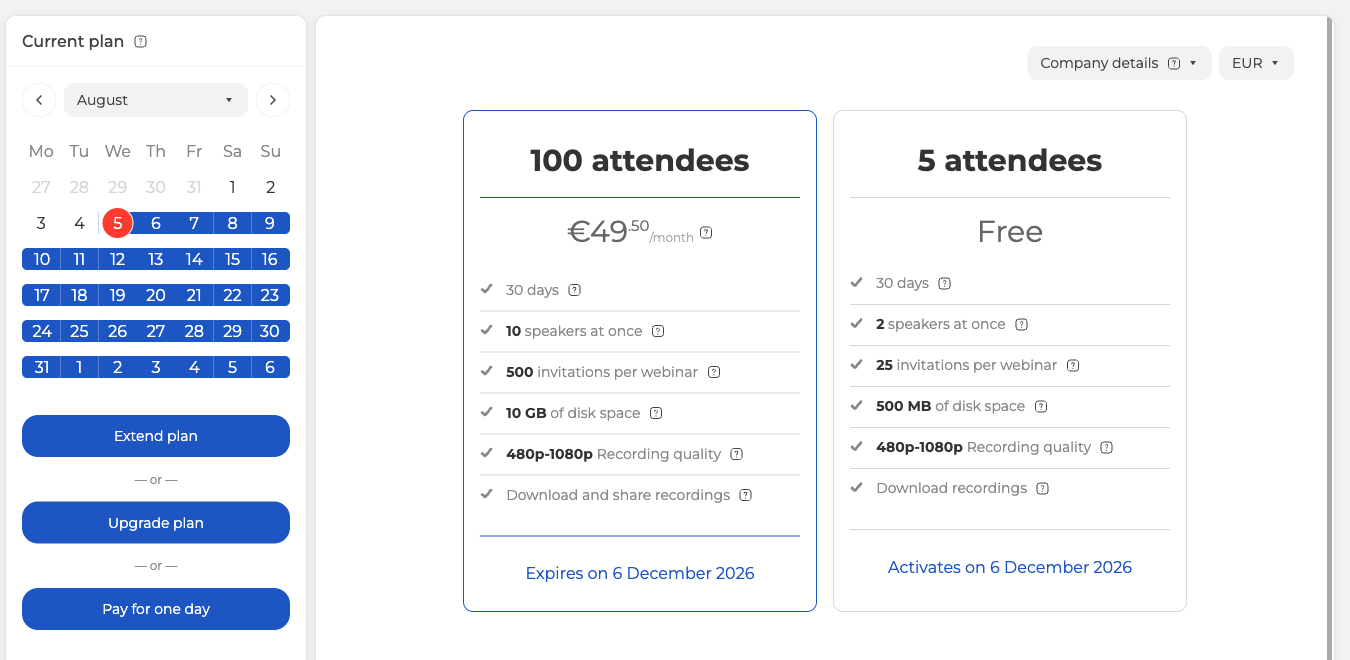
Il passaggio a un piano a pagamento parte dalla sezione «Abbonamento» ("Subscription") del pannello di controllo, con il pulsante «Aggiorna piano» ("Upgrade plan").
Poi scegli il periodo a sinistra e il numero di spettatori con il cursore a destra. Ti serve una sala più grande di quella che propone il modulo di pagamento? Scrivi in chat online, perché la piattaforma regge un pubblico fino a 5000 partecipanti.
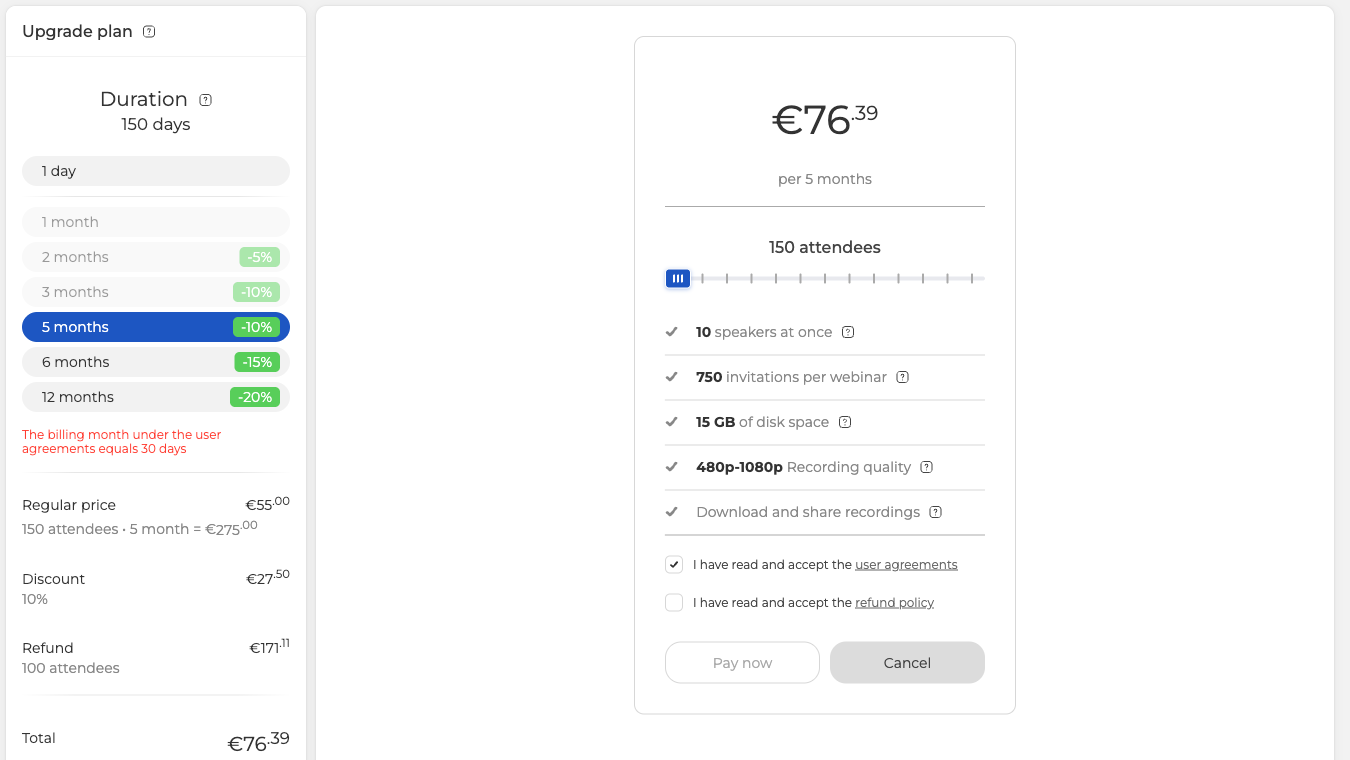
Il prezzo si scompone mentre scegli. Una riga porta il prezzo di listino di quella combinazione, la successiva lo sconto che ti fa il periodo. La terza, «Rimborso» ("Refund"), ti riconosce i giorni già pagati, e ne parliamo più sotto. Sotto l'elenco dei periodi una nota precisa che un mese di fatturazione vale 30 giorni.
Il pulsante di pagamento si accende solo dopo due spunte, cioè l'accordo d'uso e la politica di rimborso.
Poi scegli come pagare. Le strade sono quattro.
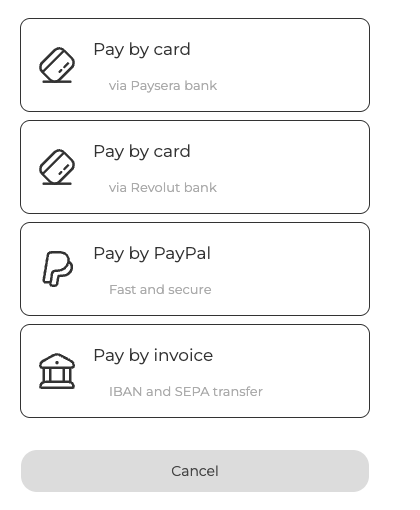
- Carta, attraverso la banca Paysera.
- Carta, attraverso la banca Revolut.
- PayPal.
- «Paga con fattura» ("Pay by invoice"), cioè un bonifico IBAN e SEPA.
Il metodo che scegli ti porta dal fornitore, ed è lì che chiudi il pagamento. Automaticamente non ti addebitiamo mai niente, e il perché lo spiega la mia carta verrà addebitata automaticamente?.
Paghi a nome di un'azienda? Allora compila prima «Entità giuridica» ("Company details") nella schermata «Abbonamento», perché la fattura nasce da lì.
Sconti sugli abbonamenti lunghi
Oltre al pagamento di un solo giorno c'è l'abbonamento a mesi e ad anno. A chi tiene webinar con regolarità conviene, e costa anche meno.
- 5% di sconto per 2 mesi
- 10% di sconto per 3 mesi
- 10% di sconto per 5 mesi
- 15% di sconto per 6 mesi
- 20% di sconto per 12 mesi
Un abbonamento dà anche meno pensieri, perché non devi rinnovare l'accesso prima di ogni evento.
Come sapere quando finisce il piano
La data di fine è scritta in blu sulla scheda del tuo piano.
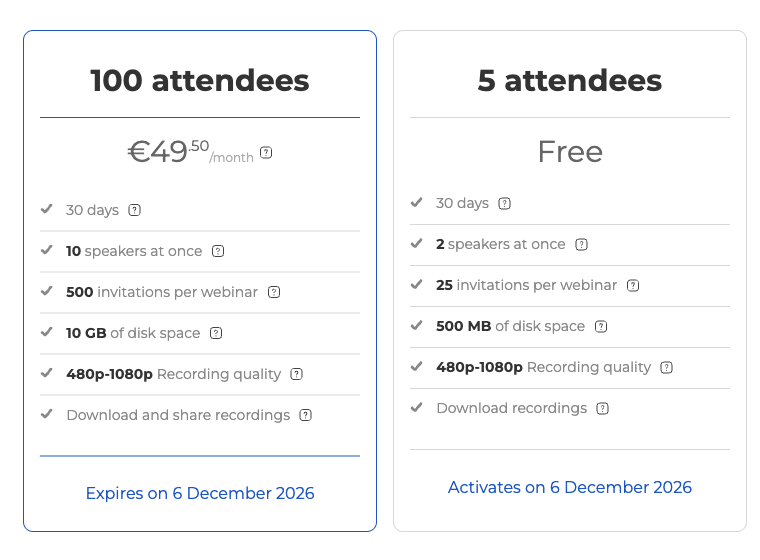
I giorni in cui il piano è attivo il calendario li segna con una linea blu. Il giorno in cui un account a pagamento finisce, nel calendario compare l'icona rossa di una carta.
Il piano di un giorno
Il tuo evento è uno solo? Allora paga un giorno. Nella schermata «Abbonamento» premi «Paga per un giorno» ("Pay for one day"), l'ultimo dei tre pulsanti. Nel menu che si apre scegli la data del webinar. Poi indica il numero di spettatori, accetta la politica di rimborso e premi il pulsante di pagamento.
Il piano di un giorno ha delle limitazioni. Non ti lascia trasmettere con OBS né condividere il link della registrazione. Restano fuori anche un dominio tuo, i webinar a pagamento e il bot Telegram per le notifiche.
Estendere un piano
Puoi estendere il piano di un mese o più in qualsiasi momento. Premi «Estendi piano» ("Extend plan"), il primo dei tre pulsanti nell'immagine sopra. Poi scegli la durata, accetta la politica di rimborso e paga.
Aggiornare un piano
La capienza del webinar o lo spazio non ti bastano più? Puoi salire in qualsiasi momento. Premi «Aggiorna piano» ("Upgrade plan"), il secondo pulsante di quella colonna. Poi scegli il numero di partecipanti e il periodo, accetta le regole di rimborso e paga, esattamente come per un'estensione.
I giorni già pagati non si perdono. Il costo del pacchetto attuale lo dividiamo per 30 e lo moltiplichiamo per i giorni pagati che ti restano. Il risultato lo sottraiamo dal prezzo del piano nuovo. Nel modulo di pagamento lo trovi alla riga «Rimborso», con sotto il nome del piano da cui arriva.
Se arriva più gente di quanta ne hai pagata
Il numero di partecipanti del piano è la dimensione di sala che ricevi, non un limite invalicabile il giorno dell'evento. Il relatore può allargare la sala da dentro mentre il webinar è in corso, da «Comprare posti extra» ("Increase seats") dentro «Impostazioni della stanza» ("Room settings") nel menu della sala, e sullo Starter gratuito la voce c'è lo stesso. Ogni acquisto aggiunge 100 posti, si ripete quante volte serve, e quei posti scadono con il webinar invece di restare sul piano. Il limite della piattaforma stessa, 5000 persone in una sala, resta comunque. Posti in più durante un webinar segue l'acquisto passo per passo, compreso dove compare il prezzo e perché vale solo per il webinar in cui lo hai fatto.
Scegli il piano sul pubblico che ti aspetti davvero e non sull'affluenza migliore che riesci a immaginare. Pagare tutto l'anno un margine che usi due volte costa più che comprarlo in quei due giorni, e restare stretto a metà evento sono pochi clic, non un webinar perso.
Dove vedere i prezzi
Tutti i piani e i periodi in vigore stanno sulla pagina dei prezzi. Sei già registrato? Allora apri «Abbonamento» nel pannello di controllo. Lì vedi il piano attuale e accanto i pulsanti che lo estendono e lo aggiornano, mentre le fatture emesse stanno tutte in «Cronologia delle fatture» ("Billing history").
Domande frequenti
Sono a metà piano e mi servono più posti. Perdo i giorni già pagati?
No, te li riconosciamo sul piano nuovo. Il costo del pacchetto attuale lo dividiamo per 30 e lo moltiplichiamo per i giorni pagati che ti restano. Il risultato lo sottraiamo dal prezzo del piano nuovo. Nel modulo di pagamento lo trovi alla riga «Rimborso», con sotto il nome del piano da cui arriva. È la strada da prendere quando ti serve la sala più grande da adesso in poi. Se invece è un singolo evento a stare stretto, il relatore compra i posti dalla sala mentre gira, e quelli scadono alla fine del webinar.
Mi addebitate di nuovo la carta quando il piano finisce?
No, automaticamente non ti addebitiamo mai niente, e il perché lo spiega la mia carta verrà addebitata automaticamente?. Tieni d'occhio la data di fine, scritta in blu sulla scheda del piano. Il giorno in cui un account a pagamento finisce, nel calendario compare l'icona rossa di una carta.
OBS funziona sul piano di un giorno?
No. Il piano di un giorno non ti lascia trasmettere con OBS. Chiude anche il link della registrazione, un dominio tuo, i webinar a pagamento e il bot Telegram per le notifiche. Lo compri con «Paga per un giorno» ("Pay for one day") nella schermata «Abbonamento», scegliendo la data del webinar in programma.
Il piano gratuito scade se resto fermo per un po'?
Il piano in sé non scade mai, però in un account gratuito devi entrare una volta ogni sei mesi, altrimenti sparisce. Un giro nel pannello di controllo tra un evento e l'altro lo tiene vivo. Il contenuto del piano resta sempre lo stesso. Sono 5 partecipanti, 2 relatori insieme, 500 MB di spazio cloud e 20 minuti di registrazione.
La fattura mi serve intestata all'azienda. Cosa compilo prima?
Prima di pagare compila «Entità giuridica» ("Company details") nella schermata «Abbonamento», perché la fattura nasce da lì. Dei quattro metodi il bonifico è «Paga con fattura» ("Pay by invoice"), cioè IBAN e SEPA. Tutte le fatture emesse stanno lì vicino, in «Cronologia delle fatture» ("Billing history").
