
Wie Sie einen Tarif wählen und bezahlen
Der Preis richtet sich vor allem nach zwei Größen, der Zahl der Teilnehmer und dem Cloud-Speicher. Vom Tarif hängt außerdem ab, wie viele Sprecher gleichzeitig auf Sendung gehen und welche Qualität Ihre Aufnahmen bekommen.
Der kostenlose Starter
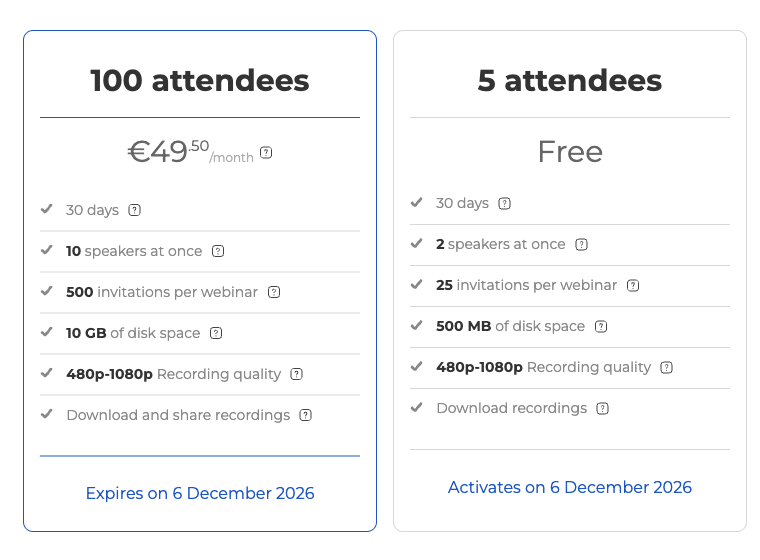
Mit der Registrierung landet jedes Konto im kostenlosen Starter. Der Tarif selbst läuft nie ab. Ein kostenloses Konto, in das sich ein halbes Jahr niemand einloggt, wird allerdings gelöscht. Die technischen Grenzen sehen so aus.
- 5 Teilnehmer
- 2 Sprecher gleichzeitig
- 1 Autowebinar pro Tag
- 20 Minuten Aufnahme
- Webinar-Aufnahme bis 1080p
- 500 MB Cloud-Speicher
- kein RTMP- oder OBS-Streaming
- kein Link zur Aufzeichnung
- keine Public API und keine eigene Domain
Live-Webinare stehen nicht in dieser Liste. Davon halten Sie so viele, wie Sie wollen, in jedem Tarif und ohne Tageslimit.
Starter ist dafür da, das Wichtigste in Ruhe auszuprobieren. Sie legen Webinare an, fügen Teilnehmer und Sprecher hinzu, zeigen probeweise Bildschirm und Dokumente und nehmen auf.
Gedacht ist er für nicht-kommerzielle Veranstaltungen, deshalb setzt er unser Wasserzeichen auf die Live-Übertragung und auf die Aufnahme.
Den passenden bezahlten Tarif finden
Am einfachsten rechnen Sie mit der Zahl der erwarteten Zuschauer. Haben Sie schon einen Kundenstamm oder wenigstens ein Gefühl dafür, wie viele kommen? Dann ist die Wahl schnell getroffen.
Sie haben keine Vorstellung, wie viele Zuschauer zusammenkommen? Bauen Sie bei uns eine Landingpage und sammeln Sie erst einmal Anmeldungen. Wer sich dort einträgt, erscheint von selbst in der Liste auf der Seite „Teilnehmer“ ("Attendees").
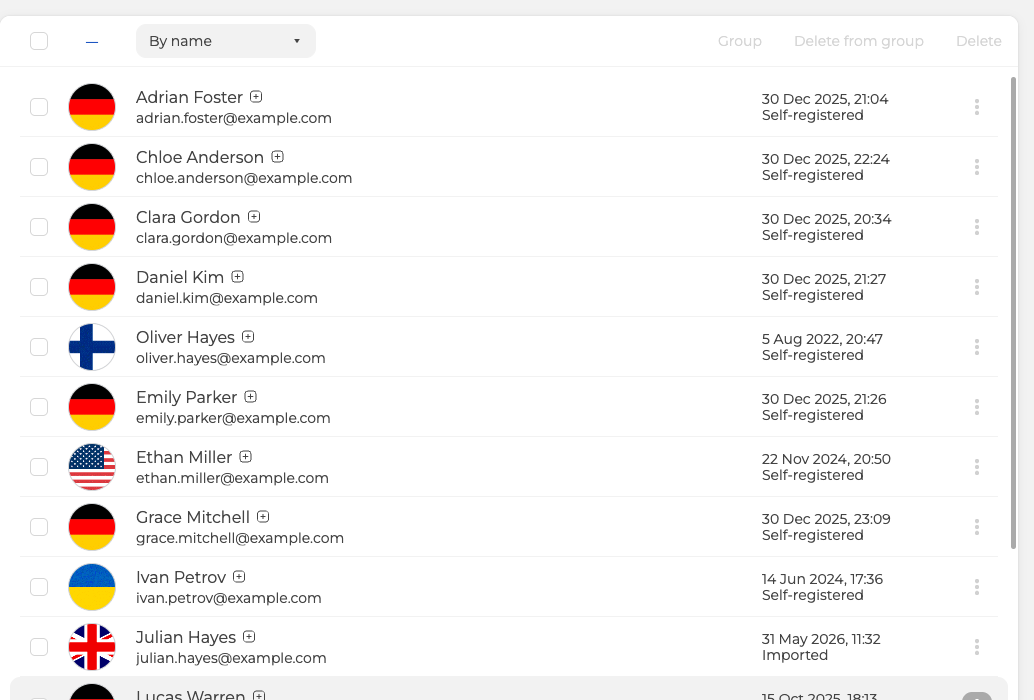
Sie sehen jetzt, wie viele mögliche Zuschauer es sind? Dann nehmen Sie den Tarif, der für so viele reicht.
Einen Tarif bezahlen
In einen bezahlten Tarif wechseln Sie im Bereich „Abo“ ("Subscription") des Kontrollpanels, über den Knopf „Plan upgraden“ ("Upgrade plan").
Links wählen Sie danach die Laufzeit, rechts mit dem Schieberegler die Zahl der Zuschauer. Brauchen Sie einen größeren Raum, als die Bezahlseite anbietet? Schreiben Sie in den Online-Chat, denn die Plattform fasst ein Publikum von bis zu 5000 Teilnehmern.
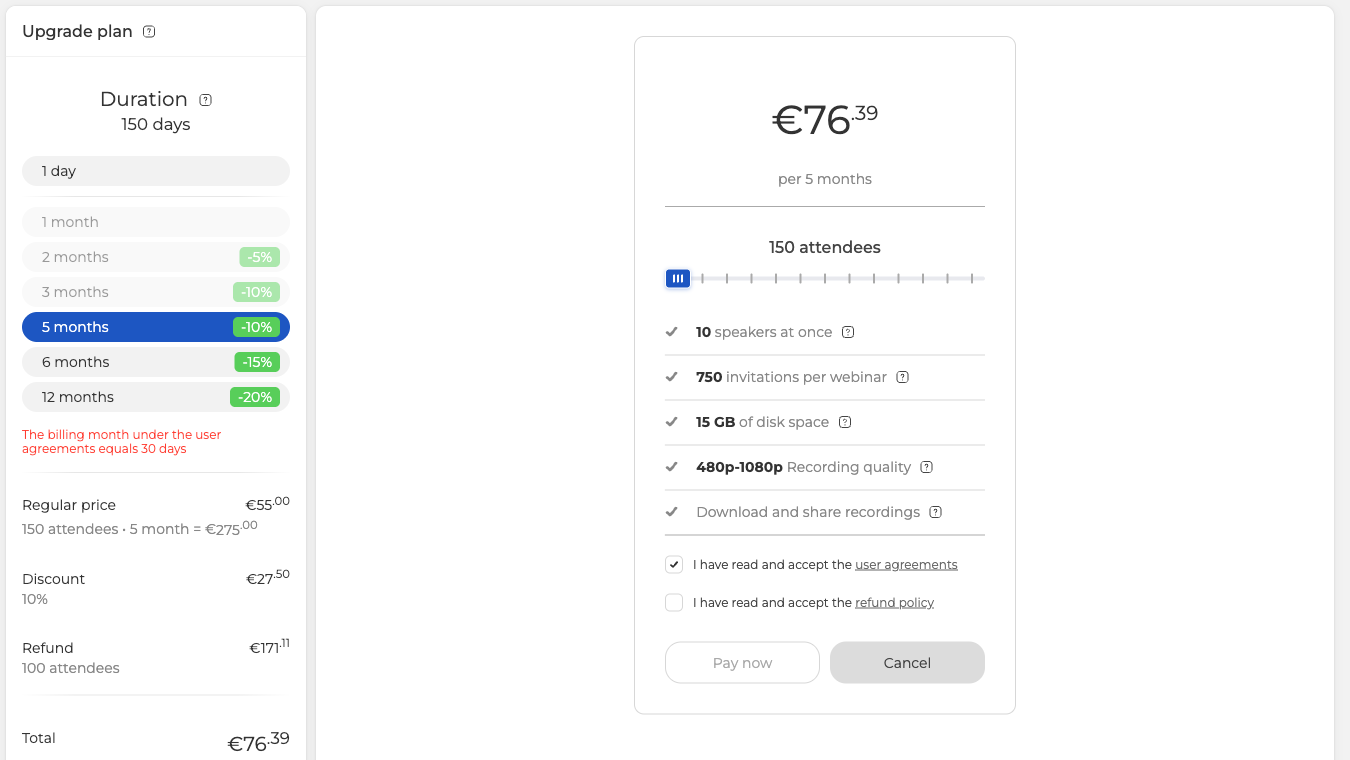
Der Preis schlüsselt sich beim Wählen auf. „Normalpreis“ ("Regular price") ist der volle Preis dieser Kombination. „Rabatt“ ("Discount") zeigt, was die Laufzeit spart. „Erstattung“ ("Refund") rechnet die schon bezahlten Tage an, und davon handelt ein Abschnitt weiter unten. Unter der Liste der Laufzeiten steht der Hinweis, dass ein Abrechnungsmonat 30 Tage zählt.
Der Knopf „Bezahlen“ ("Pay now") wird erst nach zwei Häkchen aktiv, eines für die Nutzungsvereinbarung und eines für die Erstattungsregeln.
Wählen Sie danach den Zahlungsweg. Es gibt vier davon.
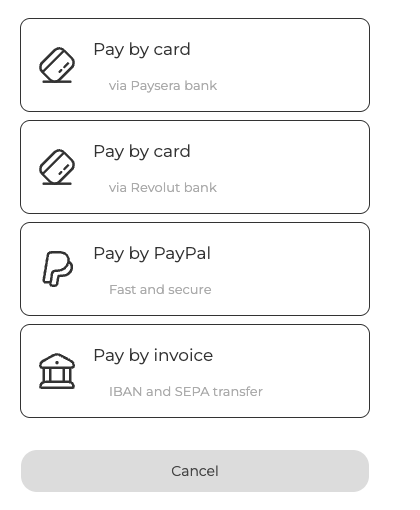
- „Mit Karte bezahlen“ ("Pay by card") über die Paysera-Bank.
- „Mit Karte bezahlen“ ("Pay by card") über die Revolut-Bank.
- „Mit PayPal bezahlen“ ("Pay by PayPal").
- „Per Rechnung bezahlen“ ("Pay by invoice"), also Überweisung mit IBAN und SEPA.
Der gewählte Weg bringt Sie zum Zahlungsdienst, dort schließen Sie die Zahlung ab. Automatisch buchen wir nie etwas ab. Warum das so ist, erklärt Wird meine Zahlungskarte automatisch belastet?.
Zahlen Sie als Firma? Füllen Sie zuerst die Angaben hinter „Rechtliche Einheit“ ("Company details") im Bildschirm „Abo“ ("Subscription") aus, denn genau daraus entsteht die Rechnung.
Rabatte für längere Laufzeiten
Neben dem einzelnen Tag gibt es Abos über mehrere Monate und über ein Jahr. Wer regelmäßig Webinare hält, fährt damit bequemer und günstiger.
- 5% Rabatt bei 2 Monaten
- 10% Rabatt bei 3 Monaten
- 10% Rabatt bei 5 Monaten
- 15% Rabatt bei 6 Monaten
- 20% Rabatt bei 12 Monaten
Ein Abo macht auch weniger Arbeit, denn Sie müssen den Zugang nicht mehr vor jeder Veranstaltung verlängern.
Wann Ihr Tarif endet
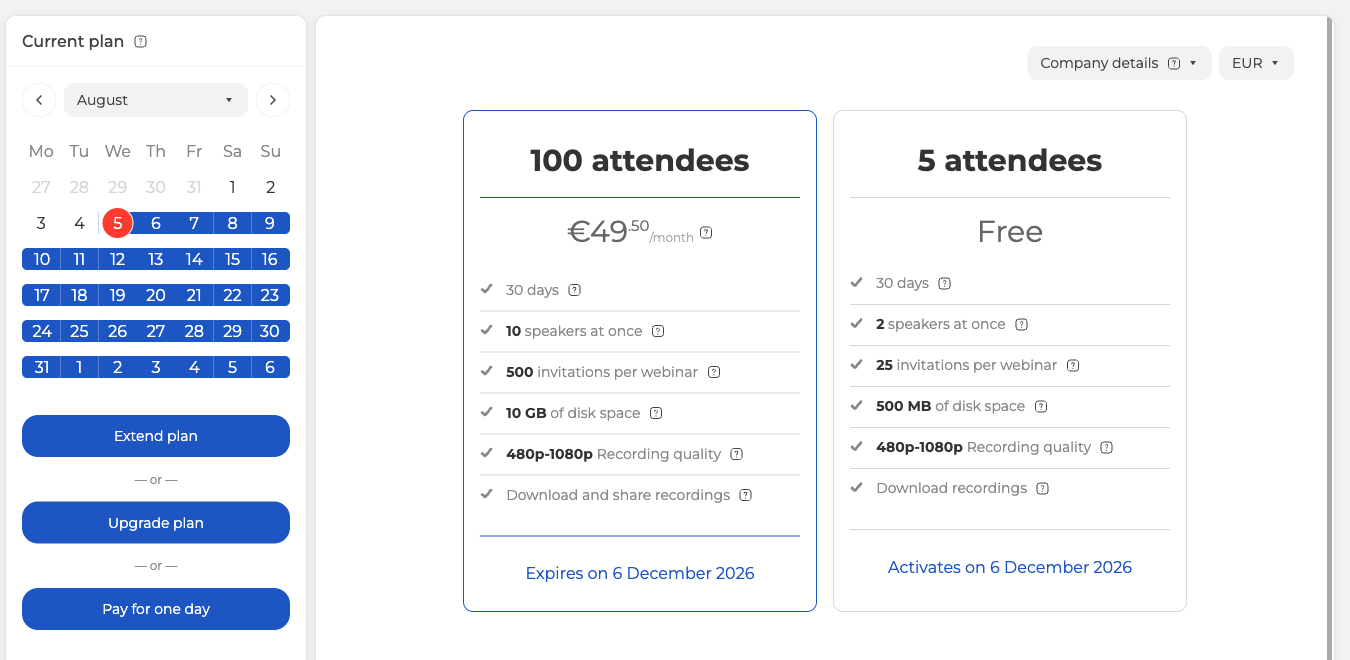
Das Enddatum steht in blauer Schrift auf der Kachel Ihres Tarifs.
Die Tage mit gültigem Tarif markiert der Kalender mit einem blauen Strich. An dem Tag, an dem ein bezahltes Konto ausläuft, erscheint im Kalender ein rotes Kartensymbol.
Der Tagestarif
Ist Ihre Veranstaltung einmalig? Bezahlen Sie einen einzelnen Tag. Klicken Sie im Bildschirm „Abo“ ("Subscription") auf „Für einen Tag bezahlen“ ("Pay for one day"), den letzten der drei Knöpfe. Wählen Sie im Menü, das aufgeht, das Datum Ihres geplanten Webinars. Nennen Sie danach die Zahl der Zuschauer, stimmen Sie den Erstattungsregeln zu und drücken Sie den Bezahlknopf.
Der Tagestarif hat Grenzen. Über OBS senden Sie damit nicht, und die Aufnahme teilen Sie auch nicht per Link. Ebenso wenig setzen Sie eine eigene Domain, halten bezahlte Webinare oder binden den Telegram-Bot für Benachrichtigungen ein.
Einen Tarif verlängern
Um einen Monat oder länger verlängern Sie jederzeit. Klicken Sie auf „Plan verlängern“ ("Extend plan"), den ersten der drei Knöpfe im Bild oben. Wählen Sie danach die Dauer, stimmen Sie den Erstattungsregeln zu und bezahlen Sie.
Einen Tarif upgraden
Reicht die Kapazität Ihres Webinars oder Ihr Speicher nicht mehr? Nach oben wechseln Sie jederzeit. Klicken Sie auf „Plan upgraden“ ("Upgrade plan"), den zweiten Knopf in derselben Spalte. Wählen Sie danach die nötige Teilnehmerzahl und die Laufzeit, stimmen Sie den Erstattungsregeln zu und bezahlen Sie, genau wie beim Verlängern.
Die schon bezahlten Tage verfallen nicht. Wir teilen den Preis Ihres laufenden Pakets durch 30, nehmen ihn mal die restlichen bezahlten Tage und ziehen das Ergebnis vom Preis des neuen ab. Auf der Bezahlseite steht das in der Zeile „Erstattung“ ("Refund"), und darunter nennt sie den Tarif, aus dem es stammt.
Wenn mehr Leute kommen, als Sie bezahlt haben
Die Teilnehmerzahl im Tarif ist die Raumgröße, die Sie bekommen, und keine harte Grenze für den Tag selbst. Der Referent kann den Raum von innen erweitern, während das Event läuft, über „Kaufen Sie zusätzliche Sitze“ ("Increase seats") unter „Raum-Einstellungen“ ("Room settings") im Raummenü, und im kostenlosen Starter gibt es den Punkt ebenfalls. Ein Kauf bringt 100 Plätze, wiederholen lässt er sich so oft wie nötig, und die Plätze verfallen mit dem Webinar, statt im Tarif zu bleiben. Die Grenze der Plattform selbst, 5000 Personen in einem Raum, bleibt davon unberührt. Zusätzliche Plätze während eines Webinars geht den Kauf durch, samt der Stelle, an der der Preis auftaucht, und der Frage, warum er nur für dieses eine Webinar gilt.
Wählen Sie den Tarif also nach dem Publikum, das Sie wirklich erwarten, und nicht nach dem besten Andrang, den Sie sich vorstellen können. Ein ganzes Jahr Luft nach oben zu bezahlen, die Sie zweimal brauchen, kostet mehr, als sie an diesen zwei Tagen zu kaufen, und wenn es mitten im Event eng wird, sind das ein paar Klicks und kein verlorenes Webinar.
Wo die Preise stehen
Alle aktuellen Tarife und Laufzeiten stehen auf der Tarifseite. Sind Sie schon registriert? Öffnen Sie „Abo“ ("Subscription") in Ihrem Kontrollpanel. Dort sehen Sie Ihren aktuellen Tarif, daneben die Knöpfe zum Verlängern und Upgraden, und unter „Abrechnungsverlauf“ ("Billing history") liegen alle Rechnungen, die Sie je erzeugt haben.
Häufig gestellte Fragen
Ich bin mitten im Tarif und brauche mehr Plätze. Verfallen die bezahlten Tage?
Nein, sie werden auf den neuen Tarif angerechnet. Wir teilen den Preis Ihres laufenden Pakets durch 30, nehmen ihn mal die restlichen bezahlten Tage und ziehen das Ergebnis vom Preis des neuen ab. Auf der Bezahlseite steht das in der Zeile „Erstattung“ ("Refund"), und darunter nennt sie den Tarif, aus dem es stammt. Das ist der Weg, wenn Sie den größeren Raum ab jetzt brauchen. Ist dagegen ein einzelnes Event seinem Raum entwachsen, kauft der Referent die Plätze im laufenden Raum dazu, und die verfallen mit dem Ende des Webinars.
Wird meine Karte erneut belastet, wenn der Tarif ausläuft?
Nein, automatisch buchen wir nie etwas ab. Warum das so ist, erklärt Wird meine Zahlungskarte automatisch belastet?. Achten Sie lieber auf das Enddatum, es steht in blauer Schrift auf der Kachel Ihres Tarifs. An dem Tag, an dem ein bezahltes Konto ausläuft, erscheint im Kalender ein rotes Kartensymbol.
Funktioniert OBS im Tarif für einen einzelnen Tag?
Nein. Über OBS senden Sie mit dem Tagestarif nicht. Er schließt außerdem den Link zur Aufnahme aus, dazu die eigene Domain, bezahlte Webinare und den Telegram-Bot für Benachrichtigungen. Sie kaufen ihn mit „Für einen Tag bezahlen“ ("Pay for one day") im Bildschirm „Abo“ ("Subscription") und wählen dabei das Datum Ihres geplanten Webinars.
Verfällt der kostenlose Tarif, wenn ich ihn eine Weile nicht nutze?
Der Tarif selbst läuft nie ab. Ein kostenloses Konto, in das sich ein halbes Jahr niemand einloggt, wird allerdings gelöscht. Ein Blick ins Kontrollpanel zwischen zwei Veranstaltungen hält es also am Leben. Sein Inhalt bleibt die ganze Zeit derselbe, also 5 Teilnehmer, 2 Sprecher gleichzeitig, 500 MB Cloud-Speicher und 20 Minuten Aufnahme.
Die Rechnung soll auf meine Firma lauten. Was fülle ich zuerst aus?
Füllen Sie vor der Zahlung die Angaben hinter „Rechtliche Einheit“ ("Company details") im Bildschirm „Abo“ ("Subscription") aus, denn genau daraus entsteht die Rechnung. Von den vier Zahlungswegen gehört die Überweisung zu „Per Rechnung bezahlen“ ("Pay by invoice"), also IBAN und SEPA. Alle erzeugten Rechnungen liegen am selben Ort, unter „Abrechnungsverlauf“ ("Billing history").
