
Как выбрать и оплатить тариф
Стоимость складывается в основном из двух величин, это число участников и объём облачного хранилища. От тарифа зависит ещё, сколько спикеров выходит в эфир одновременно и какого качества получатся записи.
Бесплатный тариф Starter
Новый аккаунт получает бесплатный Starter сразу при регистрации. Срока действия у самого тарифа нет, хотя в бесплатный аккаунт нужно заходить раз в полгода, иначе он удалится. А технические лимиты такие.
- 5 участников
- 2 спикера одновременно
- 1 автовебинар в день
- 20 минут записи
- запись вебинара до 1080p
- 500 МБ облачного хранилища
- без вещания по RTMP и через OBS
- без ссылки на запись
- без Public API и без своего домена
Живых вебинаров в этом списке нет. Их проводят сколько угодно, на любом тарифе, без дневного лимита.
Starter для того и сделан, чтобы спокойно попробовать основное. Здесь создают вебинары, добавляют участников и спикеров, проверяют показ экрана и документов, записывают эфир.
Рассчитан он на некоммерческое использование, поэтому на живом эфире и на записи стоит наш водяной знак.
Как выбрать платный тариф
Проще всего считать по ожидаемому числу зрителей. Есть клиентская база или хотя бы примерное понимание, сколько человек придёт? Тогда выбор очевиден.
Совсем не представляете, сколько будет зрителей? Сделайте у нас целевую страницу и сначала соберите регистрации. Все, кто записался через неё, сами появятся в списке на странице «Участники» ("Attendees").
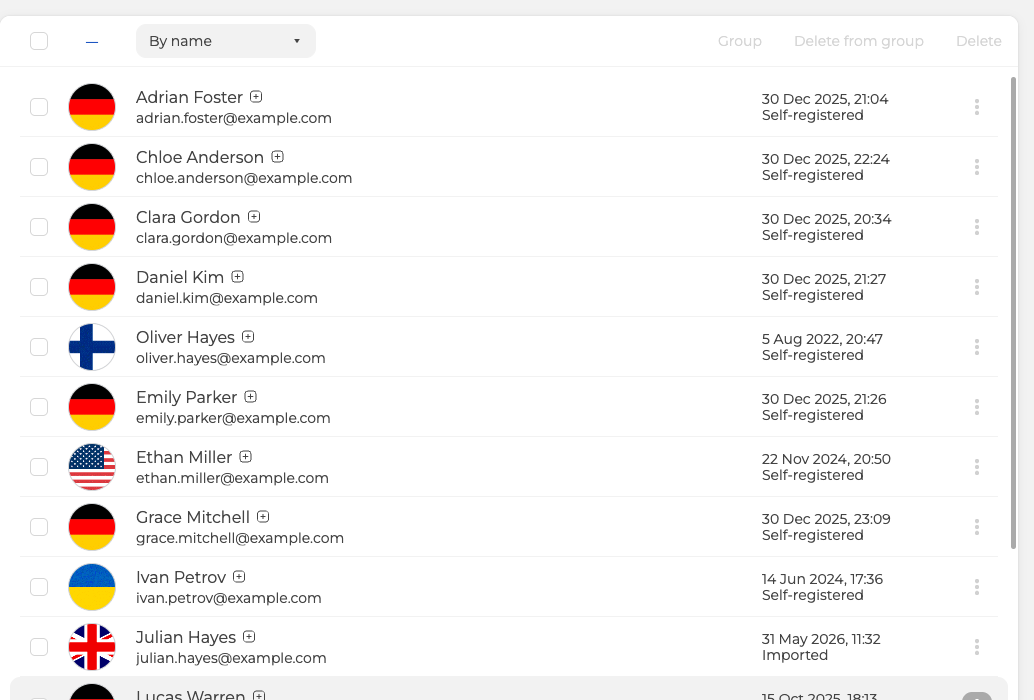
Стало видно, сколько потенциальных зрителей набралось? Берите тариф им по размеру.
Оплата тарифа
Переход на платный тариф начинается в разделе «Подписка» ("Subscription") панели управления, кнопкой «Сменить план» ("Upgrade plan").
Дальше слева выбирают срок, а справа ползунком число зрителей. Нужна комната больше, чем предлагает форма оплаты? Напишите в онлайн-чат, платформа тянет аудиторию до 5000 участников.
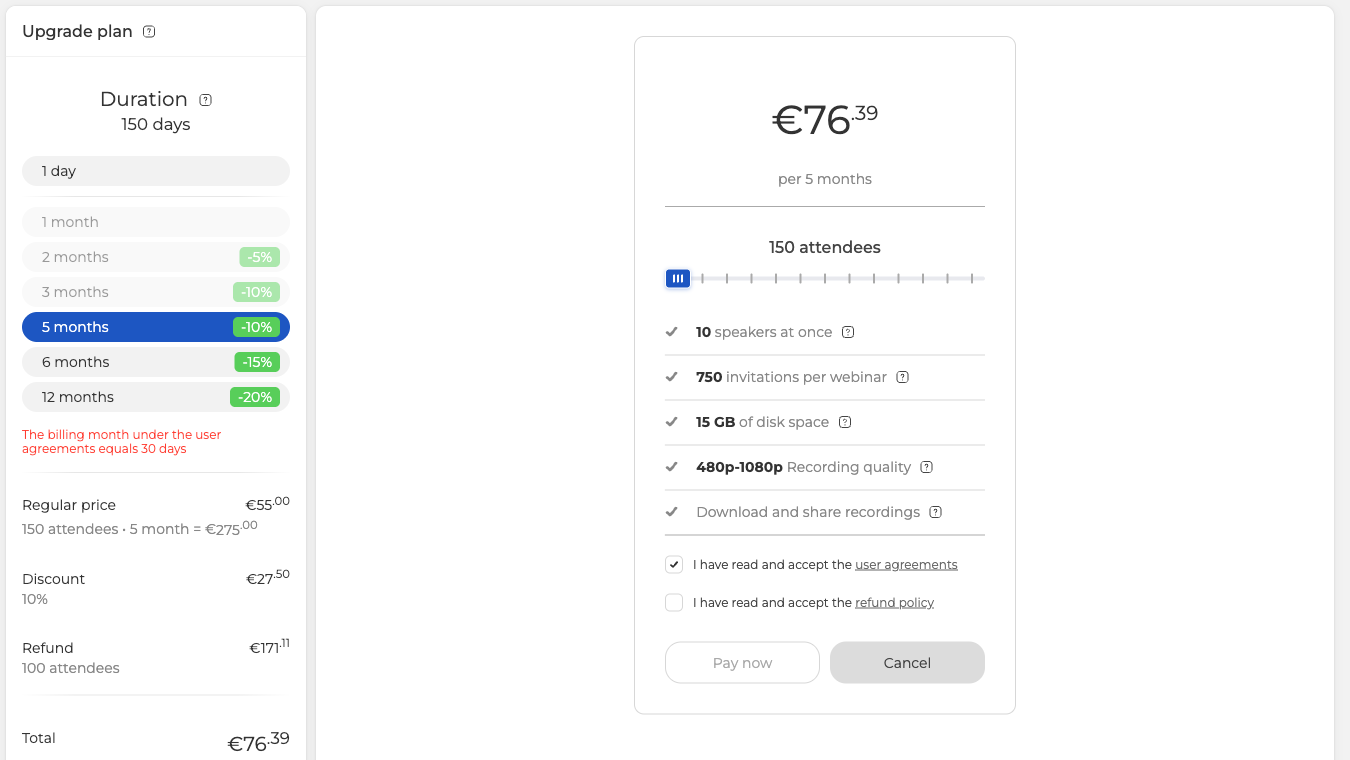
Цена расписывается по ходу выбора. «Обычная цена» ("Regular price") это полная цена такой комбинации. «Скидка» ("Discount") показывает, сколько экономит срок. «Остаток» ("Refund") зачитывает уже оплаченные дни, и о нём ниже. Под списком сроков стоит примечание, что расчётный месяц равен 30 дням.
Кнопка «Оплатить» ("Pay now") включится только после двух галочек, это пользовательское соглашение и политика возврата.
Дальше выберите способ оплаты. Их четыре.
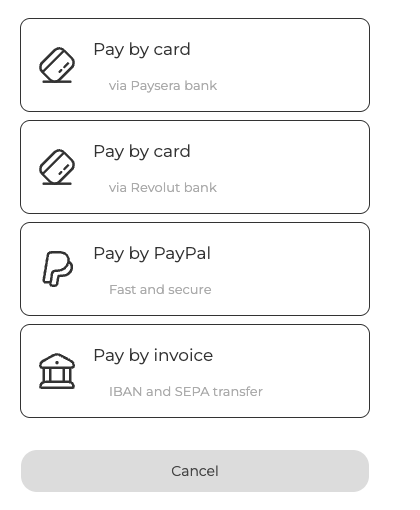
- «Оплатить картой» ("Pay by card") через банк Paysera.
- «Оплатить картой» ("Pay by card") через банк Revolut.
- «Оплатить PayPal» ("Pay by PayPal").
- «Оплатить по счёту» ("Pay by invoice"), это перевод по IBAN и SEPA.
Выбранный способ перебросит вас к платёжной системе, там платёж и завершается. Автоматически с вас не спишут ничего и никогда, а почему так, разбирает спишутся ли деньги с карты автоматически.
Платите от лица компании? Сначала заполните «Реквизиты юр. лица» ("Company details") на экране «Подписка» ("Subscription"), ведь именно оттуда собирается счёт.
Скидки за длинную подписку
Кроме оплаты на один день есть подписка на месяцы и на год. Тем, кто ведёт вебинары регулярно, так и удобнее, и дешевле.
- 5% при оплате за 2 месяца
- 10% при оплате за 3 месяца
- 10% при оплате за 5 месяцев
- 15% при оплате за 6 месяцев
- 20% при оплате за 12 месяцев
За подпиской и следить проще, ведь доступ не нужно продлевать перед каждым мероприятием.
Как узнать, когда кончится тариф
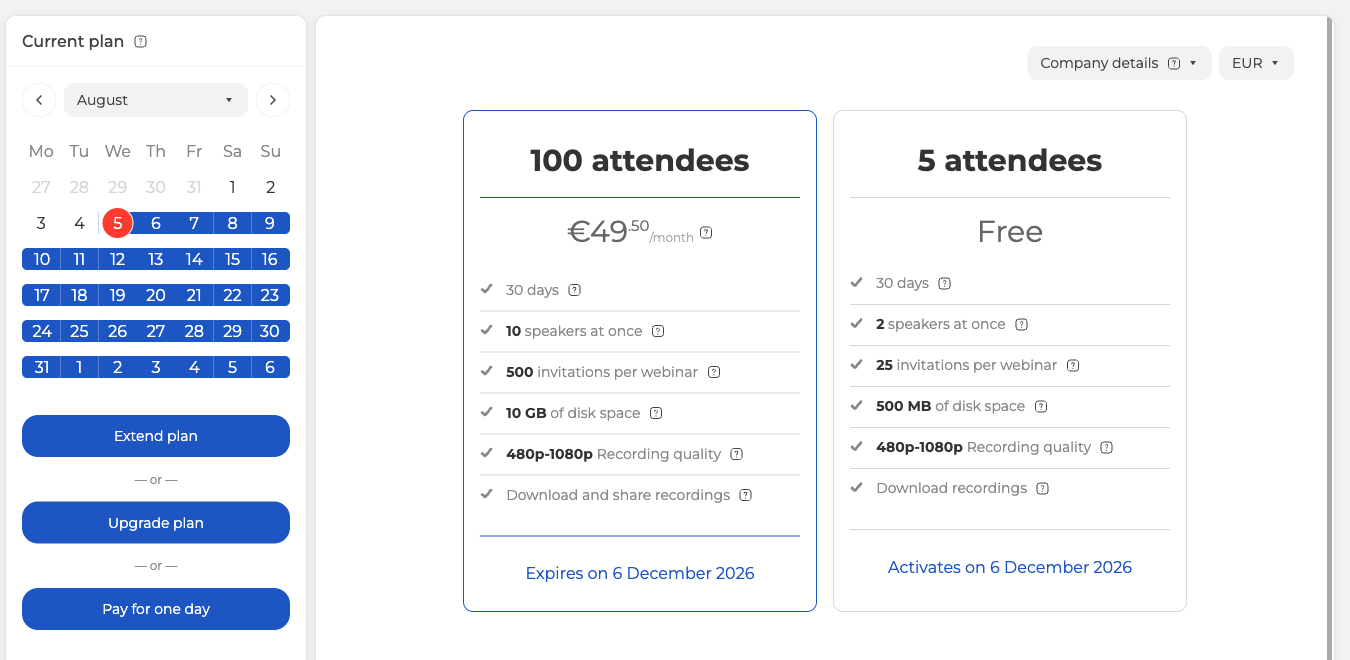
Дата окончания написана синим на карточке тарифа.
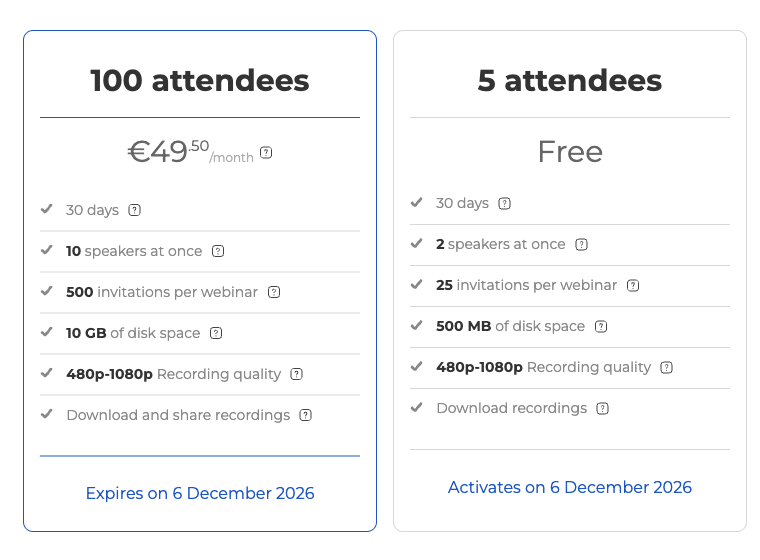
Дни, когда тариф действует, календарь отмечает синей полосой. В день, когда платный аккаунт заканчивается, в календаре появляется красный значок карты.
Тариф на день
Мероприятие разовое? Оплатите один день. На экране «Подписка» ("Subscription") нажмите «Оплатить на день» ("Pay for one day"), это последняя из трёх кнопок. В открывшемся меню выберите дату, на которую запланирован вебинар. Дальше укажите число зрителей, согласитесь с политикой возврата и нажмите кнопку оплаты.
У дневного тарифа есть ограничения. Он не даёт вести эфир через OBS, делиться ссылкой на запись, ставить свой домен, проводить платные вебинары и подключать телеграм-бота для уведомлений.
Продление тарифа
Продлить тариф на месяц и больше можно в любой момент. Нажмите «Продлить план» ("Extend plan"), первую из трёх кнопок на снимке выше. Дальше выберите срок продления, согласитесь с правилами возврата и оплатите.
Смена тарифа
Вместимости вебинара или места в хранилище перестало хватать? Перейти выше можно в любой момент. Нажмите «Сменить план» ("Upgrade plan"), вторую кнопку в той же колонке. Дальше выберите нужное число участников и срок, согласитесь с правилами возврата и оплатите, ровно как при продлении.
Уже оплаченные дни не пропадают. Стоимость текущего пакета делим на 30, умножаем на число оставшихся оплаченных дней и вычитаем результат из цены нового. В форме оплаты он стоит строкой «Остаток» ("Refund"), а под ней назван тариф, с которого его зачли.
Если людей придёт больше, чем оплачено
Число участников в тарифе это размер комнаты, который вы получаете, а не жёсткий предел на день эфира. Ведущий может расширить комнату изнутри прямо во время события, пунктом «Увеличить вместимость» ("Increase seats") в «Управление комнатой» ("Room settings") в меню комнаты, и на бесплатном Starter он тоже есть. Одна покупка добавляет 100 мест, повторить её можно сколько понадобится, и места гаснут вместе с вебинаром, а не остаются в тарифе. Собственный предел платформы, 5000 человек в одной комнате, при этом никуда не девается. Дополнительные места во время вебинара проводит по покупке, включая место, где показывается цена, и объясняет, почему она действует только на тот вебинар, где её сделали.
Поэтому подбирайте тариф под аудиторию, которую действительно ждёте, а не под лучшую явку, какую можете вообразить. Платить весь год за запас, который нужен дважды, дороже, чем докупить его в эти два дня, а нехватка мест посреди эфира это несколько кликов, а не потерянный вебинар.
Где смотреть цены
Все актуальные тарифы и сроки собраны на странице тарифов. Уже зарегистрированы? Откройте «Подписка» ("Subscription") в панели управления. Там виден текущий тариф, рядом кнопки продления и смены, а все выставленные счёта собраны в разделе «История оплат» ("Billing history").
Часто задаваемые вопросы
Я в середине тарифа, и нужно больше мест. Пропадут ли уже оплаченные дни?
Нет, они зачтутся в новый тариф. Стоимость текущего пакета делим на 30, умножаем на число оставшихся оплаченных дней и вычитаем результат из цены нового. В форме оплаты он стоит строкой «Остаток» ("Refund"), а под ней назван тариф, с которого его зачли. Это путь на случай, когда комната побольше нужна вам с этого момента. Если же за пределы комнаты вышло одно-единственное событие, ведущий докупает места прямо из идущей комнаты, и они гаснут с концом вебинара.
Спишут ли с карты снова, когда тариф закончится?
Нет, автоматически с вас не спишут ничего и никогда, а почему так, объясняет спишутся ли деньги с карты автоматически. Следите лучше за датой окончания, она написана синим на карточке тарифа. В день, когда платный аккаунт заканчивается, в календаре появляется красный значок карты.
Работает ли OBS на тарифе за один день?
Нет. Дневной тариф не даёт вести эфир через OBS, а заодно закрывает ссылку на запись, свой домен, платные вебинары и телеграм-бота для уведомлений. Покупают его кнопкой «Оплатить на день» ("Pay for one day") на экране «Подписка» ("Subscription"), выбрав дату запланированного вебинара.
Сгорит ли бесплатный тариф, если им какое-то время не пользоваться?
У самого тарифа срока действия нет, но в бесплатный аккаунт нужно заходить раз в полгода, иначе он удалится. Загляните в панель управления между мероприятиями, и он останется жив. Наполнение тарифа всё это время одно и то же, это 5 участников, 2 спикера одновременно, 500 МБ облачного хранилища и 20 минут записи.
Счёт нужен на компанию. Что заполнить сначала?
До оплаты заполните «Реквизиты юр. лица» ("Company details") на экране «Подписка» ("Subscription"), ведь именно оттуда собирается счёт. Из четырёх способов оплаты банковскому переводу отвечает «Оплатить по счёту» ("Pay by invoice"), это IBAN и SEPA. Все выставленные счёта лежат там же, в разделе «История оплат» ("Billing history").
