
Como escolher e pagar um plano
O preço depende sobretudo de dois números. Um é a quantidade de participantes, o outro o volume de armazenamento na nuvem. O plano decide ainda quantos oradores entram em direto ao mesmo tempo. Também define a qualidade das suas gravações.
O plano Starter gratuito
Cada conta nova recebe o Starter gratuito logo no registo. O plano em si não caduca. Já na conta gratuita é preciso entrar de seis em seis meses, senão apaga-se. Os limites técnicos são estes.
- 5 participantes
- 2 oradores ao mesmo tempo
- 1 webinar automatizado por dia
- 20 minutos de gravação
- gravação do webinar até 1080p
- 500 MB de armazenamento na nuvem
- sem transmissão por RTMP ou OBS
- sem link para partilhar a gravação
- sem API pública nem domínio próprio
Os webinars em direto não constam dessa lista. Faça os que quiser, em qualquer plano e sem limite diário.
O Starter existe para experimentar o essencial com calma. Aqui criam-se webinars e adicionam-se participantes e oradores. Também se testa a partilha de ecrã e de documentos, e grava-se o evento.
Destina-se a uso não comercial, por isso põe a nossa marca de água na emissão e na gravação.
Como escolher um plano pago
O mais simples é guiar-se pelos espectadores que espera. Já tem uma base de clientes, ou uma ideia de quanta gente virá? Então a escolha é evidente.
Não faz ideia de quantos espectadores terá? Crie uma página de destino na nossa plataforma e recolha primeiro as inscrições. Quem se inscrever por lá aparece sozinho na lista da página «Participantes» ("Attendees").
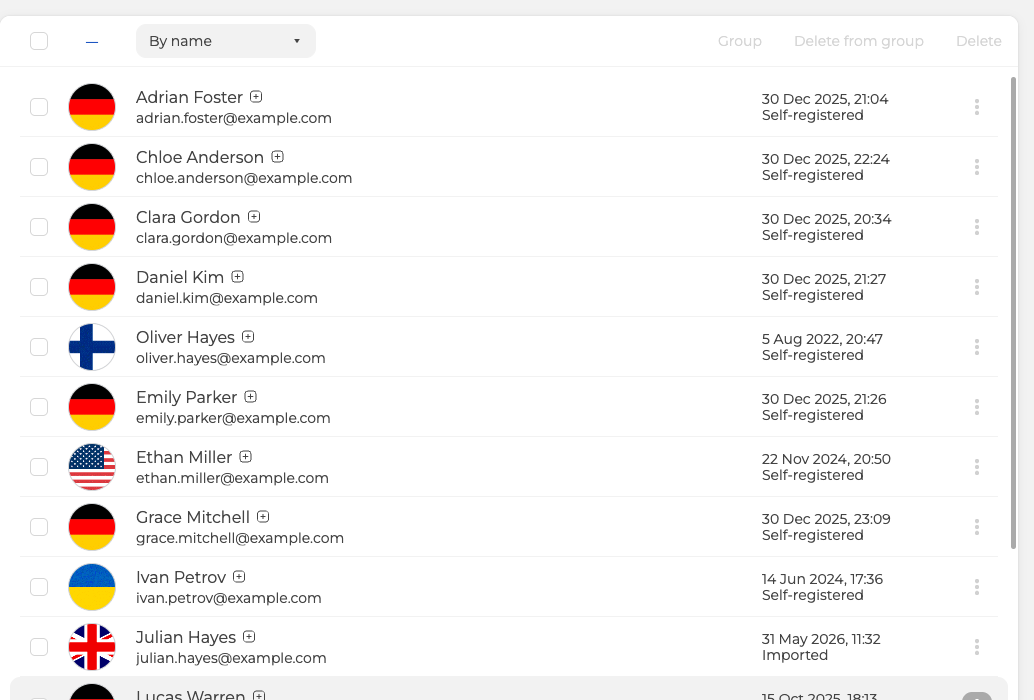
Já vê quantos espectadores potenciais reuniu? Escolha o plano à medida deles.
Pagar o plano
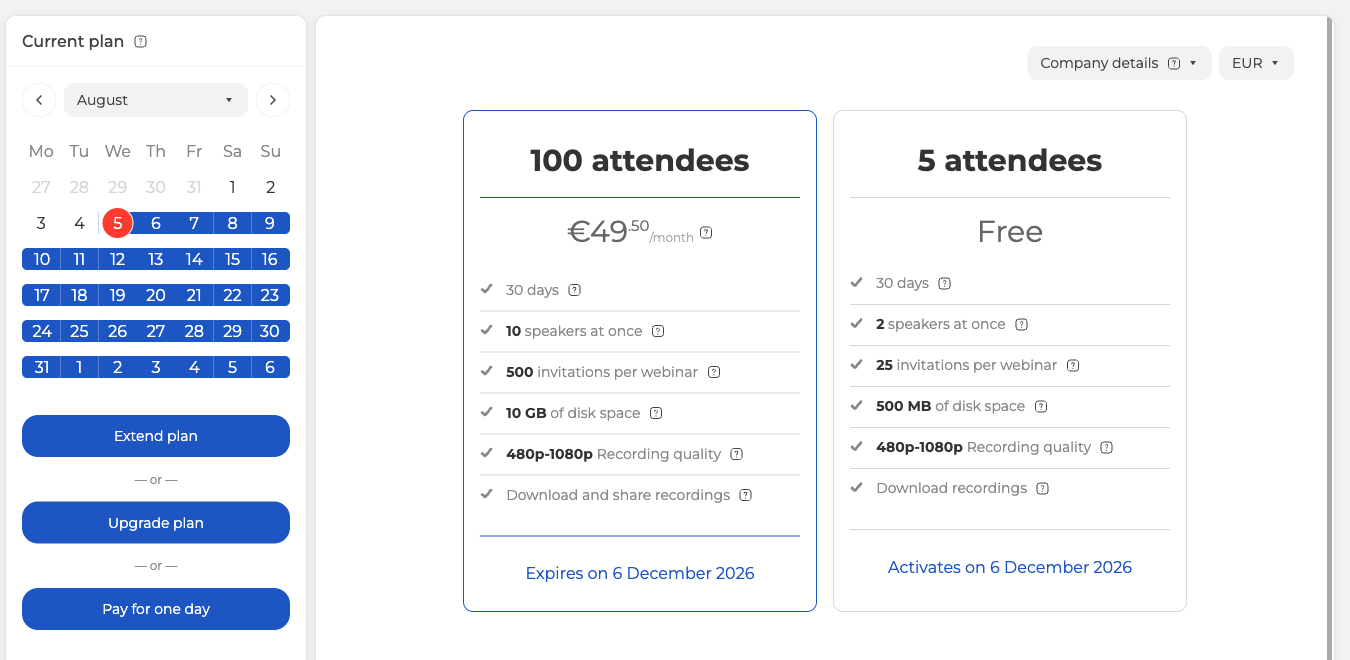
Para passar a um plano pago, abra «Subscrição» ("Subscription") no painel de controlo. Aí está o botão «Fazer upgrade do plano» ("Upgrade plan").
Depois escolha o prazo à esquerda e o número de espectadores com o cursor da direita. Precisa de uma sala maior do que o formulário oferece? Escreva-nos no chat online, porque a plataforma aguenta audiências até 5000 participantes.
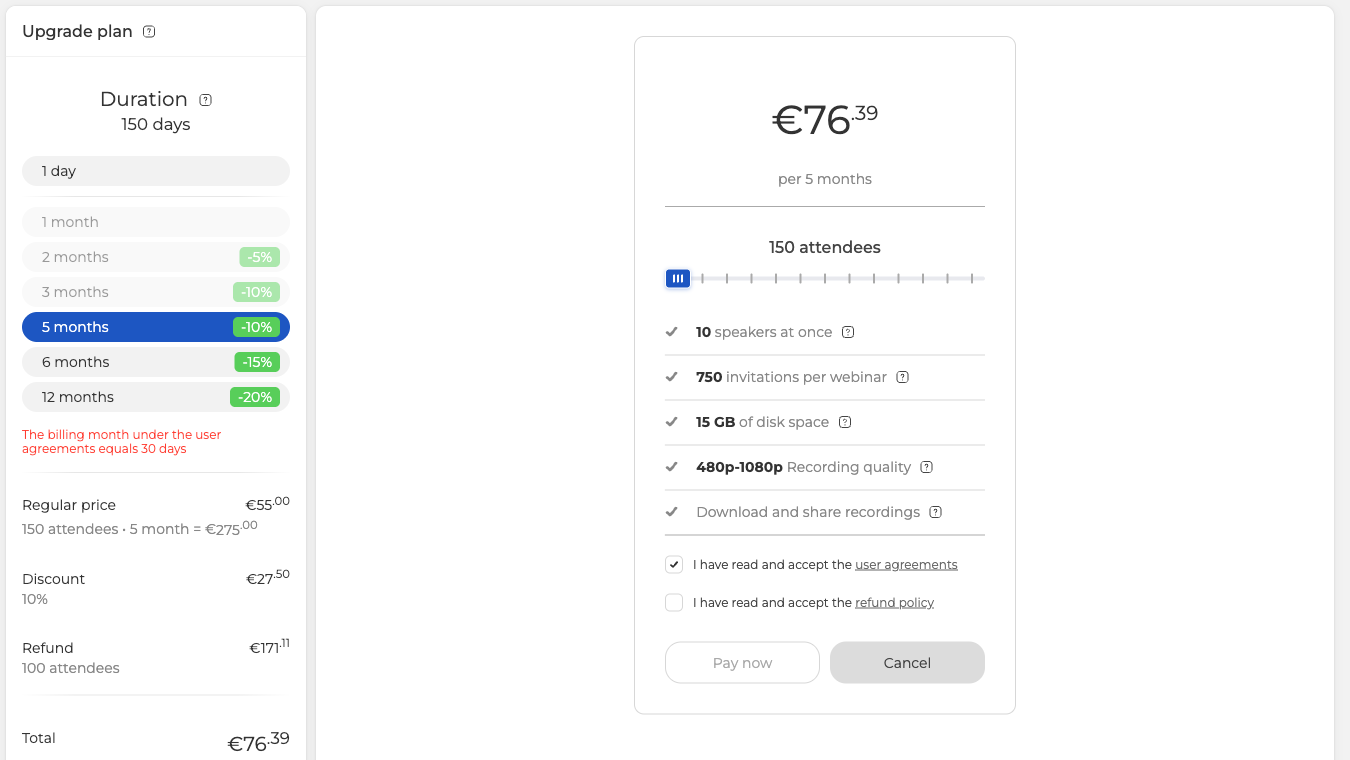
O preço aparece detalhado à medida que escolhe. «Preço regular» ("Regular price") é a tarifa cheia dessa combinação. «Desconto» ("Discount") mostra o que o prazo lhe poupa. «Reembolso» ("Refund") credita os dias já pagos, e disso trata uma secção mais abaixo. Por baixo da lista de prazos há uma nota a esclarecer que um mês de faturação são 30 dias.
O botão «Pagar agora» ("Pay now") só fica ativo depois de marcar duas caixas, uma do acordo de utilizador e outra da política de reembolso.
Depois escolha como quer pagar. São quatro opções.
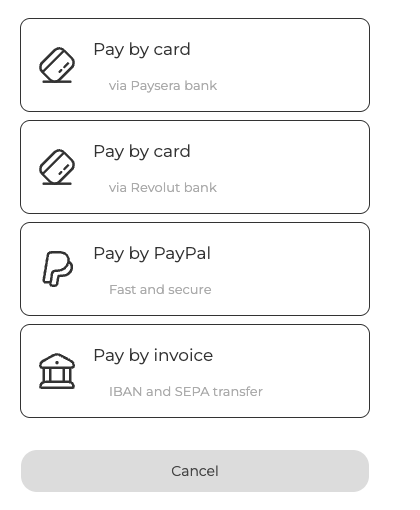
- «Pague com cartão» ("Pay by card") pelo banco Paysera.
- «Pague com cartão» ("Pay by card") pelo banco Revolut.
- «Pague com PayPal» ("Pay by PayPal").
- «Pague por fatura» ("Pay by invoice"), que é uma transferência por IBAN e SEPA.
A opção escolhida leva-o ao sistema de pagamento, e é lá que o pagamento termina. Nunca cobramos nada automaticamente, e o porquê explica-o o meu cartão será debitado automaticamente?.
Paga em nome de uma empresa? Preencha primeiro «Dados da empresa» ("Company details") no ecrã «Subscrição» ("Subscription"), porque é daí que sai a fatura.
Descontos para assinaturas longas
Além do pagamento por um único dia há assinatura por meses e por ano. A quem faz webinars com regularidade sai mais cómodo e mais barato.
- 5% no pagamento de 2 meses
- 10% no pagamento de 3 meses
- 10% no pagamento de 5 meses
- 15% no pagamento de 6 meses
- 20% no pagamento de 12 meses
Uma assinatura também dá menos trabalho, porque já não precisa de renovar o acesso antes de cada evento.
Como saber quando termina o seu plano
A data de fim está escrita a azul no cartão do seu plano.
Os dias em que o plano está ativo, o calendário marca-os com uma linha azul. No dia em que uma conta paga acaba, aparece no calendário um ícone vermelho de cartão.
O plano de um dia
O evento é pontual? Pague um único dia. No ecrã «Subscrição» ("Subscription") clique em «Pagar por um dia» ("Pay for one day"), o último dos três botões. No menu que abre escolha a data do webinar que planeou. Depois indique o número de espectadores, aceite a política de reembolso e clique no botão de pagamento.
O plano de um dia tem restrições. Não deixa emitir com OBS nem partilhar o link da gravação. Também não permite pôr um domínio próprio, fazer webinars pagos ou ligar o bot do Telegram para os avisos.
Estender um plano
Precisa de mais um mês, ou de vários? Estender o plano é possível a qualquer momento. Clique em «Estender plano» ("Extend plan"), o primeiro dos três botões da imagem acima. Depois escolha por quanto tempo o estende, aceite a política de reembolso e pague.
Fazer upgrade do plano
A capacidade da sala ou o armazenamento ficaram curtos? Subir de plano também é possível a qualquer momento. Clique em «Fazer upgrade do plano» ("Upgrade plan"), o segundo botão dessa mesma coluna. Depois escolha o número de participantes de que precisa e o prazo, aceite as regras de reembolso e pague, tal como ao estender.
Os dias já pagos não se perdem. Dividimos o preço do seu pacote atual por 30 e multiplicamos pelos dias pagos que lhe restam. Esse valor sai do preço do plano novo. O formulário de pagamento mostra-o na linha «Reembolso» ("Refund"), e por baixo nomeia o plano de onde veio.
Se aparecer mais gente do que a que pagou
O número de participantes do plano é o tamanho de sala que recebe, não um limite intransponível no dia. O apresentador pode alargar a sala por dentro com o webinar a decorrer, em «Comprar lugares adicionais» ("Increase seats") dentro de «Configurações da sala» ("Room settings") no menu da sala, e o plano gratuito Starter também tem esta opção. Cada compra acrescenta 100 lugares, repete-se as vezes que forem precisas, e esses lugares caducam com o webinar em vez de ficarem no plano. O limite da própria plataforma, 5000 pessoas numa sala, continua de pé. Lugares adicionais durante um webinar percorre a compra, incluindo onde aparece o preço e porque vale apenas para o webinar onde foi feita.
Escolha o plano pela audiência que espera mesmo e não pela melhor adesão que consegue imaginar. Pagar o ano inteiro por uma folga que usa duas vezes fica mais caro do que comprá-la nesses dois dias, e ficar sem lugares a meio do evento são uns cliques, não um webinar perdido.
Onde ver os preços
Todos os planos e prazos em vigor estão na página de preços. Já está registado? Abra «Subscrição» ("Subscription") no seu painel de controlo. Aí vê o plano atual, ao lado os botões de estender e de upgrade, e todas as faturas emitidas ficam em «Histórico de pagamentos» ("Billing history").
Perguntas frequentes
Estou a meio de um plano e preciso de mais lugares. Perco os dias já pagos?
Não, eles entram como crédito no plano novo. Dividimos o preço do seu pacote atual por 30 e multiplicamos pelos dias pagos que lhe restam. Esse valor sai do preço do plano novo. O formulário de pagamento mostra-o na linha «Reembolso» ("Refund"), e por baixo nomeia o plano de onde veio. Esse é o caminho quando precisa da sala maior a partir de agora. Se o que aconteceu foi um único evento crescer acima da sala, o apresentador compra lugares de dentro da sala a decorrer, e esses caducam quando o webinar acaba.
Voltam a cobrar-me o cartão quando o plano acabar?
Não, nunca cobramos nada automaticamente, e o porquê explica-o o meu cartão será debitado automaticamente?. Fique antes atento à data de fim, escrita a azul no cartão do seu plano. No dia em que uma conta paga acaba, aparece no calendário um ícone vermelho de cartão.
Posso usar OBS no plano de um dia?
Não. O plano de um dia não deixa emitir com OBS. De caminho fecha também o link da gravação, o domínio próprio, os webinars pagos e o bot do Telegram para os avisos. Compra-se com «Pagar por um dia» ("Pay for one day") no ecrã «Subscrição» ("Subscription"), escolhendo a data do webinar planeado.
O meu plano gratuito caduca se estiver algum tempo sem o usar?
O plano em si não caduca, mas na conta gratuita é preciso entrar de seis em seis meses, senão apaga-se. Uma passagem pelo painel de controlo entre eventos mantém-na viva. O conteúdo do plano não muda nesse tempo todo. São 5 participantes, 2 oradores ao mesmo tempo, 500 MB de armazenamento na nuvem e 20 minutos de gravação.
Preciso da fatura em nome da minha empresa. O que preencho primeiro?
Antes de pagar preencha «Dados da empresa» ("Company details") no ecrã «Subscrição» ("Subscription"), porque é daí que sai a fatura. Dos quatro métodos, à transferência bancária corresponde «Pague por fatura» ("Pay by invoice"), que é IBAN e SEPA. Todas as faturas emitidas estão aí mesmo, em «Histórico de pagamentos» ("Billing history").
