
Jak wybrać i opłacić plan
Na cenę składają się przede wszystkim dwie rzeczy, liczba uczestników i miejsce w chmurze. Od planu zależy jeszcze, ilu prelegentów jest w kadrze naraz i w jakiej jakości wyjdą nagrania.
Darmowy plan Starter
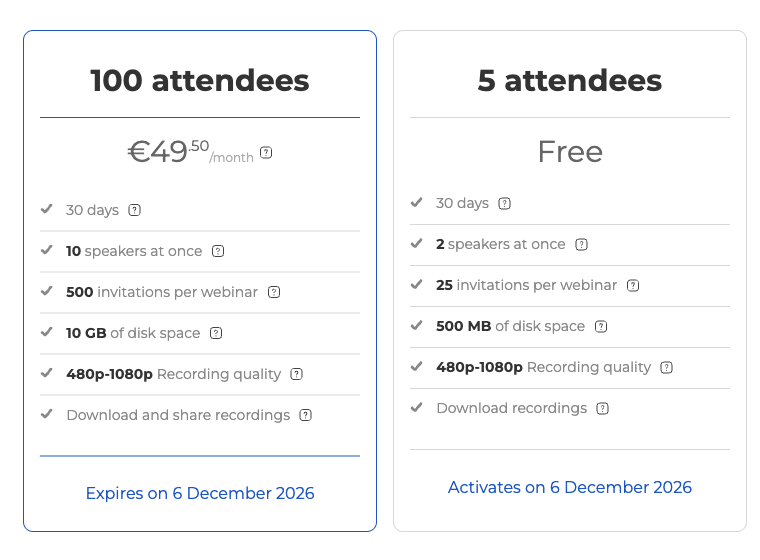
Każde konto dostaje darmowy plan Starter już przy rejestracji. Sam plan nie wygasa nigdy, choć do darmowego konta trzeba zajrzeć raz na pół roku, inaczej je usuwamy. A limity techniczne wyglądają tak.
- 5 uczestników
- 2 prelegentów naraz
- 1 automatyczny webinar na dobę
- 20 minut nagrania
- nagranie webinaru do 1080p
- 500 MB miejsca w chmurze
- bez transmisji RTMP i OBS
- bez linku do udostępnienia nagrania
- bez Public API i bez własnej domeny
Webinarów na żywo na tej liście nie ma. Poprowadzisz ich tyle, ile chcesz, na każdym planie i bez dziennego limitu.
Starter powstał właśnie po to, żeby spokojnie sprawdzić to, co najważniejsze. Tworzysz tu webinary, dodajesz uczestników i prelegentów, próbujesz pokazu ekranu i dokumentów, nagrywasz transmisję.
Przeznaczony jest do zastosowań niekomercyjnych, dlatego na transmisji na żywo i na nagraniu zostaje nasz znak wodny.
Jak wybrać plan płatny
Najprościej liczyć po spodziewanej liczbie widzów. Masz bazę klientów albo choćby przybliżone pojęcie, ilu ludzi przyjdzie? Wtedy wybór jest oczywisty.
Zupełnie nie wiesz, ilu będzie widzów? Zrób u nas stronę docelową i najpierw zbierz rejestracje. Wszyscy, którzy zapisali się przez nią, sami trafią na listę na stronie «Uczestnicy» ("Attendees").
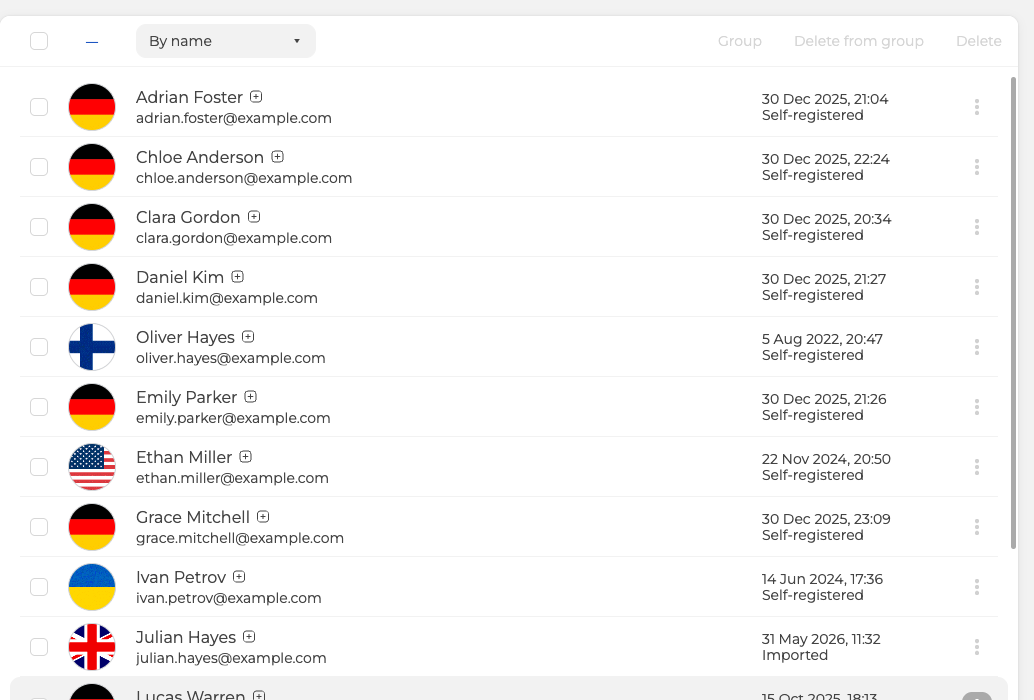
Widzisz już, ilu potencjalnych widzów się zebrało? Bierz plan, który ich pomieści.
Opłata za plan
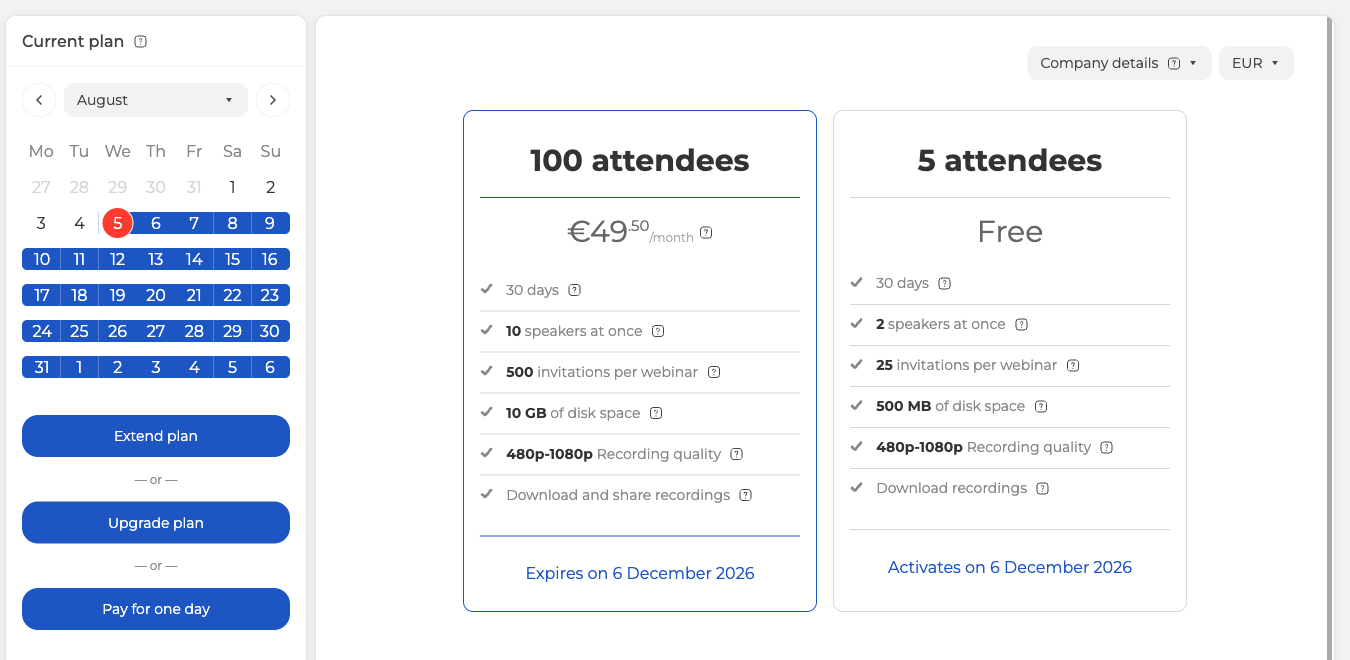
Na plan płatny przechodzisz w sekcji «Subskrypcja» ("Subscription") panelu sterowania, przyciskiem «Zmień plan» ("Upgrade plan").
Dalej po lewej wybierasz okres, a po prawej suwakiem liczbę widzów. Potrzebujesz pokoju większego, niż proponuje formularz? Napisz na czacie online, bo platforma udźwignie publiczność do 5000 uczestników.
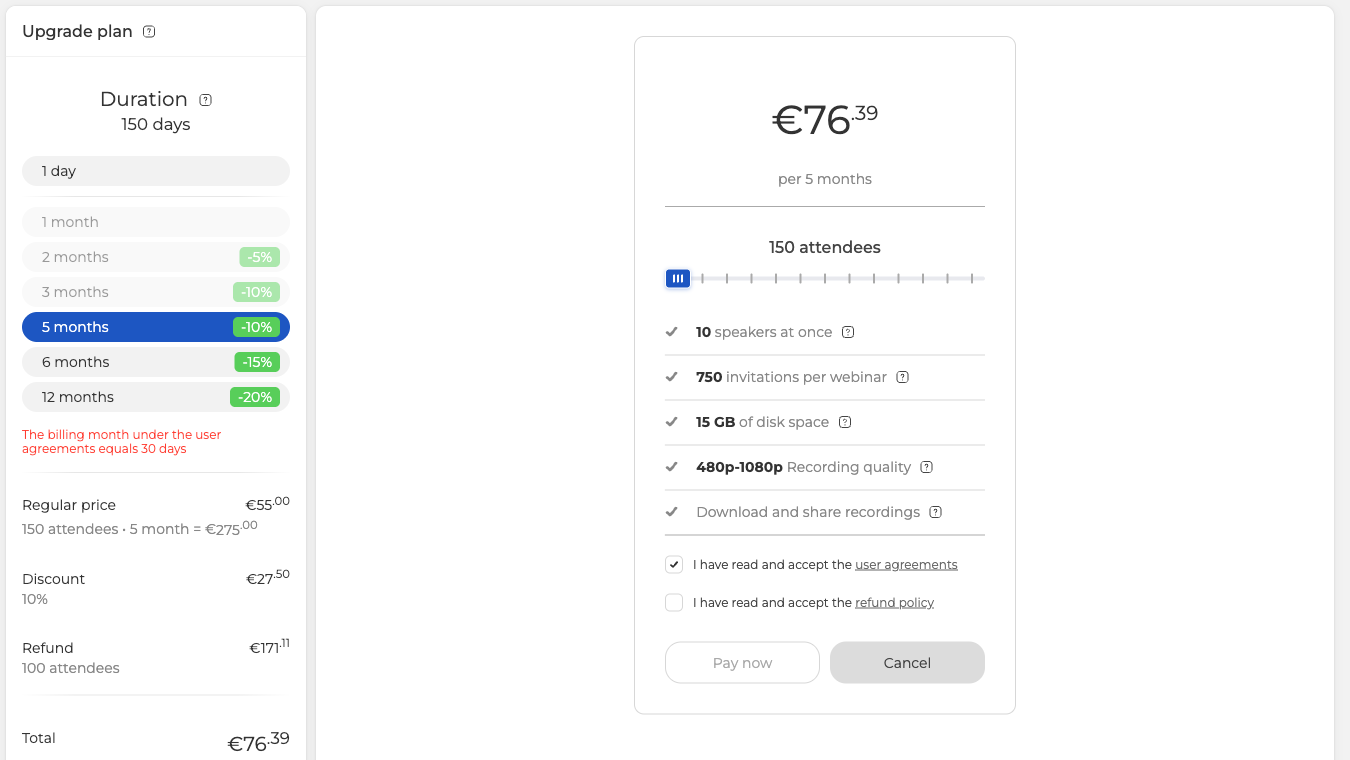
Cena rozpisuje się w trakcie wyboru. «Cena regularna» ("Regular price") to pełna cena takiego zestawu. «Zniżka» ("Discount") pokazuje, ile oszczędza okres. «Zwrot» ("Refund") zalicza już opłacone dni, a piszemy o nim niżej. Pod listą okresów stoi uwaga, że miesiąc rozliczeniowy równa się 30 dniom.
Przycisk «Zapłać» ("Pay now") włączy się dopiero po zaznaczeniu dwóch zgód, na umowę z użytkownikiem i na politykę zwrotów.
Dalej wybierz sposób płatności. Są cztery.
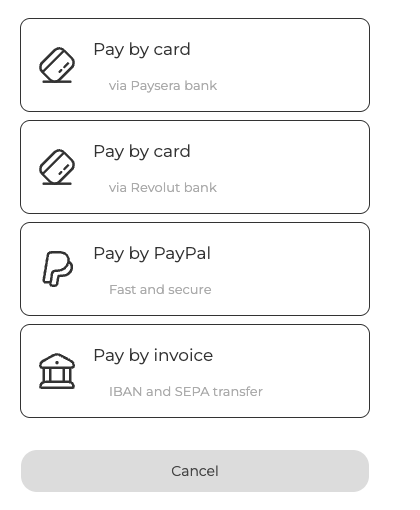
- «Zapłać kartą» ("Pay by card") przez bank Paysera.
- «Zapłać kartą» ("Pay by card") przez bank Revolut.
- «Zapłać PayPal» ("Pay by PayPal").
- «Zapłać na podstawie faktury» ("Pay by invoice"), czyli przelew przez IBAN i SEPA.
Wybrany sposób przerzuci cię do systemu płatności i tam płatność się kończy. Automatycznie nie zejdzie ci nic i nigdy, a dlaczego tak jest, wyjaśnia czy opłata będzie pobierana z karty automatycznie.
Płacisz jako firma? Najpierw wypełnij «Dane płatnika» ("Company details") na ekranie «Subskrypcja» ("Subscription"), bo właśnie stamtąd bierzemy dane na fakturę.
Zniżki za dłuższą subskrypcję
Poza opłatą za jeden dzień jest subskrypcja na miesiące i na rok. Komu webinary zdarzają się regularnie, temu tak wygodniej i taniej.
- 5% przy opłacie za 2 miesiące
- 10% przy opłacie za 3 miesiące
- 10% przy opłacie za 5 miesięcy
- 15% przy opłacie za 6 miesięcy
- 20% przy opłacie za 12 miesięcy
Subskrypcji łatwiej też pilnować, bo dostępu nie trzeba przedłużać przed każdym wydarzeniem.
Jak sprawdzić, kiedy plan się skończy
Datę zakończenia widać na niebiesko na karcie planu.
Dni, w których plan działa, kalendarz znaczy niebieską linią. W dniu, gdy płatne konto się kończy, w kalendarzu pojawia się czerwona ikona karty.
Plan jednodniowy
Wydarzenie jest jednorazowe? Opłać jeden dzień. Na ekranie «Subskrypcja» ("Subscription") naciśnij «Plan jednodniowy» ("Pay for one day"), ostatni z trzech przycisków. W menu, które się otworzy, wskaż datę zaplanowanego webinaru. Potem podaj liczbę widzów, zgódź się na politykę zwrotów i naciśnij przycisk płatności.
Plan jednodniowy ma ograniczenia. Nie pozwala prowadzić transmisji przez OBS, dzielić się linkiem do nagrania, ustawiać własnej domeny, prowadzić płatnych webinarów ani podłączać bota Telegrama do powiadomień.
Przedłużenie planu
Przedłużyć plan o miesiąc albo więcej możesz w każdej chwili. Naciśnij «Przedłuż» ("Extend plan"), pierwszy z trzech przycisków na obrazku wyżej. Dalej wybierz okres przedłużenia, zgódź się na zasady zwrotów i zapłać.
Zmiana planu
Pojemność webinaru albo miejsce na pliki przestały wystarczać? Wyżej przejdziesz w każdej chwili. Naciśnij «Zmień plan» ("Upgrade plan"), drugi przycisk w tej samej kolumnie. Dalej wskaż potrzebną liczbę uczestników i okres, zgódź się na zasady zwrotów i zapłać, dokładnie jak przy przedłużeniu.
Już opłacone dni nie przepadają. Cenę bieżącego pakietu dzielimy przez 30, mnożymy przez liczbę pozostałych opłaconych dni i odejmujemy wynik od ceny nowego. W formularzu płatności stoi to w wierszu «Zwrot» ("Refund"), a pod nim widnieje plan, z którego zaliczono tę kwotę.
Gdy przyjdzie więcej ludzi, niż opłaciłeś
Liczba uczestników w planie to rozmiar pokoju, który dostajesz, a nie twarda granica na dany dzień. Prowadzący może poszerzyć pokój od środka, kiedy wydarzenie już trwa, przez «Kupić dodatkowe miejsca» ("Increase seats") w «Ustawienia pokoju» ("Room settings") w menu pokoju, a na darmowym Starterze ta pozycja też jest. Jeden zakup dodaje 100 miejsc, powtórzyć go można tyle razy, ile trzeba, a miejsca wygasają razem z webinarem, zamiast zostać w planie. Granica samej platformy, 5000 osób w jednym pokoju, obowiązuje dalej. Dodatkowe miejsca w trakcie webinaru prowadzi przez zakup, razem z miejscem, w którym pojawia się cena, i wyjaśnia, dlaczego działa tylko na ten webinar.
Plan dobieraj pod widownię, której naprawdę się spodziewasz, a nie pod najlepszą frekwencję, jaką umiesz sobie wyobrazić. Płacenie przez cały rok za zapas, z którego korzystasz dwa razy, kosztuje więcej niż dokupienie go w te dwa dni, a brak miejsc w trakcie to kilka kliknięć, a nie stracony webinar.
Gdzie sprawdzić ceny
Wszystkie aktualne plany i okresy zebrano na stronie cennika. Masz już konto? Otwórz sekcję «Subskrypcja» ("Subscription") w panelu sterowania. Widać tam bieżący plan, obok przyciski przedłużenia i zmiany, a wszystkie wystawione faktury leżą w sekcji «Historia płatności» ("Billing history").
Często zadawane pytania
Jestem w połowie planu i potrzebuję więcej miejsc. Czy przepadną już opłacone dni?
Nie, zaliczą się do nowego planu. Cenę bieżącego pakietu dzielimy przez 30, mnożymy przez liczbę pozostałych opłaconych dni i odejmujemy wynik od ceny nowego. W formularzu płatności stoi to w wierszu «Zwrot» ("Refund"), a pod nim widnieje plan, z którego zaliczono tę kwotę. To droga na wtedy, gdy większy pokój jest ci potrzebny od teraz. Jeśli natomiast rozrosło się pojedyncze wydarzenie, prowadzący dokupuje miejsca z trwającego pokoju, a te wygasają wraz z końcem webinaru.
Czy z karty zejdzie znowu, gdy plan się skończy?
Nie, automatycznie nie zejdzie nic i nigdy, a dlaczego tak jest, wyjaśnia czy opłata będzie pobierana z karty automatycznie. Pilnuj raczej daty zakończenia, bo widać ją na niebiesko na karcie planu. W dniu, gdy płatne konto się kończy, w kalendarzu pojawia się czerwona ikona karty.
Czy OBS działa na planie jednodniowym?
Nie. Plan jednodniowy nie pozwala prowadzić transmisji przez OBS, a przy okazji zamyka link do nagrania, własną domenę, płatne webinary i bota Telegrama do powiadomień. Kupujesz go przyciskiem «Plan jednodniowy» ("Pay for one day") na ekranie «Subskrypcja» ("Subscription"), wskazując datę zaplanowanego webinaru.
Czy darmowy plan przepadnie, jeśli przez jakiś czas z niego nie skorzystam?
Sam plan nie wygasa nigdy, ale do darmowego konta trzeba zajrzeć raz na pół roku, inaczej je usuwamy. Wystarczy zaglądać do panelu sterowania między wydarzeniami, a konto przetrwa. Zawartość planu przez cały ten czas jest ta sama, czyli 5 uczestników, 2 prelegentów naraz, 500 MB miejsca w chmurze i 20 minut nagrania.
Faktura ma być na firmę. Co wypełnić najpierw?
Przed płatnością wypełnij «Dane płatnika» ("Company details") na ekranie «Subskrypcja» ("Subscription"), bo właśnie stamtąd bierzemy dane na fakturę. Z czterech sposobów płatności przelewowi bankowemu odpowiada «Zapłać na podstawie faktury» ("Pay by invoice"), czyli IBAN i SEPA. Wszystkie wystawione faktury leżą w tym samym miejscu, w sekcji «Historia płatności» ("Billing history").
