
Як обрати й оплатити тариф
Вартість складається переважно з двох величин, це кількість учасників і обсяг хмарного сховища. Від тарифу залежить ще, скільки спікерів виходить в ефір одночасно та якої якості будуть записи.
Безкоштовний тариф Starter
Новий акаунт отримує безкоштовний Starter одразу після реєстрації. Терміну дії в самого тарифу немає, хоча заходити в безкоштовний акаунт треба раз на пів року, інакше він видалиться. А технічні обмеження такі.
- 5 учасників
- 2 спікери одночасно
- 1 автовебінар на добу
- 20 хвилин запису
- запис вебінару до 1080p
- 500 МБ хмарного сховища
- без мовлення по RTMP і через OBS
- без посилання на запис
- без Public API і без свого домену
Живих вебінарів у цьому списку немає. Їх проводять скільки завгодно, на будь-якому тарифі, без денного ліміту.
Starter саме для того й існує, щоб спокійно спробувати головне. Тут створюють вебінари, додають учасників і спікерів, перевіряють показ екрана та документів, записують ефір.
Розрахований він на некомерційне використання, тому на живому ефірі й на записі стоїть наш водяний знак.
Як обрати платний тариф
Найпростіше рахувати за очікуваною кількістю глядачів. Маєте клієнтську базу або хоча б приблизне уявлення, скільки людей прийде? Тоді вибір очевидний.
Зовсім не уявляєте, скільки буде глядачів? Зробіть у нас цільову сторінку й спершу зберіть реєстрації. Усі, хто записався через неї, самі зʼявляться у списку на сторінці «Учасники» ("Attendees").
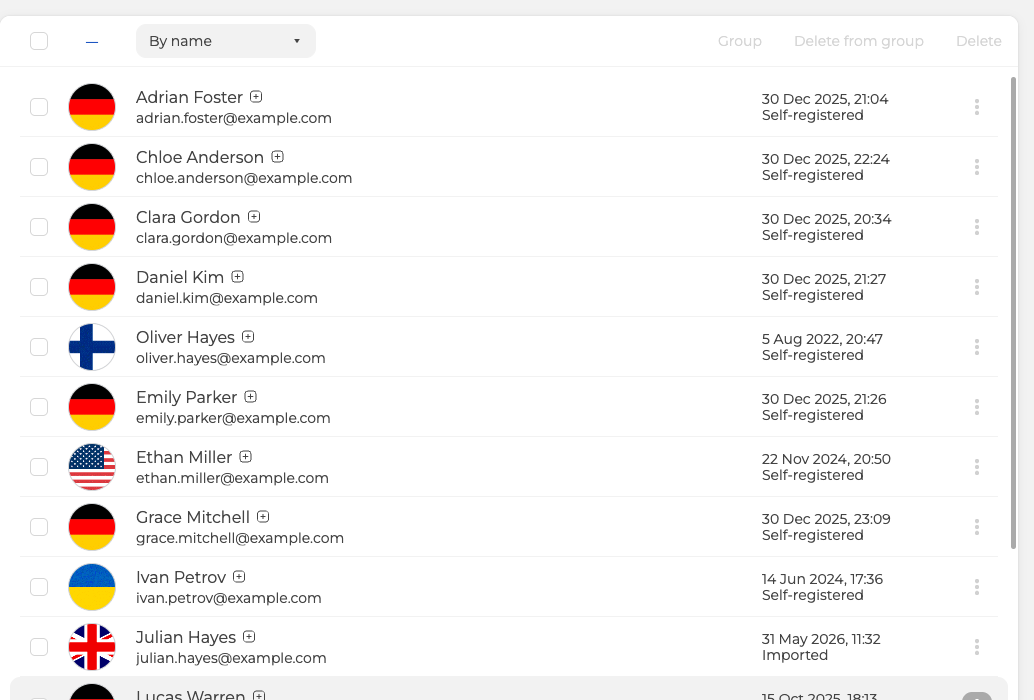
Побачили, скільки потенційних глядачів набралося? Беріть тариф, який їх умістить.
Оплата тарифу
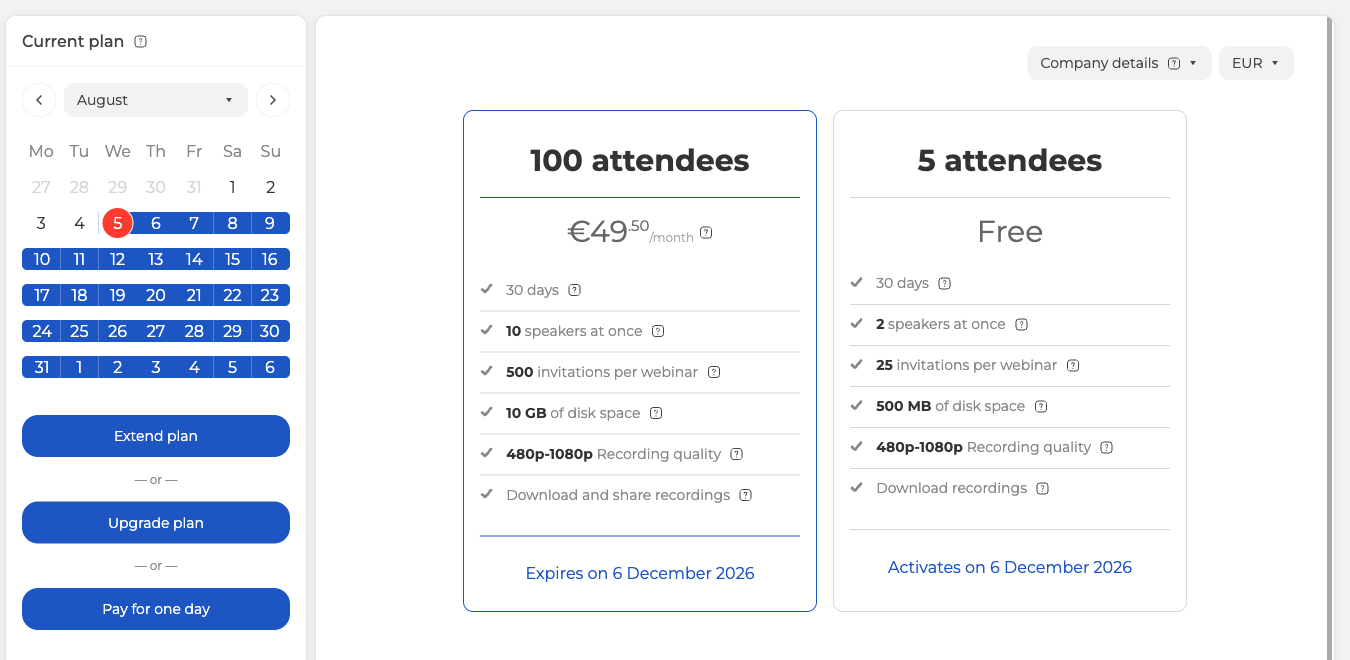
Перехід на платний тариф починається в розділі «Підписка» ("Subscription") панелі керування, кнопкою «Змінити план» ("Upgrade plan").
Далі ліворуч обирають термін, а праворуч повзунком кількість глядачів. Потрібна кімната більша, ніж пропонує форма оплати? Напишіть в онлайн-чат, платформа вміщує аудиторію до 5000 учасників.
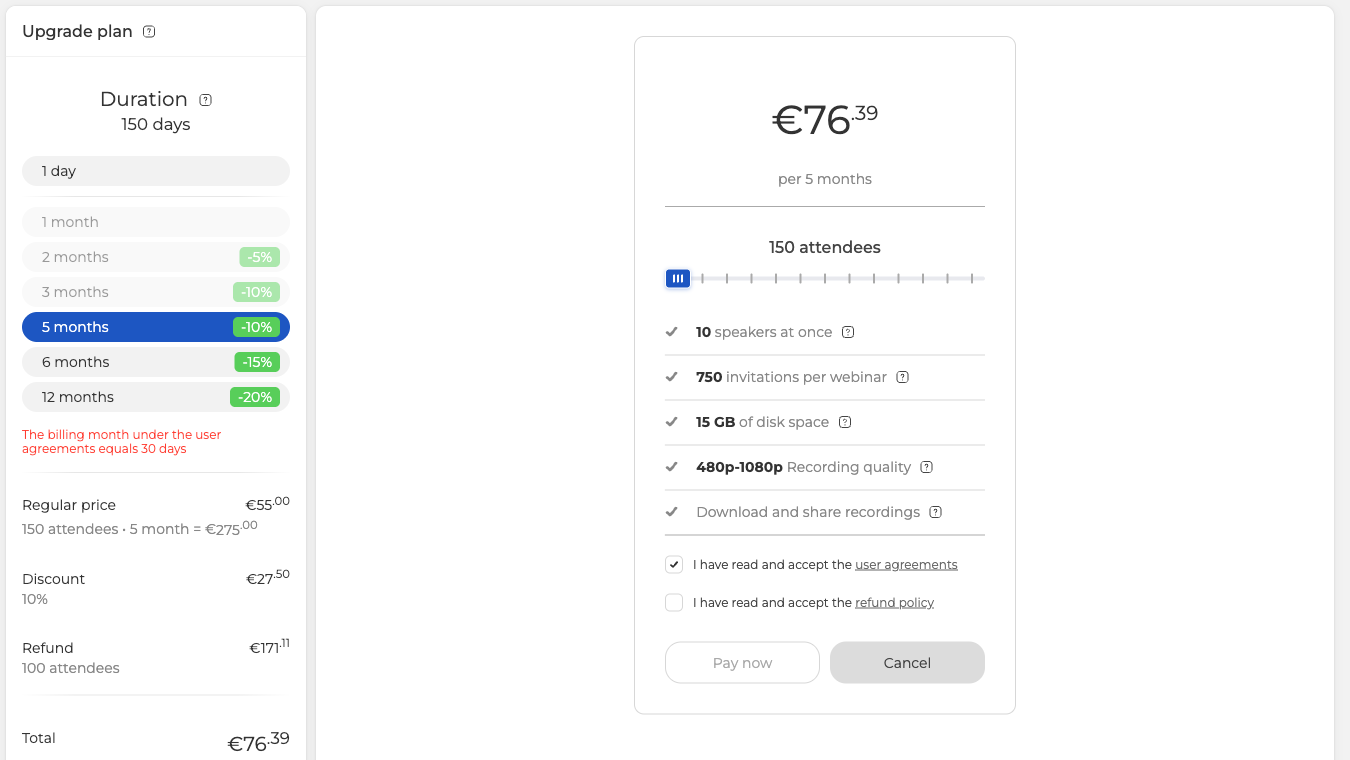
Ціна розписується просто під час вибору. «Звичайна ціна» ("Regular price") це повна ціна такої комбінації. «Знижка» ("Discount") показує, скільки економить термін. «Повернення» ("Refund") зараховує вже оплачені дні, і про нього нижче. Під списком термінів стоїть примітка, що розрахунковий місяць дорівнює 30 дням.
Кнопка «Сплатити» ("Pay now") увімкнеться лише після двох галочок, це користувацька угода та політика повернення.
Далі оберіть спосіб оплати. Їх чотири.
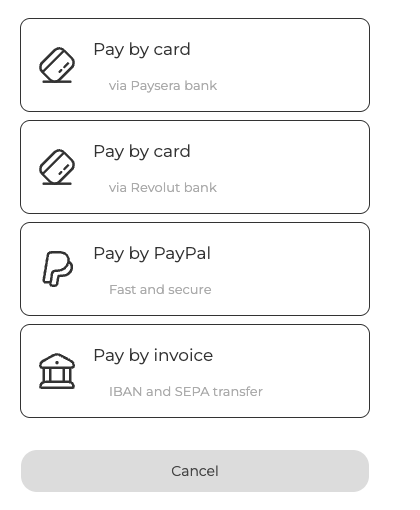
- «Сплатити карткою» ("Pay by card") через банк Paysera.
- «Сплатити карткою» ("Pay by card") через банк Revolut.
- «Сплатити PayPal» ("Pay by PayPal").
- «Сплатити за рахунком» ("Pay by invoice"), це переказ через IBAN і SEPA.
Обраний спосіб перекине вас до платіжної системи, там платіж і завершується. Автоматично з вас не спишуть нічого й ніколи, а чому саме так, розбирає чи списуватимуться гроші з картки автоматично.
Платите від імені компанії? Спершу заповніть «Реквізити юр. особи» ("Company details") на екрані «Підписка» ("Subscription"), адже саме звідти збирається рахунок.
Знижки за довгу підписку
Крім оплати на одну добу є підписка на місяці та на рік. Тим, хто проводить вебінари регулярно, так і зручніше, і дешевше.
- 5% при оплаті за 2 місяці
- 10% при оплаті за 3 місяці
- 10% при оплаті за 5 місяців
- 15% при оплаті за 6 місяців
- 20% при оплаті за 12 місяців
За підпискою й стежити простіше, адже доступ не треба продовжувати перед кожним заходом.
Як дізнатися, коли тариф закінчиться
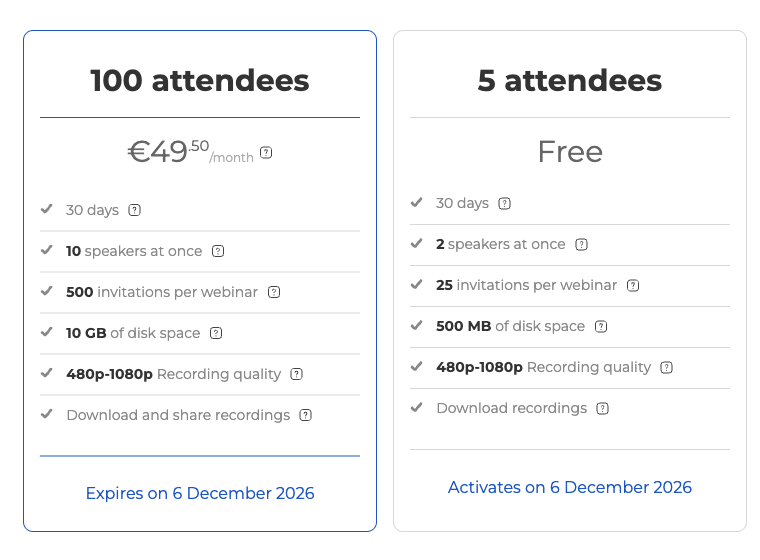
Дата закінчення написана синім на картці тарифу.
Дні, коли тариф діє, календар позначає синьою смугою. У день, коли платний акаунт закінчується, у календарі зʼявляється червоний значок картки.
Тариф на добу
Захід разовий? Оплатіть одну добу. На екрані «Підписка» ("Subscription") натисніть «Сплатити на добу» ("Pay for one day"), це остання з трьох кнопок. У меню, що відкриється, оберіть дату запланованого вебінару. Далі вкажіть кількість глядачів, погодьтеся з політикою повернення та натисніть кнопку оплати.
У добового тарифу є обмеження. Він не дає вести ефір через OBS, ділитися посиланням на запис, ставити свій домен, проводити платні вебінари та підключати телеграм-бота для сповіщень.
Продовження тарифу
Продовжити тариф на місяць і більше можна будь-коли. Натисніть «Продовжити» ("Extend plan"), першу з трьох кнопок на знімку вище. Далі оберіть термін продовження, погодьтеся з правилами повернення та оплатіть.
Зміна тарифу
Місткості вебінару або місця у сховищі перестало вистачати? Перейти вище можна будь-коли. Натисніть «Змінити план» ("Upgrade plan"), другу кнопку в тій самій колонці. Далі оберіть потрібну кількість учасників і термін, погодьтеся з правилами повернення та оплатіть, так само, як із продовженням.
Уже оплачені дні не пропадають. Вартість поточного пакета ділимо на 30, множимо на кількість оплачених днів, що лишилися, і віднімаємо результат від ціни нового. У формі оплати це рядок «Повернення» ("Refund"), а під ним названо тариф, з якого його зарахували.
Якщо людей прийде більше, ніж оплачено
Кількість учасників у тарифі це розмір кімнати, який ви отримуєте, а не жорстка межа на день ефіру. Ведучий може розширити кімнату зсередини просто під час події, пунктом «Збільшити місткість» ("Increase seats") в «Управління кімнатою» ("Room settings") у меню кімнати, і на безкоштовному Starter він теж є. Одна покупка додає 100 місць, повторити її можна скільки знадобиться, а місця гаснуть разом із вебінаром, а не лишаються в тарифі. Власна межа платформи, 5000 осіб в одній кімнаті, при цьому нікуди не дівається. Додаткові місця під час вебінару проводить через покупку, разом із місцем, де показується ціна, і пояснює, чому вона діє лише на той вебінар, де її зробили.
Тому добирайте тариф під аудиторію, яку справді чекаєте, а не під найкращу явку, яку можете уявити. Платити цілий рік за запас, потрібний двічі, дорожче, ніж докупити його в ці два дні, а брак місць посеред ефіру це кілька кліків, а не втрачений вебінар.
Де дивитися ціни
Усі актуальні тарифи та терміни зібрані на сторінці тарифів. Уже зареєстровані? Відкрийте «Підписка» ("Subscription") у панелі керування. Там видно поточний тариф, поряд кнопки продовження та зміни, а всі виставлені рахунки лежать у розділі «Історія оплат» ("Billing history").
Часті питання
Я в середині тарифу, і потрібно більше місць. Чи пропадуть уже оплачені дні?
Ні, вони зарахуються в новий тариф. Вартість поточного пакета ділимо на 30, множимо на кількість оплачених днів, що лишилися, і віднімаємо результат від ціни нового. У формі оплати це рядок «Повернення» ("Refund"), а під ним названо тариф, з якого його зарахували. Це шлях на випадок, коли більша кімната потрібна вам із цього моменту. Якщо ж за межі кімнати вийшла одна-єдина подія, ведучий докуповує місця прямо з кімнати, що йде, і вони гаснуть із кінцем вебінару.
Чи спишуть з картки знову, коли тариф закінчиться?
Ні, автоматично з вас не спишуть нічого й ніколи, а чому так, пояснює чи списуватимуться гроші з картки автоматично. Стежте краще за датою закінчення, вона написана синім на картці тарифу. У день, коли платний акаунт закінчується, у календарі зʼявляється червоний значок картки.
Чи працює OBS на тарифі за одну добу?
Ні. Добовий тариф не дає вести ефір через OBS, а заразом закриває посилання на запис, свій домен, платні вебінари та телеграм-бота для сповіщень. Купують його кнопкою «Сплатити на добу» ("Pay for one day") на екрані «Підписка» ("Subscription"), обравши дату запланованого вебінару.
Чи згорить безкоштовний тариф, якщо ним якийсь час не користуватися?
У самого тарифу терміну дії немає, але заходити в безкоштовний акаунт треба раз на пів року, інакше він видалиться. Загляньте в панель керування між заходами, і він лишиться живим. Наповнення тарифу весь цей час те саме, це 5 учасників, 2 спікери одночасно, 500 МБ хмарного сховища та 20 хвилин запису.
Рахунок потрібен на компанію. Що заповнити спершу?
До оплати заповніть «Реквізити юр. особи» ("Company details") на екрані «Підписка» ("Subscription"), адже саме звідти збирається рахунок. З чотирьох способів оплати банківському переказу відповідає «Сплатити за рахунком» ("Pay by invoice"), це IBAN і SEPA. Усі виставлені рахунки лежать там само, у розділі «Історія оплат» ("Billing history").
