
Hoe je een abonnement kiest en betaalt
Wat je betaalt hangt vooral van twee dingen af, het aantal deelnemers en de hoeveelheid cloudopslag. Het abonnement bepaalt daarnaast hoeveel sprekers tegelijk in de uitzending gaan en hoe goed je opnames worden.
Het gratis Starter-abonnement
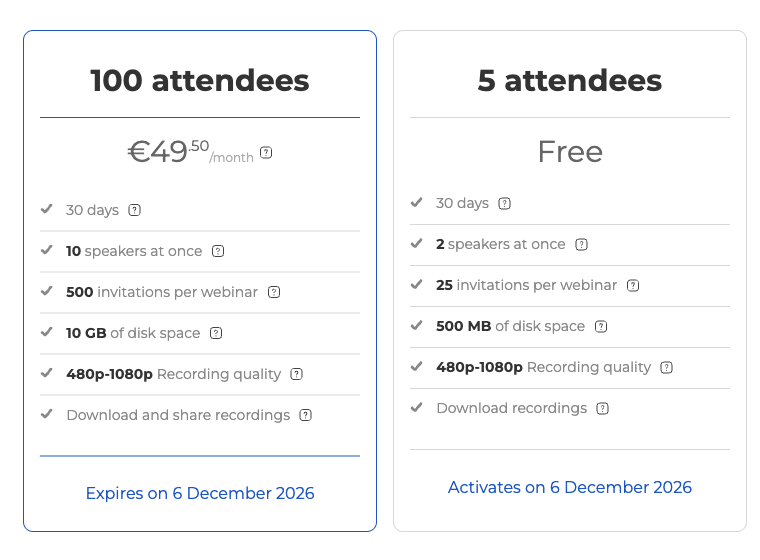
Elk account staat vanaf de registratie op het gratis Starter-abonnement. Het abonnement zelf verloopt nooit, al moet je elk half jaar even inloggen om een gratis account te behouden. Verder gelden er technische grenzen.
- 5 deelnemers
- 2 sprekers tegelijk
- 1 automatisch webinar per dag
- 20 minuten opname
- webinaropname tot 1080p
- 500 MB cloudopslag
- geen RTMP- of OBS-uitzending
- geen deellink voor de opname
- geen Public API en geen eigen domein
Het aantal live webinars staat er niet bij. Die houd je zo vaak als je wilt, op elk abonnement, zonder daglimiet.
Starter is er om de belangrijkste functies rustig uit te proberen. Je maakt webinars aan, voegt deelnemers en sprekers toe, test het delen van je scherm en je documenten en neemt het geheel op.
Het abonnement is bedoeld voor niet-commercieel gebruik. Daarom zet het ons watermerk op de live uitzending en op de opname.
Een betaald abonnement kiezen
Het eenvoudigst ga je uit van het aantal kijkers dat je verwacht. Heb je al een klantenbestand, of weet je ongeveer hoeveel mensen komen? Dan is de keuze snel gemaakt.
Geen idee hoeveel kijkers je krijgt? Maak dan eerst een landingspagina bij ons en verzamel aanmeldingen. Iedereen die zich daar aanmeldt, verschijnt vanzelf in de lijst op de pagina «Deelnemers» ("Attendees").
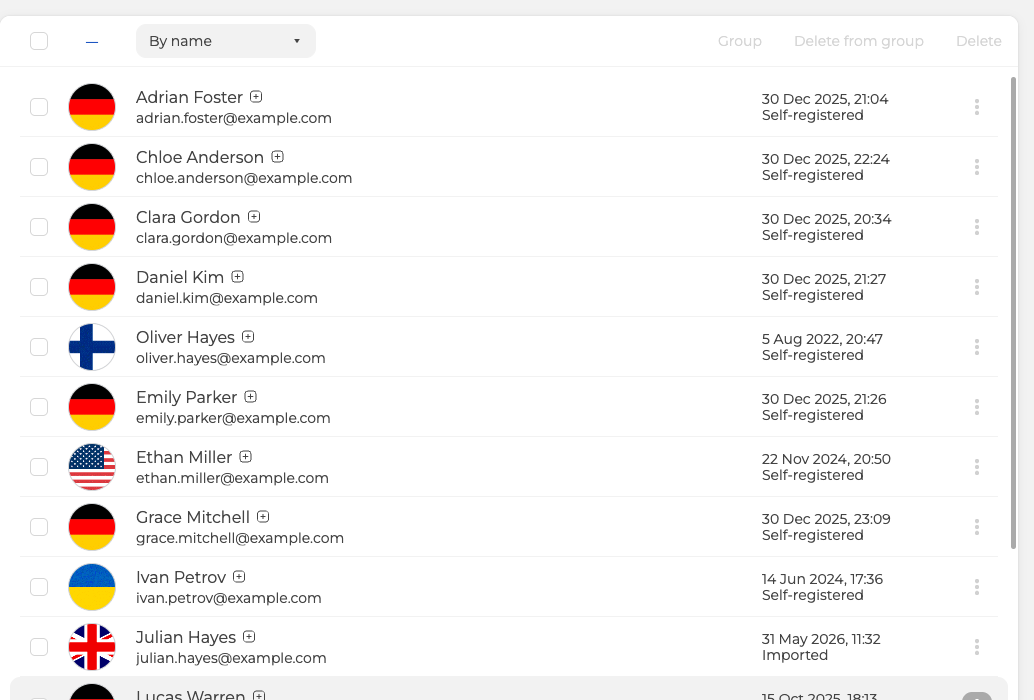
Weet je eenmaal hoeveel potentiële kijkers je hebt? Kies dan het abonnement dat ze allemaal dekt.
Een abonnement betalen
Naar een betaald abonnement stap je over in het onderdeel «Abonnement» ("Subscription") van je bedieningspaneel, met de knop «Abonnement upgraden» ("Upgrade plan").
Kies daarna links de termijn en rechts met de schuifregelaar het aantal kijkers. Heb je een grotere ruimte nodig dan het formulier aanbiedt? Schrijf ons in de online chat, want het platform kan een publiek tot 5.000 deelnemers aan.
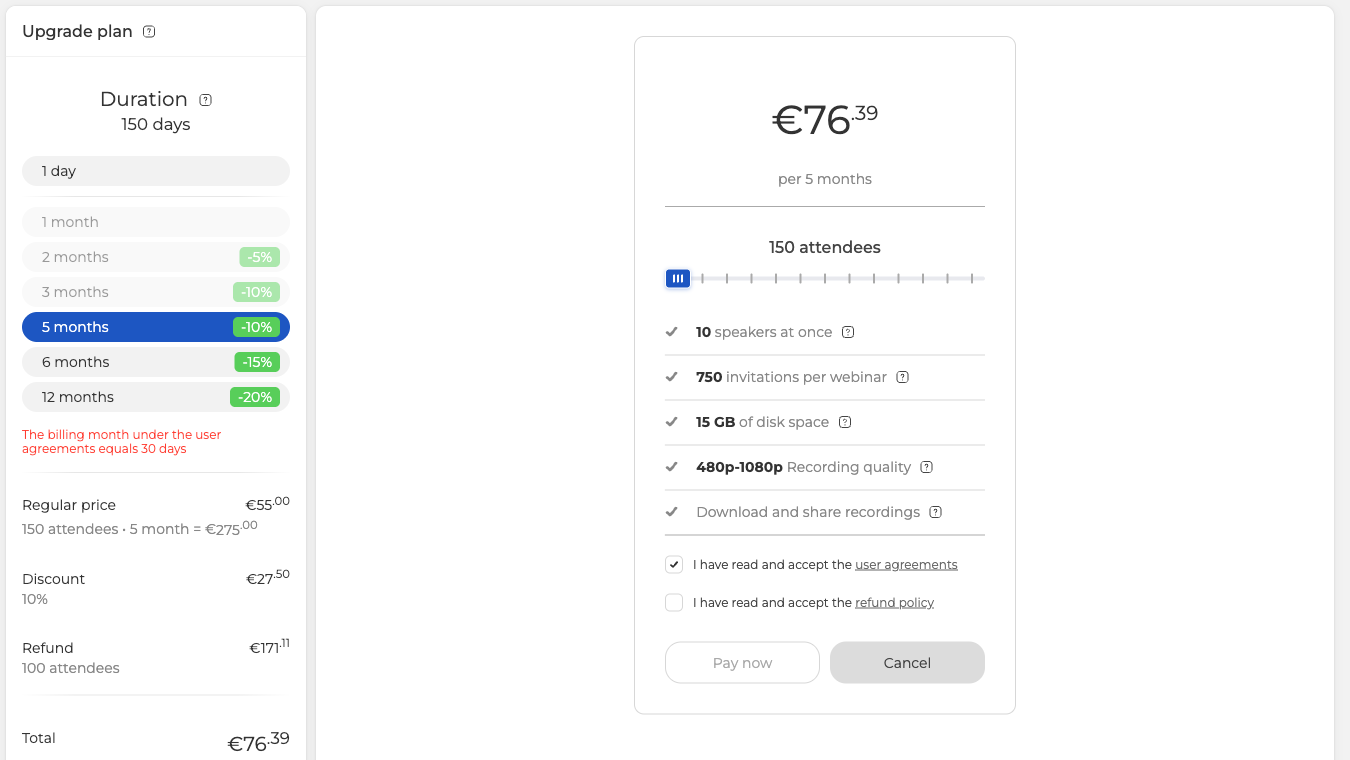
Terwijl je kiest, splitst het formulier de prijs uit. «Standaardprijs» ("Regular price") is de volle prijs van die combinatie. «Korting» ("Discount") laat zien wat de termijn je bespaart. «Terugbetaling» ("Refund") verrekent de dagen die je al betaald hebt, en daarover verderop meer. Onder de lijst met termijnen staat de opmerking dat een factuurmaand 30 dagen telt.
De knop «Nu betalen» ("Pay now") wordt pas actief na twee vinkjes, een voor de gebruikersovereenkomst en een voor het terugbetalingsbeleid.
Kies daarna hoe je wilt betalen. Er zijn vier manieren.
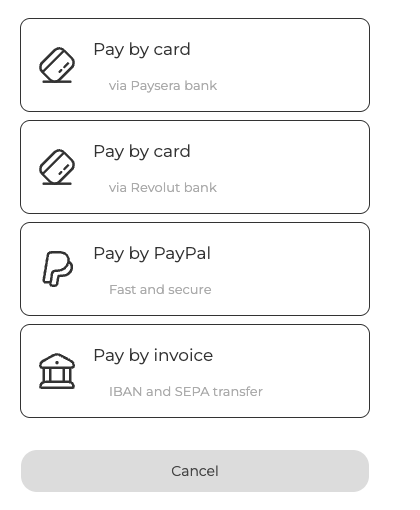
- «Betaal met kaart» ("Pay by card") via de bank Paysera.
- «Betaal met kaart» ("Pay by card") via de bank Revolut.
- «Betaal met PayPal» ("Pay by PayPal").
- «Betaal op factuur» ("Pay by invoice"), dus een overboeking via IBAN en SEPA.
De manier die je kiest brengt je naar de betaaldienst, en daar rond je de betaling af. Automatisch schrijven we nooit iets af, en waarom dat zo is, legt wordt er automatisch van mijn betaalkaart afgeschreven uit.
Betaal je namens een bedrijf? Vul dan eerst je «Bedrijfsgegevens» ("Company details") in op het scherm «Abonnement» ("Subscription"), want daaruit stellen we de factuur op.
Korting bij een langere looptijd
Behalve voor één dag betaal je ook per maand of per jaar. Dat past bij iedereen die geregeld webinars houdt, en het kost minder.
- 5% korting bij 2 maanden
- 10% korting bij 3 maanden
- 10% korting bij 5 maanden
- 15% korting bij 6 maanden
- 20% korting bij 12 maanden
Een abonnement scheelt ook administratie, want je hoeft je toegang niet meer voor elk evenement te verlengen.
Hoe je ziet wanneer je abonnement afloopt
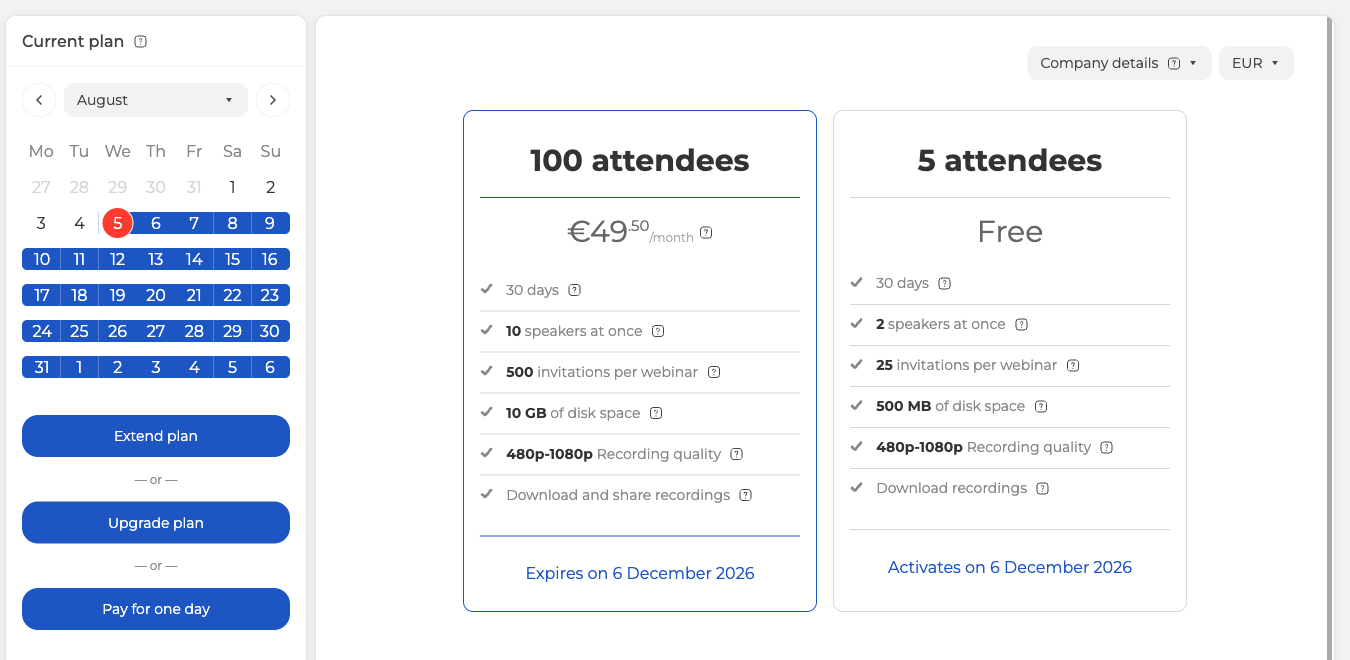
De einddatum staat in blauwe tekst op de kaart van je abonnement.
De dagen waarop je abonnement loopt, markeert de kalender met een blauwe lijn. Op de dag dat een betaald account afloopt, verschijnt er een rood kaartsymbool in de kalender.
Het dagabonnement
Is je evenement eenmalig? Betaal dan voor één dag. Klik op het scherm «Abonnement» ("Subscription") op «Betalen voor één dag» ("Pay for one day"), de laatste van de drie knoppen. Kies in het menu dat opengaat de datum van je webinar. Geef daarna het aantal kijkers op, ga akkoord met het terugbetalingsbeleid en klik op de betaalknop.
Het dagabonnement kent beperkingen. Uitzenden via OBS gaat niet, en een link naar de opname delen evenmin. Ook een eigen domein, betaalde webinars en de Telegram-bot voor meldingen vallen eruit.
Een abonnement verlengen
Wil je je abonnement met een maand of meer verlengen? Dat kan op elk moment. Klik op «Abonnement verlengen» ("Extend plan"), de eerste van de drie knoppen op de afbeelding hierboven. Kies daarna de termijn, ga akkoord met het terugbetalingsbeleid en betaal.
Een abonnement upgraden
Is de capaciteit van je webinar of je opslag niet meer genoeg? Omhoog stappen kan op elk moment. Klik op «Abonnement upgraden» ("Upgrade plan"), de tweede knop in dezelfde kolom. Kies daarna het aantal deelnemers dat je nodig hebt en de termijn, ga akkoord met de terugbetalingsregels en betaal, precies als bij verlengen.
De dagen die je al betaald hebt, gaan niet verloren. We delen de prijs van je huidige pakket door 30 en vermenigvuldigen dat met je resterende betaalde dagen. Die som gaat er bij de prijs van het nieuwe abonnement af. In het betaalformulier staat hij op de regel «Terugbetaling» ("Refund"), met daaronder het abonnement waarvan hij komt.
Als er meer mensen komen dan je betaald hebt
Het deelnemersaantal van je abonnement is de ruimtegrootte die je krijgt, geen harde grens op de dag zelf. De presentator kan de ruimte van binnenuit groter maken terwijl het evenement loopt, via «Zitplaatsen vergroten» ("Increase seats") onder «Kamerinstellingen» ("Room settings") in het menu van de ruimte, en ook het gratis Starter-abonnement heeft die keuze. Elke aankoop levert 100 plaatsen op, je herhaalt hem zo vaak als nodig, en die plaatsen vervallen met het webinar in plaats van op je abonnement te blijven staan. De grens van het platform zelf, 5.000 mensen in één ruimte, blijft gewoon gelden. Extra plaatsen tijdens een webinar loopt de aankoop door, inclusief waar de prijs verschijnt en waarom die alleen voor dat ene webinar geldt.
Kies het abonnement op het publiek dat je echt verwacht en niet op de beste opkomst die je je kunt voorstellen. Een heel jaar betalen voor ruimte die je twee keer gebruikt, kost meer dan die op die twee dagen kopen, en middenin krap komen te zitten is een paar klikken en geen verloren webinar.
Waar je de prijzen vindt
Alle actuele abonnementen en termijnen staan op de prijspagina. Ben je al geregistreerd? Open dan «Abonnement» ("Subscription") in je bedieningspaneel. Daar zie je je huidige abonnement, de knoppen die het verlengen of upgraden, en onder «Facturatiegeschiedenis» ("Billing history") elke factuur die je ooit hebt aangemaakt.
Veelgestelde vragen
Ik zit midden in een abonnement en heb meer plaatsen nodig. Verlies ik mijn betaalde dagen?
Nee, die verrekenen we met het nieuwe abonnement. We delen de prijs van je huidige pakket door 30 en vermenigvuldigen dat met je resterende betaalde dagen. Die som gaat er bij de prijs van het nieuwe af. In het betaalformulier staat hij op de regel «Terugbetaling» ("Refund"), met daaronder het abonnement waarvan hij komt. Dat is de route als je de grotere ruimte vanaf nu nodig hebt. Loopt juist één evenement uit zijn ruimte, dan koopt de presentator plaatsen vanuit de lopende ruimte, en die vervallen als het webinar afloopt.
Wordt mijn kaart opnieuw afgeschreven als het abonnement afloopt?
Nee, automatisch schrijven we nooit iets af, en wordt er automatisch van mijn betaalkaart afgeschreven legt uit waarom. Let liever op de einddatum, die in blauwe tekst op de kaart van je abonnement staat. Op de dag dat een betaald account afloopt, verschijnt er een rood kaartsymbool in de kalender.
Werkt OBS op het dagabonnement?
Nee. Het dagabonnement laat je niet uitzenden via OBS, en een link naar de opname delen gaat evenmin. Ook een eigen domein, betaalde webinars en de Telegram-bot voor meldingen vallen eruit. Je koopt het met «Betalen voor één dag» ("Pay for one day") op het scherm «Abonnement» ("Subscription"), waarbij je de datum van je geplande webinar kiest.
Verloopt mijn gratis abonnement als ik het een tijd niet gebruik?
Het abonnement zelf verloopt nooit, maar op een gratis account moet je elk half jaar inloggen. Een bezoek aan je bedieningspaneel tussen twee evenementen houdt het dus in leven. Wat het abonnement biedt blijft al die tijd hetzelfde, namelijk 5 deelnemers, 2 sprekers tegelijk, 500 MB cloudopslag en 20 minuten opname.
De factuur moet op naam van mijn bedrijf. Wat vul ik eerst in?
Vul je «Bedrijfsgegevens» ("Company details") op het scherm «Abonnement» ("Subscription") in voordat je betaalt, want daaruit stellen we de factuur op. Van de vier betaalmethoden is «Betaal op factuur» ("Pay by invoice") de optie met IBAN en SEPA. Elke factuur die je ooit hebt aangemaakt staat op datzelfde scherm onder «Facturatiegeschiedenis» ("Billing history").
