
Eventi pubblici in una sala per webinar
Una sala per webinar salta la programmazione e il modulo di registrazione. Tutti entrano con lo stesso link, in un clic, ogni volta che apri la sala. Va bene per orari di ricevimento aperti, riunioni veloci e ogni sessione in cui si entra senza compilare niente.
Il link appartiene alla sala, non a un singolo evento. Continua quindi a funzionare per ogni sessione che tieni lì.
Crea la sala
Apri «Stanze» ("Rooms") nel pannello di controllo e premi il pulsante di creazione.
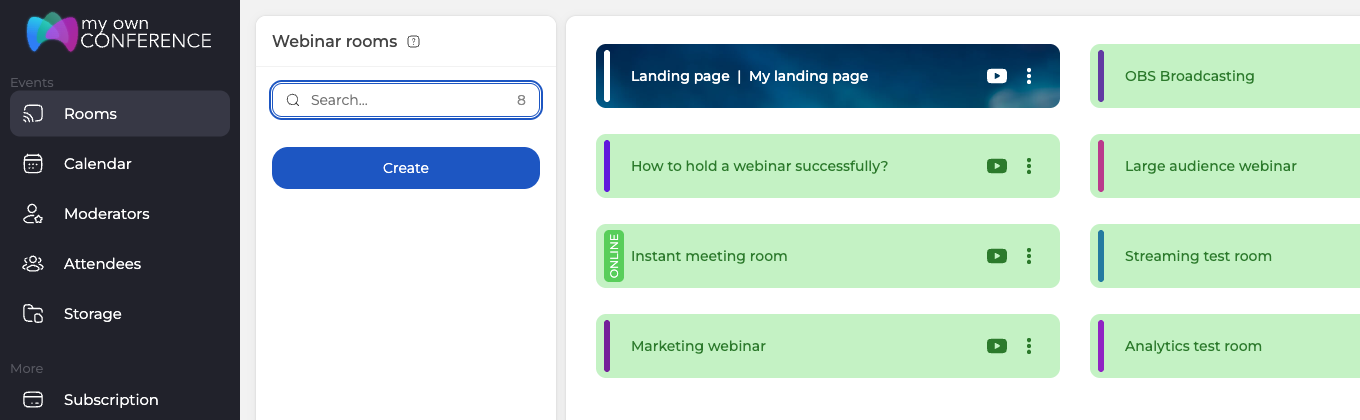
Le impostazioni della sala si aprono con un nome già inserito. Cambialo se il nome ti interessa, oppure lascia quello suggerito.
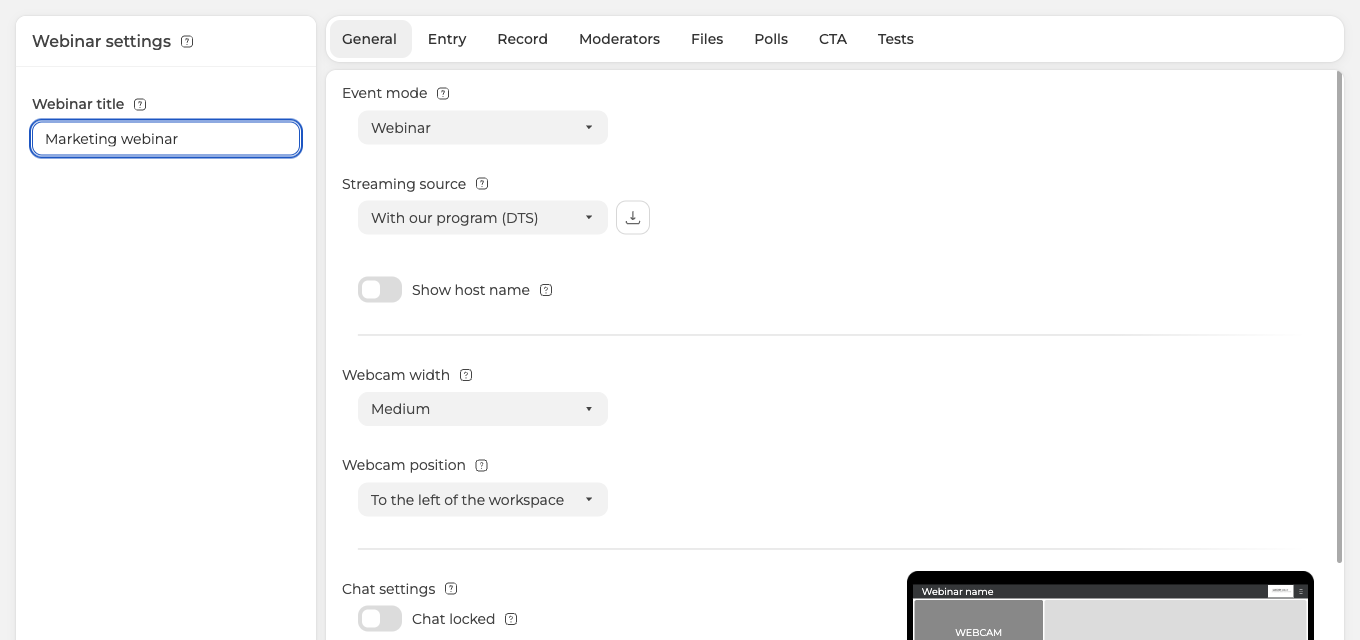
Nella scheda «Generale» ("General") conviene sistemare due voci prima delle altre. «Modalità evento» ("Event mode") decide se la sala si comporta da riunione, dove parlano tutti, oppure da webinar, dove il pubblico guarda. «Fonte di streaming» ("Streaming source") sceglie come trasmetti, cioè nel browser via WebRTC, con la nostra app DTS oppure da OBS.
Le altre schede coprono regole di ingresso, registrazione, file, sondaggi, pulsanti CTA e test. Per ora lasciale stare e torna qui quando la sala esiste.
Aggiungi chi presenta
Apri la scheda «Moderatori» ("Moderators"). Qui c'è tutto il tuo account, e la casella decide chi è invitato in questa sala.
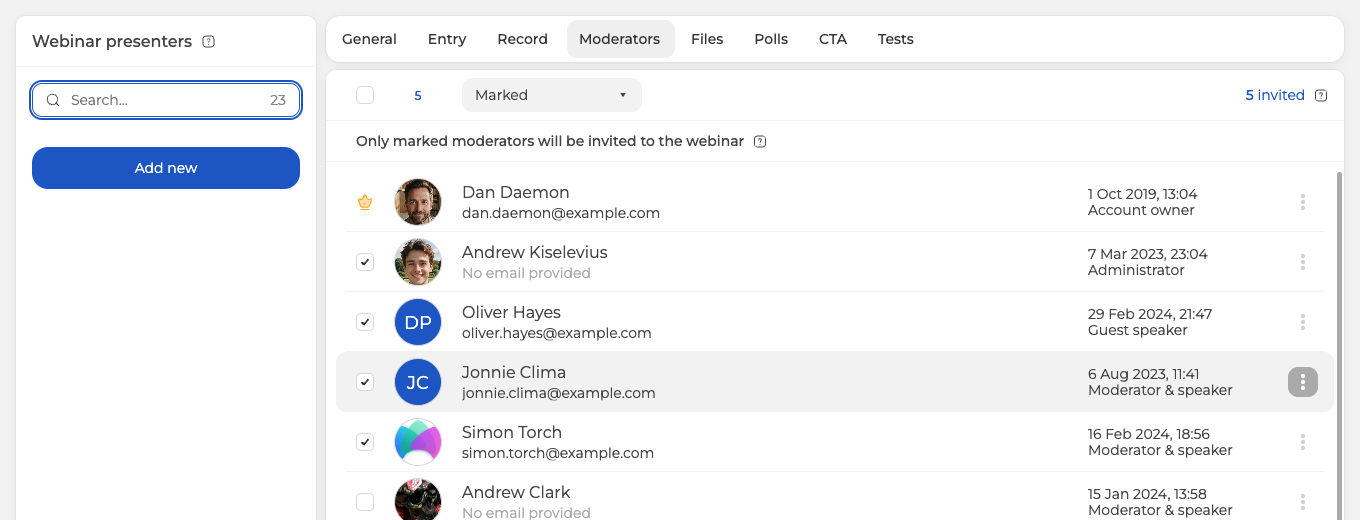
Sono invitati solo i moderatori spuntati, ed è proprio questo che dice la nota sopra l'elenco. «Aggiungi» ("Add new") crea un moderatore che nell'account ancora non c'è.
I ruoli qui contano. Il proprietario dell'account raggiunge tutto. L'amministratore va in onda e governa la sala proprio come «Moderatore e relatore» ("Moderator & speaker"), mentre «Relatore ospite» ("Guest speaker") entra per presentare, senza i comandi più ampi. Le differenze le spiega gestione di moderatori e relatori.
Premi «Fatto» ("Done") e la sala è salvata.
Distribuisci i link
Premi i tre puntini sulla sala e scegli «Link» ("Links").
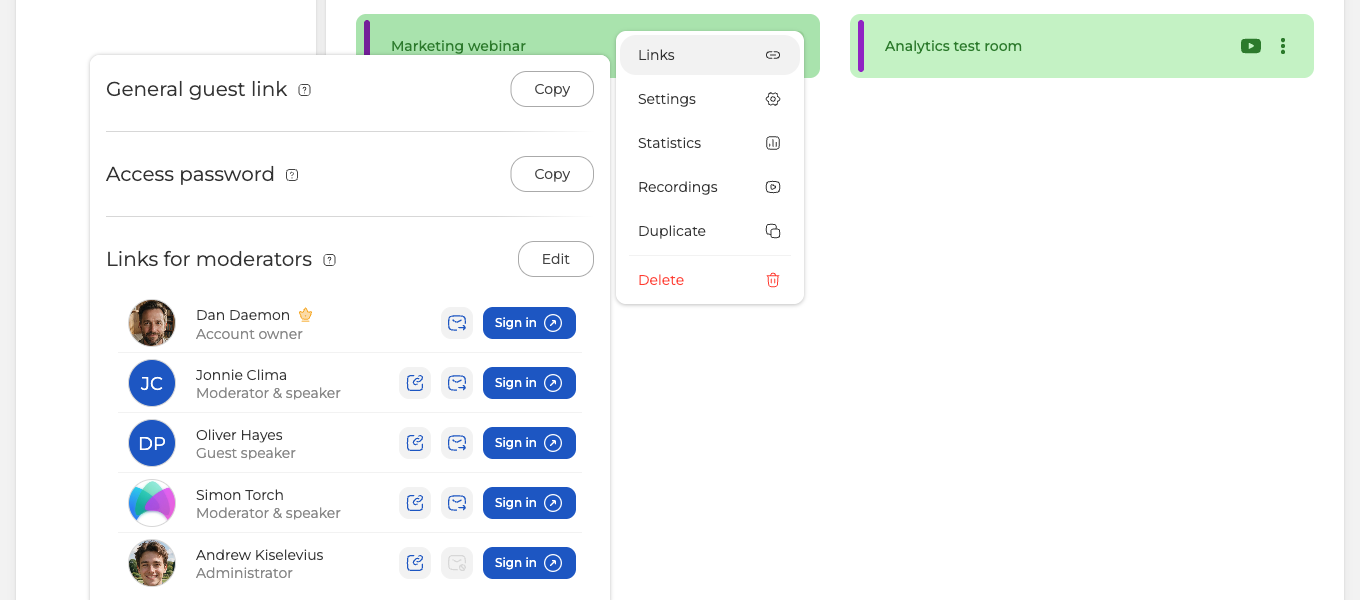
«Link ospite generale» ("General guest link") è quello che mandi al tuo pubblico. Premi «Copia» ("Copy") e passalo per messaggistica, per email o dove preferisci. È sempre lo stesso link, quindi può stare in un invito del calendario o su una pagina tua.
«Link per moderatori» ("Links for moderators") dà a ogni relatore il suo ingresso personale. Ogni riga ha tre comandi, e i loro suggerimenti li chiamano per nome.
- «Copia il link» ("Copy link") mette negli appunti il link personale di quella persona, pronto da incollare in messaggistica.
- «Invia il link» ("Send link") glielo manda per email. Resta grigio per chiunque nell'elenco non abbia un indirizzo email in archivio.
- «Accedi» ("Sign in") apre la sala come quella persona. Così entri tu e così controlli che cosa vedrà un relatore.
La sala ha una «Password di accesso» ("Access password")? Allora il pannello ne porta anche un pulsante di copia, così link e password viaggiano insieme.
Ai partecipanti non serve nessun account. Aprono il link ospite e sono dentro. Che cosa significa per le persone che inviti lo spiega l'ingresso dei partecipanti senza registrazione.
Il link ospite non si comporta come descritto qui? Scrivi nella chat online, indica il nome della sala e che cosa vede un partecipante quando lo apre.
Domande frequenti
Il link ospite cambia da una sessione all'altra?
No, resta lo stesso. Il link appartiene alla sala e non a un singolo evento, quindi continua a funzionare per ogni sessione che tieni lì. Copialo una volta da «Link ospite generale» ("General guest link") e pubblica quell'unico indirizzo dove le persone lo cercheranno, anche in un invito del calendario o su una pagina tua.
Ai partecipanti serve un account o un modulo di registrazione?
Né l'uno né l'altro. Una sala per webinar salta la programmazione e il modulo di registrazione, quindi i partecipanti aprono il «Link ospite generale» ("General guest link") e in un clic sono dentro. Non compilano niente prima e non si crea nessun account.
Come entro io nella sala?
Con «Accedi» ("Sign in") sulla tua riga, sotto «Link per moderatori» ("Links for moderators"). Il pulsante apre la sala come la persona di cui hai premuto la riga. Premilo sulla riga di qualcun altro e vedi che cosa vedrà quel relatore prima che l'evento cominci. Stanno tutti e due nel pannello dietro i tre puntini della sala, alla voce «Link» ("Links").
Che succede se nella scheda dei moderatori non spunto nessuno?
Allora conduci la sala da solo. Sono invitati solo i moderatori spuntati. Il proprietario dell'account però ha una corona d'oro al posto della casella e nessuno lo può escludere. Senza altre spunte resta quindi lui l'unico conduttore. Che cosa raggiunge ogni ruolo lo spiega gestione di moderatori e relatori.
Perché a uno dei miei relatori il link non parte per email?
Perché quella persona non ha un indirizzo email in archivio. «Invia il link» ("Send link") resta grigio per chiunque nell'elenco non ne abbia uno. Prendi allora «Copia il link» ("Copy link") sulla stessa riga e incolla il suo link personale in messaggistica. Chi è stato aggiunto con «Aggiungi» ("Add new") senza indirizzo risulta «Nessuna email fornita» ("No email provided"), ed è così che lo riconosci.
