
Gestione di moderatori e relatori
Tutti quelli che lavorano dalla tua parte del webinar si possono chiamare relatori. Ma la piattaforma assegna a ognuno uno dei quattro ruoli, e il ruolo decide che cosa la persona può fare nella sala. Ognuno di loro occupa un posto da relatore nella sala, qualunque sia il ruolo. Quante persone vanno in onda insieme dipende dal tuo piano. Lo Starter gratuito ne manda in onda due.
I quattro ruoli
- «Proprietario dell'account» ("Account owner") sei tu. Entra in ogni evento in automatico e da lì non lo togli.
- «Amministratore» ("Administrator") nella sala può fare tutto ciò che può un moderatore e relatore. Nessun ruolo apre il pannello di controllo, quindi il collega che deve lavorarci con te lo aggiungi invece come utente secondario.
- «Moderatore e relatore» ("Moderator & speaker") conduce l'evento vero e proprio, quindi va in onda e modera la chat.
- «Relatore ospite» ("Guest speaker") viene per parlare e fa a meno degli altri comandi.
Con lo stesso ruolo porti al webinar anche chi non interviene nel senso solito, per esempio un interprete. Questo caso lo spiega l'interpretariato in lingua dei segni.
Il ruolo resta poi visibile sotto il nome della persona ovunque compaia. Tu ne assegni solo due, gli ultimi dell'elenco.
Chi è già collegato all'evento
Apri le impostazioni del webinar e passa alla scheda «Moderatori» ("Moderators"). Il pannello si chiama «Relatori del webinar» ("Webinar presenters") e mostra tutti quelli che stanno nel tuo account. La spunta sta accanto a chi è collegato a questo evento.
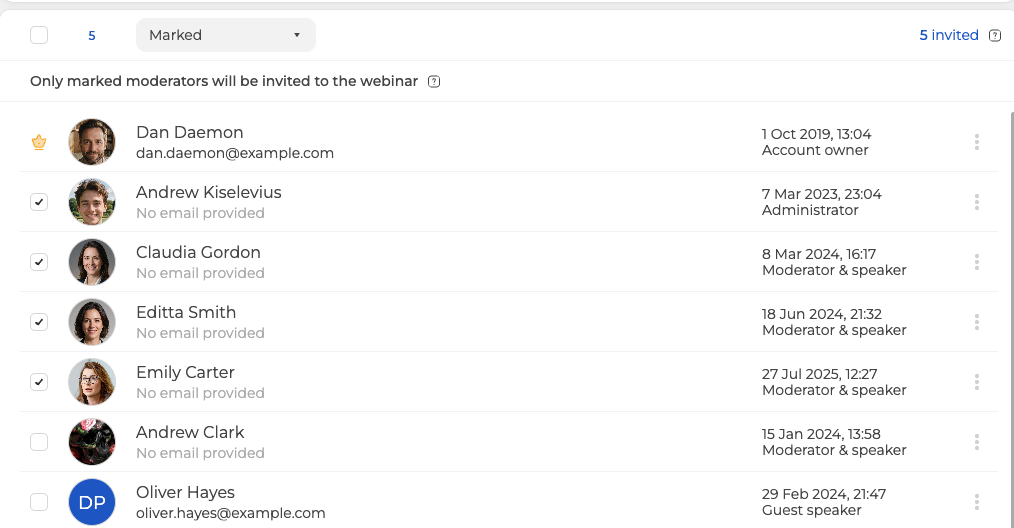
Il titolare dell'account porta una corona d'oro al posto della casella. L'accesso ce l'ha sempre e la spunta non si toglie. Non ne segni nessun altro? Il titolare resta l'unico conduttore dell'evento.
L'avviso sopra l'elenco lo dice chiaramente. Vengono invitati solo i moderatori segnati. Il contatore a sinistra mostra quante persone hai segnato. Il numero a destra dice quante ne hai già invitate.
Per segnarli tutti in un colpo c'è la casella nell'intestazione dell'elenco, accanto al contatore. Il secondo clic toglie la selezione. Un pulsante «Seleziona tutto» lì non esiste, quindi non cercarlo.
Come aggiungere una persona nuova
Il pulsante «Aggiungi» ("Add new") apre un modulo breve. Obbligatorio c'è solo il nome. E dall'email dipende se la piattaforma può scrivere a quella persona.
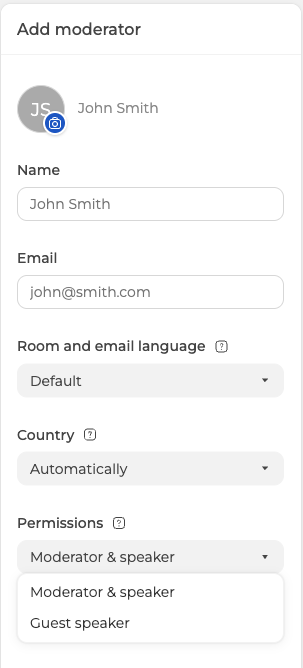
Lingua della sala e delle email imposta la lingua della sala e di ogni messaggio a quella persona. L'elenco «Permessi» ("Permissions") offre due ruoli, «Moderatore e relatore» ("Moderator & speaker") e «Relatore ospite» ("Guest speaker"). L'amministratore lì non c'è, da questo modulo quel ruolo non si assegna. Ma se la persona è già amministratore, il ruolo si vede sotto il suo nome. Chi è stato aggiunto senza email finisce nell'elenco come «Nessuna email fornita» ("No email provided"), e più avanti la cosa conta.
Una sala permanente funziona allo stesso modo, con la sua scheda «Moderatori» ("Moderators"). La differenza non sta nella meccanica ma nei tempi. L'invito in una sala non ha data, quindi la persona entra quando vuole e non aspetta l'ora fissata. La sala in sé la spiega il link permanente alla sala per webinar.
Come distribuire i link
Ogni conduttore ha un link tutto suo, personale. Clicca sui tre puntini dell'evento o della sala e scegli «Link» ("Links").
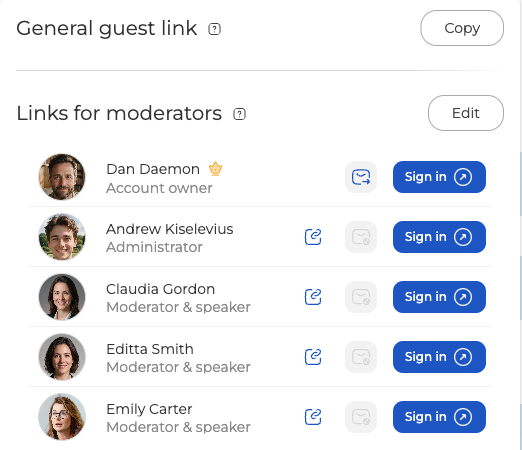
In cima sta il «Link ospite generale» ("General guest link"), l'unico indirizzo per tutto il pubblico. Sotto, nel blocco «Link per moderatori» ("Links for moderators"), ogni conduttore ha una riga con tre pulsanti.
- L'icona di copia mette il link personale della persona negli appunti, pronto da incollare in un messenger o dove vuoi.
- La busta manda l'invito per email. Per chi non ha email è grigia, ed ecco la ragione pratica per riempire quel campo.
- «Accedi» ("Sign in") apre la sala al posto di quella persona. Così entri tu stesso oppure guardi in anticipo che cosa vedrà il conduttore.
Che cosa possono i conduttori e non i partecipanti
Le regole della chat che imposti all'evento valgono per il pubblico, non per la tua squadra. Blocchi la chat? Tu e i tuoi conduttori scrivete lo stesso. Hai acceso «Pre-moderation»? I partecipanti scrivono come sempre, ma fuori dalla squadra quei messaggi non li vede nessuno finché uno di voi non li pubblica. L'autore però continua a vedere il proprio messaggio. Con i link va diversamente. L'interruttore «Links in messages» è spento di base, e questo vuol dire che i link sono vietati. Il messaggio del partecipante arriva lo stesso, solo con gli indirizzi tolti per tutti tranne la squadra e l'autore. Lì non c'è nulla da approvare, quindi chi insiste lo cacci o lo blocchi del tutto. Tutti e due i casi li spiega la moderazione della chat.
Il ruolo lo permette, ma la persona non ci riesce lo stesso? Scrivi nella chat online e indica l'evento, il nome della persona e il ruolo che le hai dato.
Domande frequenti
Quante persone della mia squadra vanno in onda insieme?
Dipende dal tuo piano, perché ognuno dei quattro ruoli occupa un posto da relatore nella sala. Lo Starter gratuito ne manda in onda due. Un relatore ospite prende un posto come un moderatore, quindi il ruolo che assegni non cambia questa aritmetica.
Chi ho aggiunto una volta resta in automatico sul webinar successivo?
No, nell'account resta, ma su ogni evento lo segni di nuovo. La scheda «Moderatori» ("Moderators") mostra tutti quelli che stanno nel tuo account, con la spunta accanto a chi è collegato a questo evento. L'avviso sopra l'elenco lo dice chiaramente, vengono invitati solo i moderatori segnati. Per segnarli tutti in un colpo c'è la casella nell'intestazione dell'elenco, accanto al contatore, e il secondo clic toglie la selezione.
Perché la busta di uno dei miei moderatori è grigia?
Quella persona non ha un'email, quindi l'invito non saprebbe dove andare. Nell'elenco compare come «Nessuna email fornita» ("No email provided"), ed ecco la ragione pratica per riempire il campo. Finché resta vuoto ti salva l'icona di copia nella stessa riga. Mette il link personale negli appunti, pronto da incollare in un messenger o dove vuoi.
Come faccio a rendere qualcuno amministratore?
Non da questo modulo. L'elenco «Permessi» ("Permissions") nel modulo «Aggiungi» ("Add new") propone solo due ruoli, «Moderatore e relatore» ("Moderator & speaker") e «Relatore ospite» ("Guest speaker"). L'amministratore da lì non si assegna, anche se sotto il nome di chi lo è già il ruolo si vede. Nella sala un amministratore può fare tutto ciò che può un moderatore e relatore, quindi anche andare in onda e moderare la chat. Il pannello di controllo invece non lo apre nessuno dei due ruoli.
I moderatori di una sala permanente aspettano l'ora fissata?
No. L'invito in una sala non ha data, quindi la persona entra quando vuole. Tutto il resto funziona allo stesso modo, con la scheda «Moderatori» ("Moderators") propria di quella sala. Ogni conduttore continua a prendere il suo link personale da «Link» ("Links") nel menu dei tre puntini. La sala in sé la spiega il link permanente alla sala per webinar.
