
Eventos públicos en una sala de webinar
Una sala de webinar se salta la programación y el formulario de registro. Todos entran por un solo enlace, de un clic, cuando usted abra la sala. Encaja con las sesiones de puertas abiertas y con las reuniones rápidas. Y con cualquier sesión a la que se entre sin rellenar nada antes.
El enlace pertenece a la sala y no a un evento concreto. Por eso sigue sirviendo en todas las sesiones que celebre allí.
Cómo crear la sala
Abra «Salas» ("Rooms") en el panel de control y pulse el botón de creación.
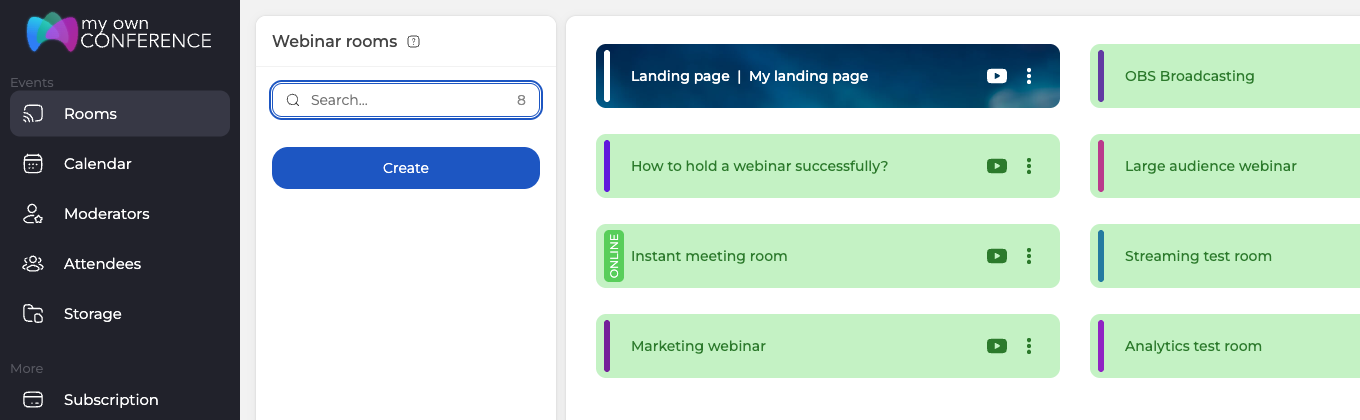
Los ajustes de la sala se abren con un nombre ya puesto. Cámbielo si el nombre le importa, o deje la sugerencia.
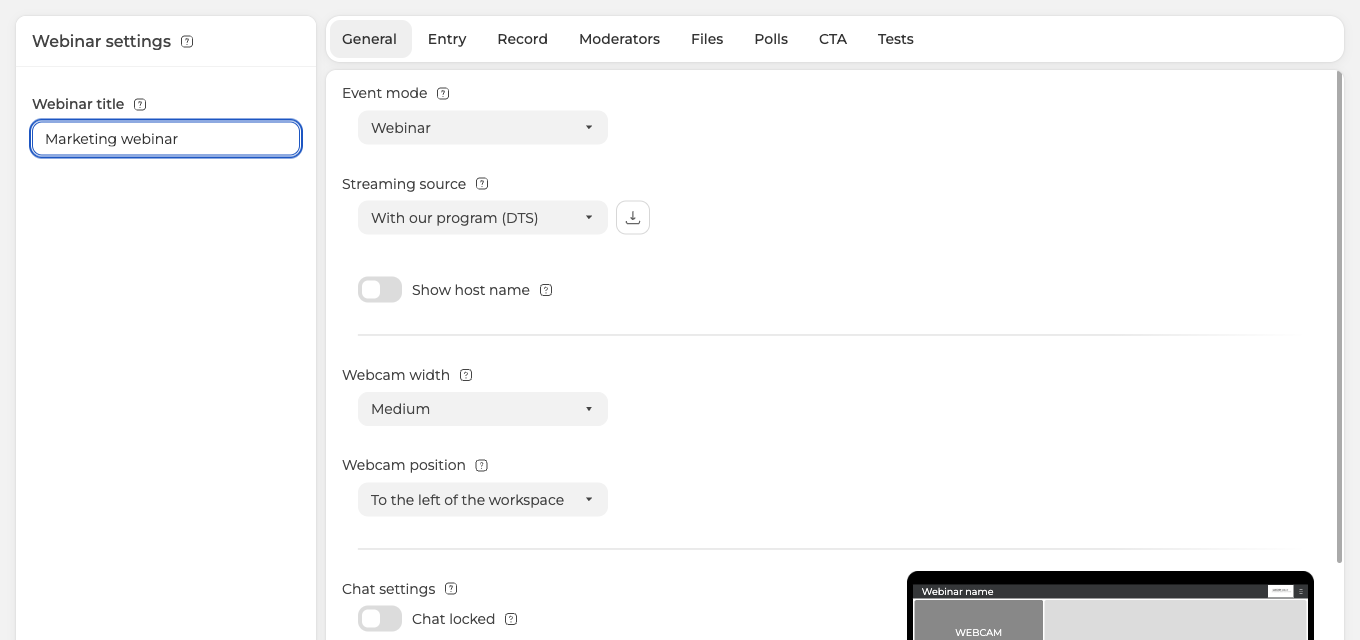
En la pestaña «General» ("General") hay dos cosas que conviene fijar antes que nada. «Modo de transmisión» ("Event mode") decide cómo funciona la sala. Como una reunión, donde habla cualquiera, o como un webinar, donde el público mira. «Tecnología de transmisión» ("Streaming source") fija cómo emite usted. Las vías son tres, en el navegador por WebRTC, con nuestra aplicación DTS o desde OBS.
Las demás pestañas cubren las reglas de entrada, la grabación, los archivos, las encuestas, los botones CTA y los tests. Puede dejarlas como están y volver cuando la sala exista.
Cómo añadir a quien vaya a presentar
Abra la pestaña «Moderadores» ("Moderators"). Aquí aparecen todos los de su cuenta. La casilla decide a quién se invita a esta sala en concreto.
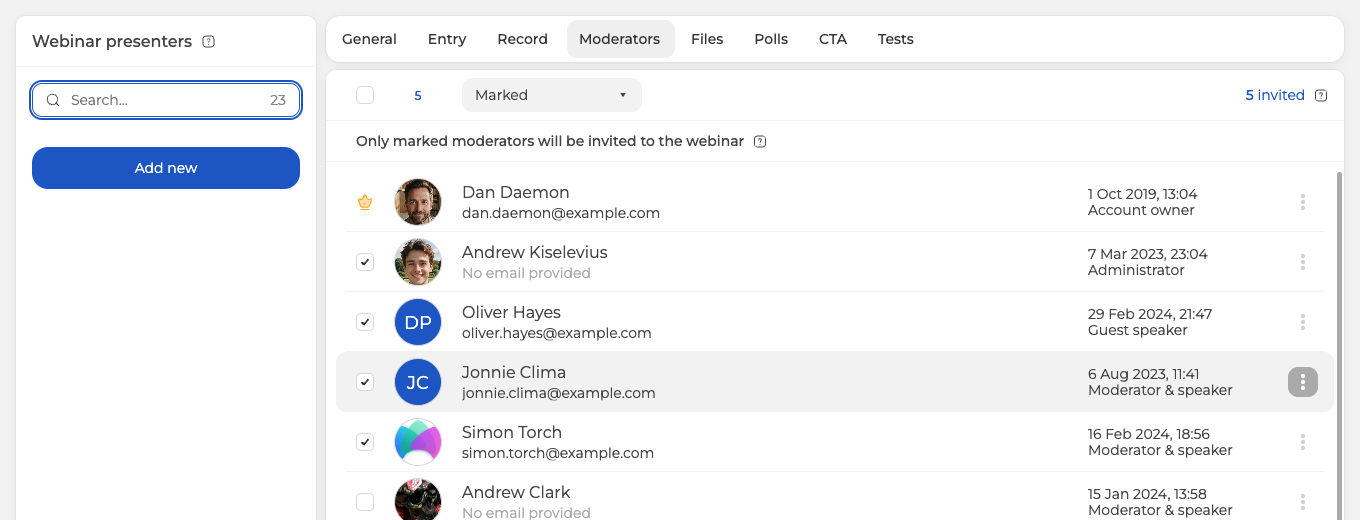
Solo se invita a los moderadores marcados, y eso es lo que dice el aviso que hay encima de la lista. «Añadir» ("Add new") crea un moderador que aún no está en su cuenta.
Los roles importan aquí. El propietario de la cuenta llega a todo. Tanto un administrador como un moderador y ponente salen en directo y manejan la sala. Y un ponente invitado entra a presentar sin los controles más amplios. Las diferencias las repasa la gestión de moderadores y presentadores.
Pulse «Hecho» ("Done") para guardar la sala.
Cómo repartir los enlaces
Pulse los tres puntos de la sala y elija «Enlaces» ("Links").
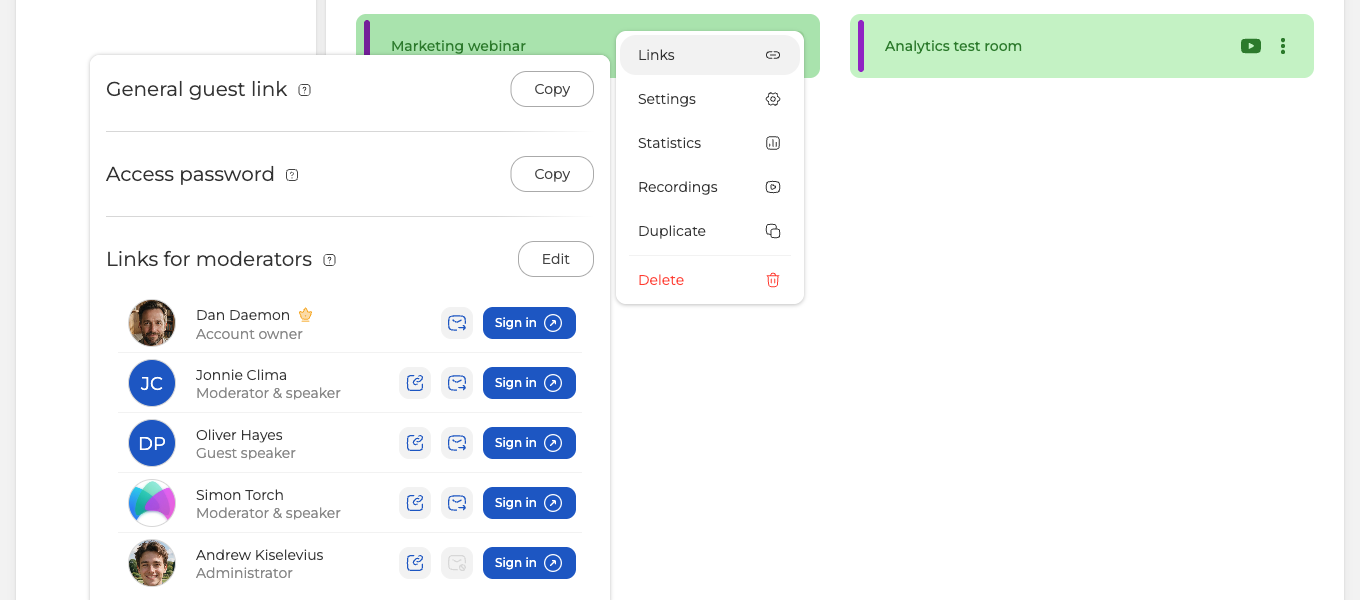
«Enlace general para invitados» ("General guest link") es el que manda usted a su público. Pulse «Copiar» ("Copy") y repártalo por mensajería, por correo o donde le convenga. El enlace no cambia nunca. Puede vivir en una invitación de calendario o en una página suya.
«Enlaces para moderadores» ("Links for moderators") da a cada ponente su propia entrada. Cada fila lleva tres controles, y el texto emergente de cada uno lo nombra.
- «Copiar enlace» ("Copy link") deja el enlace personal de esa persona en el portapapeles, listo para pegarlo en un mensaje.
- «Enviar enlace» ("Send link") se lo manda por correo. Se queda en gris para quien esté en la lista sin dirección registrada.
- «Iniciar sesión» ("Sign in") abre la sala como esa persona. Así entra usted, y así comprueba lo que verá un ponente.
¿La sala tiene puesta una contraseña de acceso? Entonces este panel trae además un botón «Copiar» para ella. Así el enlace y la contraseña viajan juntos.
Los asistentes no necesitan cuenta. Abren el enlace de invitado y ya están dentro. Lo que eso significa para la gente a la que invita lo cuenta entrar en un webinar sin registro.
¿El enlace de invitado no se comporta como aquí se cuenta? Escríbanos por el chat en línea. Indique el nombre de la sala y lo que ve un asistente al abrirlo.
Preguntas frecuentes
¿El enlace de invitado cambia de una sesión a la siguiente?
No, se queda igual. El enlace pertenece a la sala y no a un evento concreto, así que sirve en todas las sesiones que celebre allí. Cópielo una vez de «Enlace general para invitados» ("General guest link") y publíquelo donde vaya a mirar su público. Puede ser una invitación de calendario o una página suya.
¿Los asistentes necesitan cuenta o formulario de registro?
Ni una cosa ni la otra. Una sala de webinar se salta la programación y el formulario de registro. Sus asistentes abren el «Enlace general para invitados» ("General guest link") y entran de un clic. Nadie rellena nada antes y nadie se crea una cuenta.
¿Cómo entro yo en la sala?
Por «Iniciar sesión» ("Sign in") en su propia fila de «Enlaces para moderadores» ("Links for moderators"). Eso abre la sala como la persona de la fila que pulse. Úselo en la fila de otro y comprobará lo que ese ponente encontrará antes del evento. Los dos están en el panel que hay tras los tres puntos de la sala, en «Enlaces» ("Links").
¿Qué pasa si no marco a nadie en la pestaña de moderadores?
Que lleva la sala usted solo. Solo se invita a los moderadores marcados. El propietario de la cuenta lleva una corona dorada en lugar de casilla y no se puede desmarcar. Si no marca a nadie más, el propietario se queda de único anfitrión. Lo que alcanza cada rol lo repasa la gestión de moderadores y presentadores.
¿Por qué no puedo mandarle el enlace por correo a uno de mis ponentes?
Porque esa persona no tiene dirección registrada. «Enviar enlace» ("Send link") se queda en gris para quien esté en la lista sin ella. Use entonces «Copiar enlace» ("Copy link") en esa misma fila y pegue su enlace personal en un mensaje. Quien se añada por «Añadir» ("Add new") sin dirección figura como «No se proporcionó correo electrónico» ("No email provided"). Así ve usted a quién le falta.
