
Öffentliche Events in einem Webinar-Raum
Ein Webinar-Raum kommt ohne Terminplanung und ohne Anmeldeformular aus. Alle betreten ihn über denselben Link, mit einem Klick, wann immer Sie den Raum öffnen. Das passt zu offenen Sprechstunden, kurzen Besprechungen und jedem Treffen, in das jemand hineingehen soll, ohne vorher etwas auszufüllen.
Der Link gehört dem Raum und nicht einem einzelnen Event. Deshalb funktioniert er bei jedem Treffen, das Sie dort abhalten.
Den Raum anlegen
Öffnen Sie den Bereich „Räume“ ("Rooms") im Kontrollpanel und klicken Sie auf die Schaltfläche zum Anlegen.
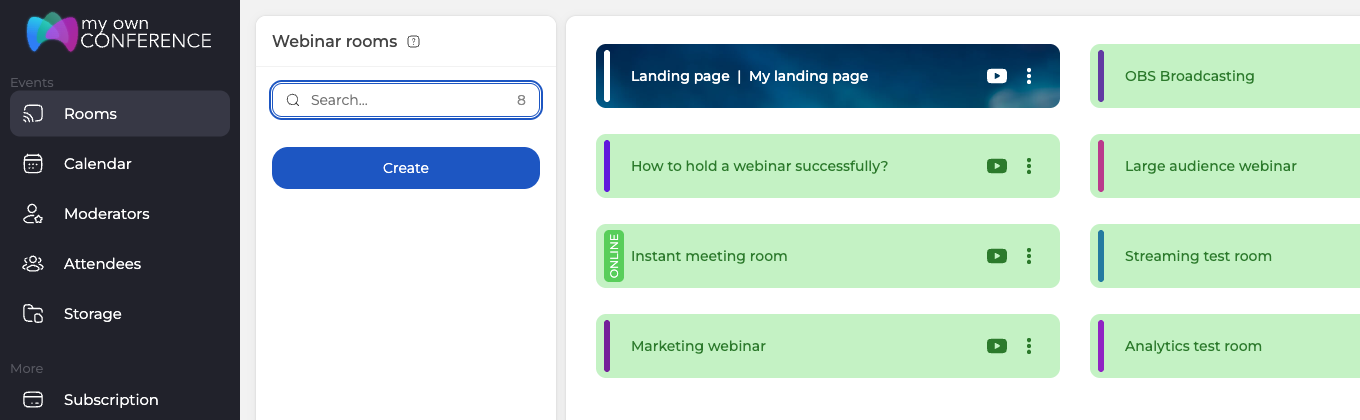
Die Raum-Einstellungen öffnen sich mit einem bereits eingetragenen Namen. Ändern Sie ihn, wenn der Name Ihnen wichtig ist, oder lassen Sie den Vorschlag stehen.
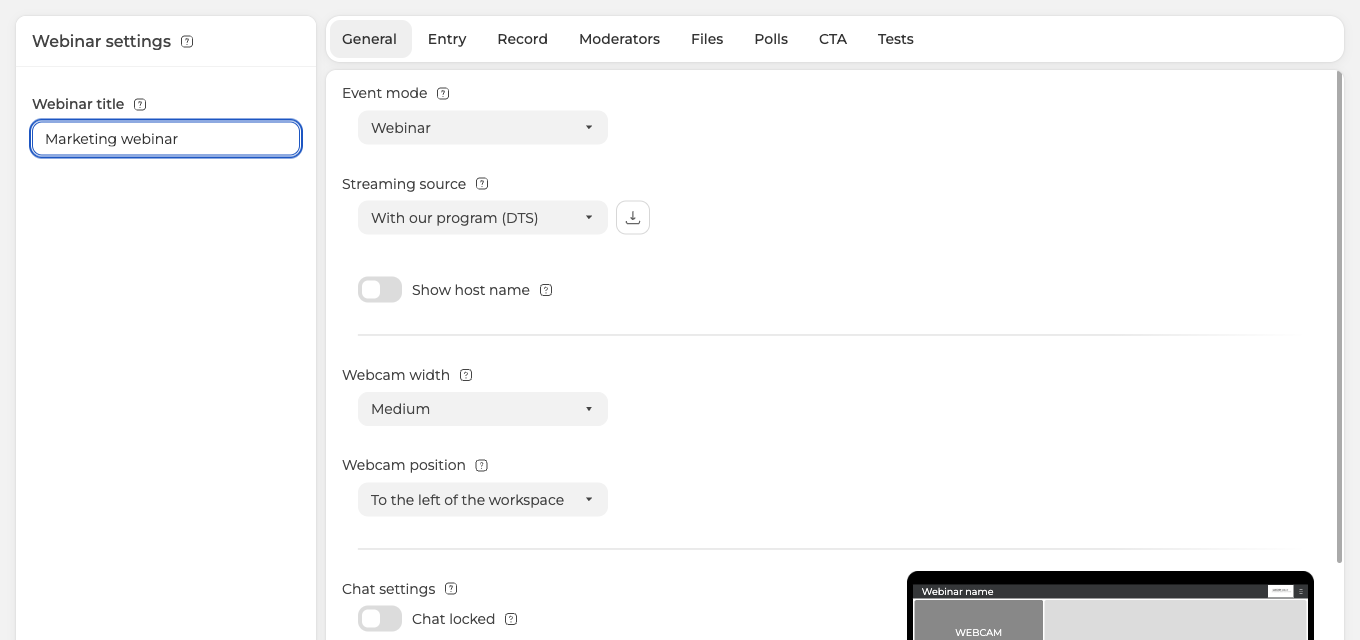
Zwei Punkte auf der Registerkarte „Allgemein“ ("General") stellen Sie am besten zuerst ein. „Veranstaltungsmodus“ ("Event mode") entscheidet, ob der Raum ein Meeting wird, in dem alle sprechen, oder ein Webinar, in dem das Publikum zusieht. „Streaming-Quelle“ ("Streaming source") wählt, womit Sie senden. Zur Wahl stehen „Im Browser (WebRTC)“ ("In the browser (WebRTC)"), „Mit unserem Programm (DTS)“ ("With our program (DTS)") und „Mit dem Programm OBS (RTMP)“ ("With the OBS program (RTMP)").
Die übrigen Registerkarten regeln Zutritt, Aufzeichnung, Dateien, Umfragen, CTA-Schaltflächen und Tests. Die lassen Sie vorerst liegen und kommen darauf zurück, sobald der Raum steht.
Die Referenten eintragen
Öffnen Sie die Registerkarte „Moderatoren“ ("Moderators"). Dort stehen alle aus Ihrem Konto, und das Häkchen entscheidet, wen Sie in genau diesen Raum einladen.
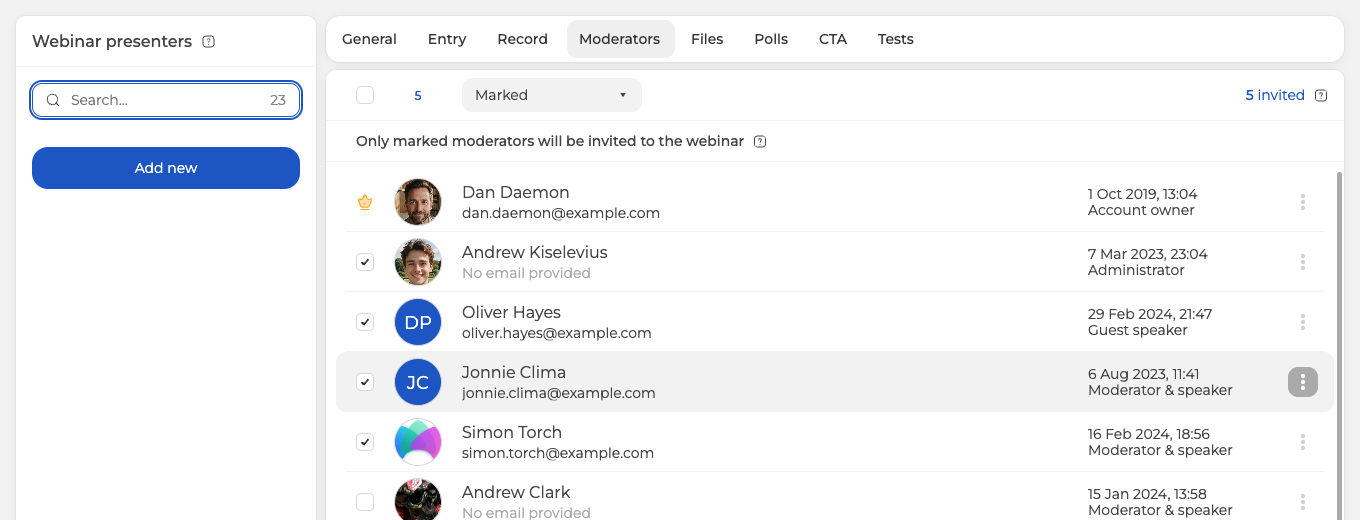
Eingeladen sind nur markierte Moderatoren, genau das sagt der Hinweis über der Liste. „Hinzufügen“ ("Add new") legt einen Moderator an, den es im Konto noch nicht gibt.
Die Rollen zählen hier. Der Kontoinhaber kommt überall hin, ein Administrator geht wie ein „Moderator & Sprecher“ ("Moderator & speaker") auf Sendung und führt den Raum, und „Gastsprecher“ ("Guest speaker") kommt zum Vortragen dazu, ohne die weiteren Rechte. Die Unterschiede erklärt Moderatoren und Referenten verwalten.
Klicken Sie auf „Fertig“ ("Done"), und der Raum ist gespeichert.
Die Links verteilen
Klicken Sie auf die drei Punkte am Raum und wählen Sie „Links“ ("Links").
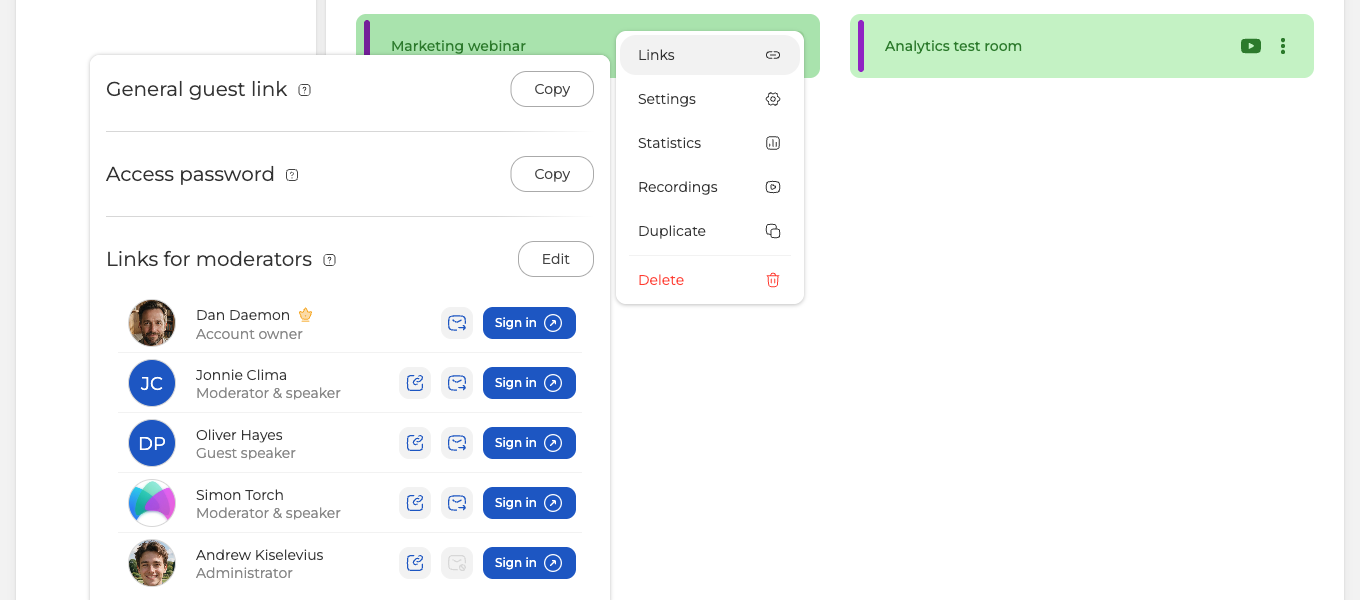
„Allgemeiner Gast-Link“ ("General guest link") ist die Adresse, die Sie an Ihr Publikum schicken. Klicken Sie auf „Kopieren“ ("Copy") und verteilen Sie sie per Messenger, per E-Mail oder wo immer Sie wollen. Der Link bleibt jedes Mal derselbe, er kann also in einer Kalendereinladung oder auf einer eigenen Seite stehen.
„Links für Moderatoren“ ("Links for moderators") gibt jedem Referenten einen eigenen Weg hinein. Jede Zeile hat drei Schaltflächen, und die Tooltips nennen sie beim Namen.
- „Teilen Sie den Link“ ("Copy link") legt den persönlichen Link dieser Person in die Zwischenablage, fertig zum Einfügen in einen Messenger.
- „Link senden“ ("Send link") schickt ihn als E-Mail. Für alle in der Liste ohne hinterlegte Adresse bleibt die Schaltfläche grau.
- „Anmelden“ ("Sign in") öffnet den Raum im Namen dieser Person. So gehen Sie selbst hinein, und so sehen Sie vorab, was ein Referent zu sehen bekommt.
Ist im Raum ein „Zugangspasswort“ ("Access password") gesetzt? Dann bekommen Sie im selben Panel auch dafür eine Schaltfläche zum Kopieren, und Link und Passwort reisen zusammen.
Teilnehmer brauchen überhaupt kein Konto. Sie öffnen den Gast-Link und sind drin. Was das für Ihre Eingeladenen bedeutet, erklärt Teilnahme ohne Registrierung.
Verhält sich der Gast-Link anders als hier beschrieben? Schreiben Sie in den Online-Chat, nennen Sie den Namen des Raums und schildern Sie, was ein Teilnehmer beim Öffnen sieht.
Häufig gestellte Fragen
Ändert sich der Gast-Link von Treffen zu Treffen?
Nein, er bleibt derselbe. Der Link gehört dem Raum und nicht einem einzelnen Event, deshalb funktioniert er bei jedem Treffen, das Sie dort abhalten. Kopieren Sie ihn einmal aus „Allgemeiner Gast-Link“ ("General guest link"). Danach veröffentlichen Sie diese eine Adresse überall dort, wo Ihr Publikum nachschaut, in einer Kalendereinladung ebenso wie auf einer eigenen Seite.
Brauchen Teilnehmer ein Konto oder ein Anmeldeformular?
Weder noch. Ein Webinar-Raum kommt ohne Terminplanung und ohne Anmeldeformular aus, deshalb öffnet ein Teilnehmer die Adresse aus „Allgemeiner Gast-Link“ ("General guest link") und ist mit einem Klick drin. Ausgefüllt wird vorher nichts, und ein Konto entsteht dabei auch nicht.
Wie komme ich selbst in den Raum?
Über „Anmelden“ ("Sign in") in Ihrer eigenen Zeile unter „Links für Moderatoren“ ("Links for moderators"). Die Schaltfläche öffnet den Raum im Namen der Person, deren Zeile Sie angeklickt haben. Nehmen Sie eine fremde Zeile, dann sehen Sie schon vor dem Start, was dieser Referent zu sehen bekommt. Beides steckt im Panel hinter den drei Punkten am Raum, unter „Links“ ("Links").
Was passiert, wenn ich auf der Registerkarte der Moderatoren niemanden markiere?
Dann führen Sie den Raum allein. Eingeladen sind nur markierte Moderatoren, und der Kontoinhaber trägt statt eines Häkchens eine goldene Krone, die sich nicht abwählen lässt. Markieren Sie sonst niemanden, bleibt der Inhaber also der einzige Gastgeber. Wohin jede Rolle reicht, erklärt Moderatoren und Referenten verwalten.
Warum lässt sich der Link an einen meiner Referenten nicht per E-Mail schicken?
Weil für diese Person keine E-Mail-Adresse hinterlegt ist. „Link senden“ ("Send link") bleibt für alle ohne Adresse grau. Nehmen Sie in derselben Zeile „Teilen Sie den Link“ ("Copy link") und schicken Sie den persönlichen Link per Messenger. Wer über „Hinzufügen“ ("Add new") ohne Adresse dazukam, steht als „Keine E-Mail angegeben“ ("No email provided") in der Liste, daran erkennen Sie ihn.
