
Wydarzenia publiczne w pokoju webinarowym
Pokój webinarowy pomija etap planowania i formularz rejestracji. Wszyscy wchodzą tym samym linkiem, jednym kliknięciem, kiedy tylko otworzysz pokój. Pasuje to do otwartych godzin konsultacji, szybkich narad i każdego spotkania, na które ludzie mają wejść bez wypełniania czegokolwiek.
Link należy do pokoju, a nie do konkretnego wydarzenia. Dlatego działa dalej przy każdym kolejnym spotkaniu, które tam poprowadzisz.
Jak założyć pokój
Otwórz sekcję «Sale» ("Rooms") w panelu klienta i kliknij «Utwórz» ("Create").
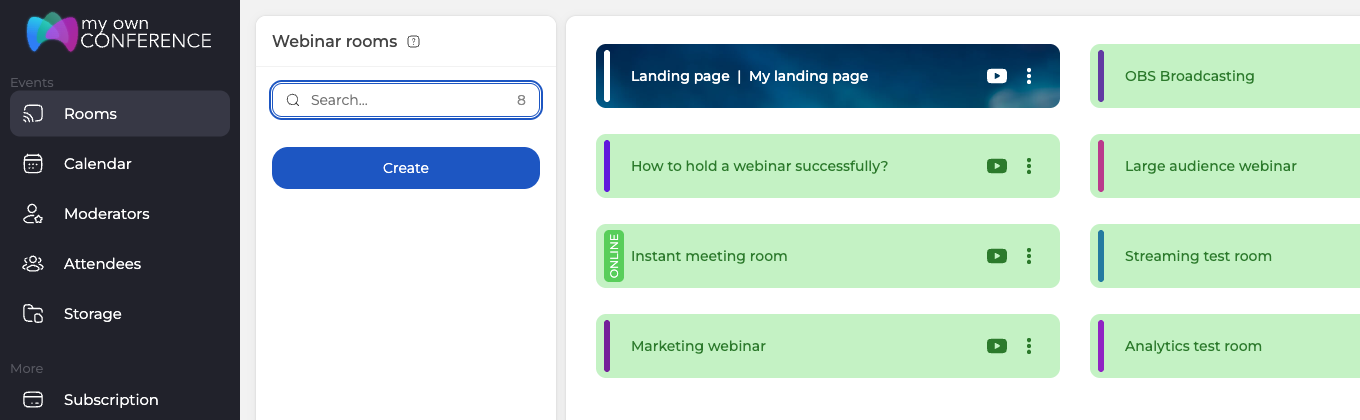
Ustawienia otworzą się z już wpisaną nazwą. Zmień ją, jeśli nazwa ma dla ciebie znaczenie, albo zostaw podpowiedź.
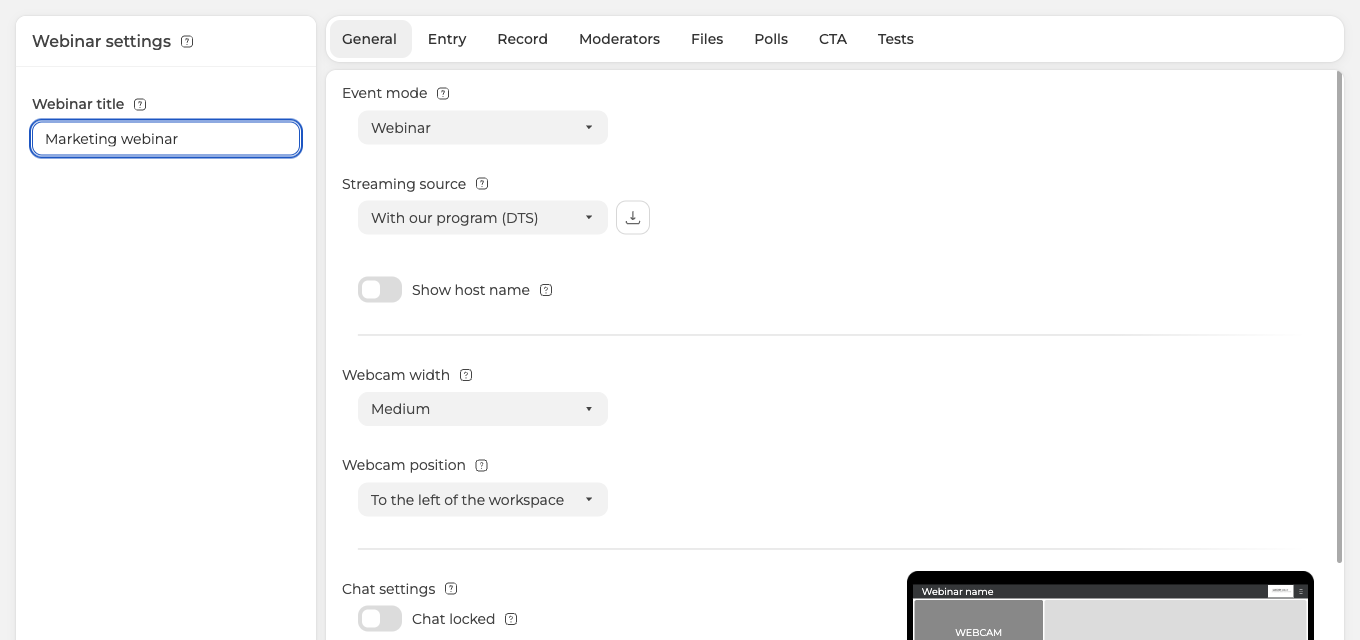
Dwie rzeczy na karcie «Ogólne» ("General") warto ustawić przed wszystkimi innymi. «Tryb transmisji» ("Event mode") decyduje, jak pokój się zachowa. «Spotkanie» ("Meeting") daje głos każdemu, «Webinar» ("Webinar") zostawia publiczności samo oglądanie. «Technologia transmisji» ("Streaming source") wybiera sposób nadawania. Do wyboru masz przeglądarkę z WebRTC, naszą aplikację DTS albo program OBS.
Pozostałe karty odpowiadają za zasady wejścia, nagrywanie, pliki, ankiety, przyciski CTA i testy. Na razie możesz ich nie ruszać i wrócić do nich, gdy pokój już powstanie.
Jak dodać prowadzących
Otwórz kartę «Prezenterzy» ("Moderators"). Na liście są wszyscy z twojego konta, a pole wyboru decyduje, kogo zapraszasz do tego właśnie pokoju.
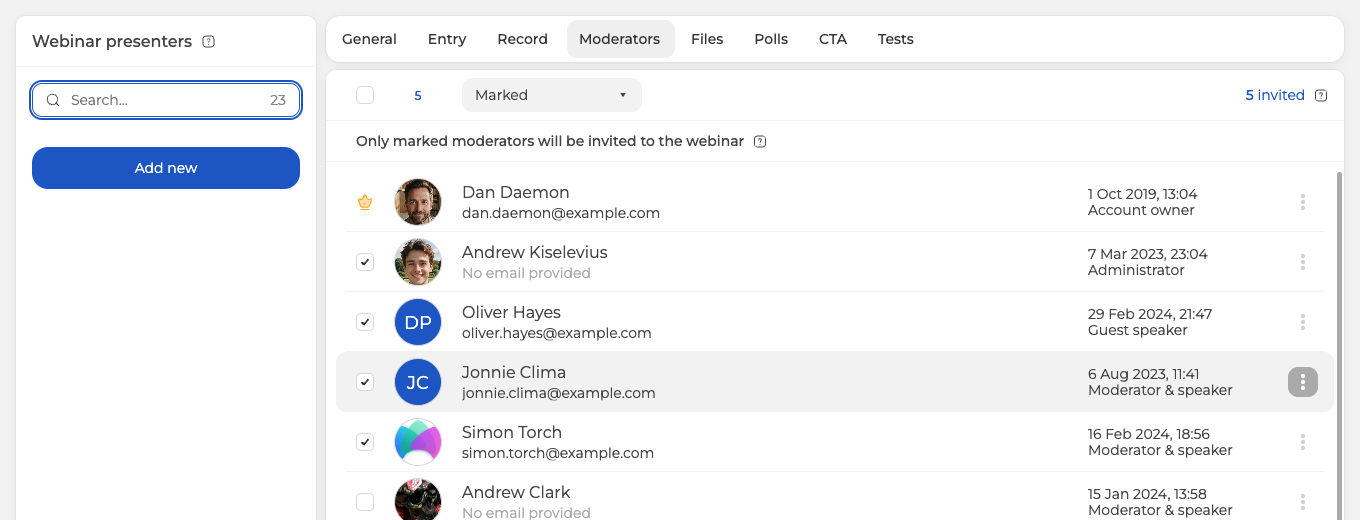
Zaproszenie dostają tylko zaznaczeni, i o tym mówi notka nad listą. «Dodaj» ("Add new") zakłada moderatora, którego na koncie jeszcze nie ma.
Role mają tu znaczenie. Właściciel konta ma pełne uprawnienia. Administrator, tak samo jak «Moderator i prelegent» ("Moderator & speaker"), może wejść na antenę i rządzić pokojem, a «Zaproszony prelegent» ("Guest speaker") wchodzi po to, żeby wystąpić, bez szerszych uprawnień. Różnice omawia nasz przewodnik po zarządzaniu moderatorami i prowadzącymi.
Kliknij «Zrobione» ("Done"), a pokój się zapisze.
Jak rozdać linki
Kliknij trzy kropki przy pokoju i wybierz «Linki» ("Links").
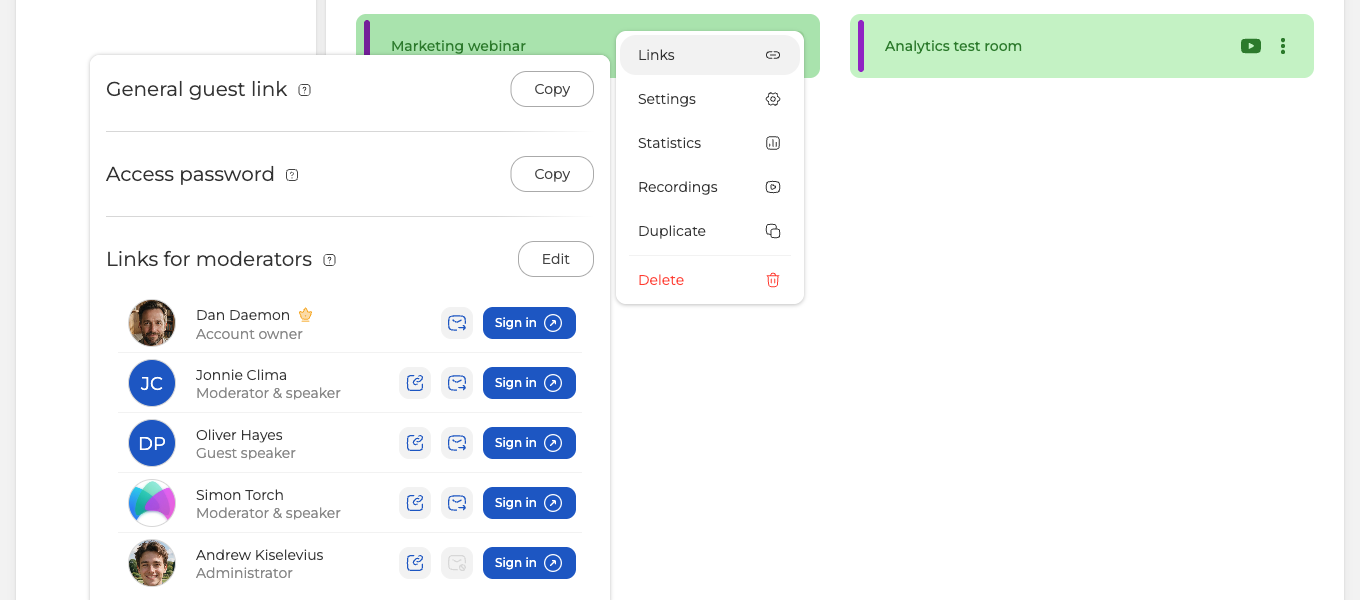
«Ogólny link gościa» ("General guest link") to ten, który wysyłasz publiczności. Kliknij «Kopiuj» ("Copy") i przekaż go komunikatorem, mailem albo gdziekolwiek indziej. Za każdym razem jest ten sam, więc spokojnie zamieszka w zaproszeniu kalendarzowym albo na twojej własnej stronie.
«Linki dla moderatorów» ("Links for moderators") dają każdemu prowadzącemu osobne wejście. W każdym wierszu stoją trzy przyciski, a ich nazwy podpowiadają dymki.
- «Kopiuj link» ("Copy link") wrzuca osobisty link tej osoby do schowka, gotowy do wklejenia w komunikatorze.
- «Wyślij link» ("Send link") wysyła go mailem. Dla kogoś z listy bez zapisanego adresu przycisk zostaje szary.
- «Zaloguj się» ("Sign in") otwiera pokój jako ta osoba. Tak wchodzisz sam i tak sprawdzasz, co zobaczy prowadzący.
Pokój ma ustawione hasło dostępu? Wtedy ten sam panel niesie przycisk «Kopiuj» ("Copy") również dla niego, więc link i hasło przekażesz razem.
Uczestnicy nie potrzebują konta. Otwierają link gościa i już są w środku. Co to oznacza dla zapraszanych, omawia rejestracja uczestników nie jest wymagana.
Link gościa zachowuje się inaczej, niż tu opisaliśmy? Napisz na czacie online, podaj nazwę pokoju i to, co widzi uczestnik po jego otwarciu.
Często zadawane pytania
Czy link gościa zmienia się między spotkaniami?
Nie, zostaje ten sam. Link należy do pokoju, a nie do konkretnego wydarzenia, więc działa dalej przy każdym kolejnym spotkaniu. Skopiuj go raz z pola «Ogólny link gościa» ("General guest link") i opublikuj ten jeden adres wszędzie, gdzie zajrzy twoja publiczność, choćby w zaproszeniu kalendarzowym albo na własnej stronie.
Czy uczestnicy potrzebują konta albo formularza rejestracji?
Ani jednego, ani drugiego. Pokój webinarowy pomija etap planowania i formularz rejestracji. Uczestnicy otwierają «Ogólny link gościa» ("General guest link") i jednym kliknięciem są w środku. Niczego wcześniej nie wypełniają i żadne konto nie powstaje.
Jak sam wejdę do pokoju?
Przez «Zaloguj się» ("Sign in") we własnym wierszu w bloku «Linki dla moderatorów» ("Links for moderators"). Przycisk otwiera pokój jako osoba z tego wiersza. Kliknij go w cudzym wierszu, a jeszcze przed startem sprawdzisz, co zobaczy ten prowadzący. Jedno i drugie leży w panelu za trzema kropkami pokoju, w menu «Linki» ("Links").
Co się stanie, jeśli na karcie prezenterów nikogo nie zaznaczę?
Poprowadzisz pokój sam. Zaproszeni są tylko zaznaczeni, a właściciel konta ma złotą koronę zamiast pola wyboru i odznaczyć się go nie da. Nie zaznaczysz nikogo więcej i zostaniesz jedynym gospodarzem. Na co pozwala każda rola, omawia zarządzanie moderatorami i prowadzącymi.
Dlaczego nie wyślę linku mailem jednemu z prowadzących?
Bo ta osoba nie ma zapisanego adresu e-mail. «Wyślij link» ("Send link") zostaje wtedy szary, więc użyj w tym samym wierszu «Kopiuj link» ("Copy link") i wklej jej osobisty link w komunikatorze. Kto trafił na listę przez «Dodaj» ("Add new") bez adresu, figuruje jako «Nie podano adresu e-mail» ("No email provided"), i po tym go rozpoznasz.
