
Eventos públicos numa sala de webinar
Uma sala de webinar dispensa o agendamento e o formulário de inscrição. Toda a gente entra pelo mesmo link, num clique, sempre que abrir a sala. Encaixa em atendimentos de porta aberta, em reuniões rápidas e em qualquer sessão onde ninguém deva preencher nada à entrada.
O link pertence à sala e não a um evento em concreto. Por isso continua a servir em todas as sessões que ali fizer.
Como criar a sala
Abra «Salas» ("Rooms") no painel de controlo e carregue no botão de criação.
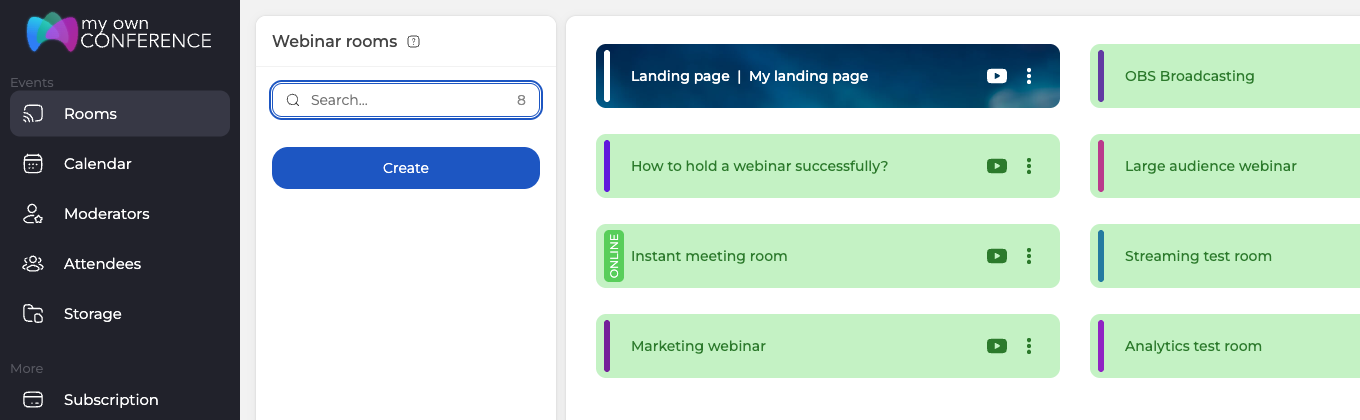
As definições da sala abrem com um nome já preenchido. Mude-o se o nome lhe interessar, ou deixe a sugestão.
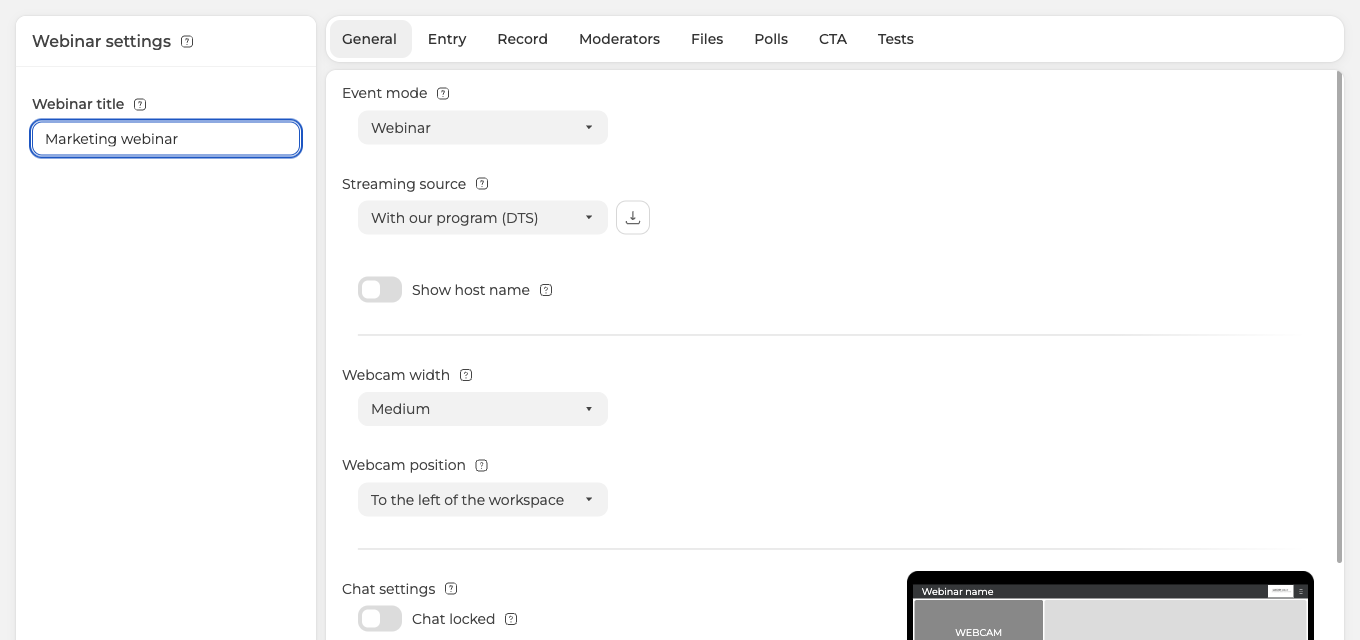
No separador «Geral» ("General") há duas coisas a acertar antes de tudo o resto. «Modo do evento» ("Event mode") decide como a sala funciona. Como uma reunião, onde qualquer pessoa fala, ou como um webinar, onde a audiência assiste. «Fonte de transmissão» ("Streaming source") escolhe a forma de emitir. As vias são três, no navegador por WebRTC, com a nossa aplicação DTS ou a partir do OBS.
Os restantes separadores tratam das regras de entrada, da gravação, dos ficheiros, das sondagens, dos botões CTA e dos testes. Pode deixá-los como estão e voltar quando a sala existir.
Como juntar quem vai apresentar
Abra o separador «Moderadores» ("Moderators"). Aqui aparece toda a gente da sua conta, e a caixa de seleção decide quem recebe o convite para esta sala em concreto.
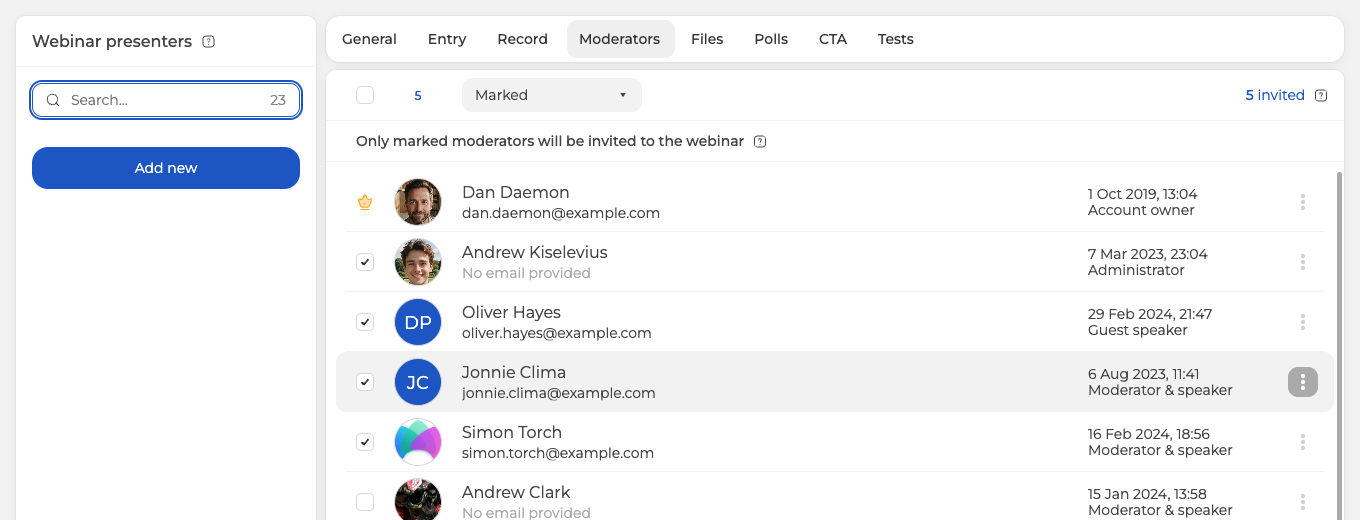
O convite só chega aos moderadores marcados, e é isso que diz o aviso por cima da lista. «Adicionar novo» ("Add new") cria um moderador que ainda não pertence à sua conta.
Os papéis contam aqui. O dono da conta chega a tudo. Tanto um administrador como um moderador e orador entram no ar e conduzem a sala. Um orador convidado entra só para apresentar, sem os controlos mais amplos. As diferenças ficam em gestão de moderadores e apresentadores.
Carregue em «Concluir» ("Done") para guardar a sala.
Como distribuir os links
Carregue nos três pontos da sala e escolha «Links» ("Links").
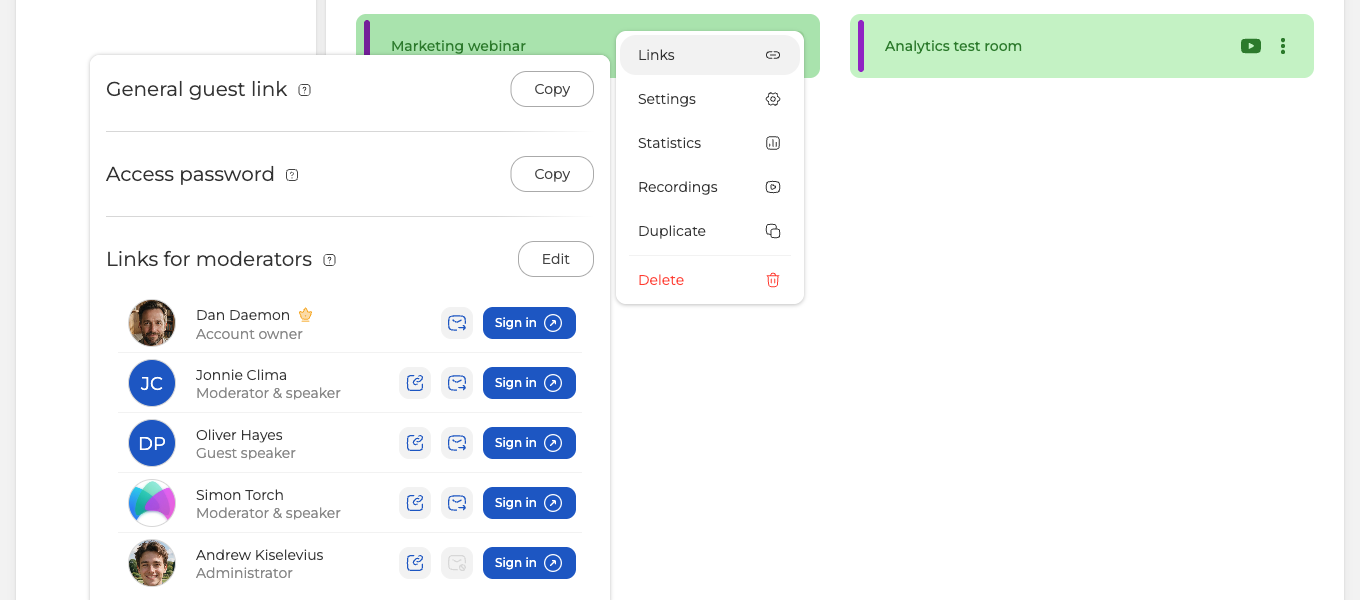
O «Link geral de convidado» ("General guest link") é o que envia à sua audiência. Carregue em «Copiar» ("Copy") e distribua-o por mensagem, por e-mail ou onde lhe der jeito. O endereço nunca muda, por isso pode viver num convite de calendário ou numa página sua.
«Links para moderadores» ("Links for moderators") dá a cada apresentador a sua própria entrada. Cada linha traz três controlos, e a dica que aparece ao passar o rato nomeia-os.
- «Copiar link» ("Copy link") põe o link pessoal dessa pessoa na área de transferência, pronto a colar numa mensagem.
- «Enviar link» ("Send link") manda-lho por e-mail. Fica inativo para quem estiver na lista sem endereço registado.
- «Entrar» ("Sign in") abre a sala como essa pessoa. É assim que entra e é assim que confere o que um apresentador vai ver.
A sala tem senha de acesso? Então este painel traz também um botão «Copiar» para ela, e assim o link e a senha viajam juntos.
Os participantes nunca precisam de conta. Abrem o link de convidado e estão dentro. O que isso significa para quem convida está em entrar num webinar sem registo.
O link de convidado não faz o que esta página descreve? Escreva no chat online e diga o nome da sala e o que um participante vê ao abri-lo.
Perguntas frequentes
O link de convidado muda de uma sessão para a seguinte?
Não, fica igual. O link pertence à sala e não a um evento em concreto, por isso continua a servir em todas as sessões que ali fizer. Copie-o uma vez em «Link geral de convidado» ("General guest link"). Depois publique esse endereço onde a sua audiência o for procurar, seja um convite de calendário, seja uma página sua.
Os participantes precisam de conta ou de formulário de inscrição?
De nenhum dos dois. Uma sala de webinar dispensa o agendamento e o formulário de inscrição. Os participantes abrem o «Link geral de convidado» ("General guest link") e entram num clique. Ninguém preenche nada antes e ninguém cria conta nenhuma.
Como entro eu na sala?
Por «Entrar» ("Sign in"), na sua própria linha de «Links para moderadores» ("Links for moderators"), que abre a sala como a pessoa da linha em que carregou. Use-o na linha de outra pessoa e vê o que esse apresentador vai encontrar antes do evento. Ambos ficam no painel por trás dos três pontos da sala, em «Links» ("Links").
O que acontece se não marcar ninguém no separador dos moderadores?
Conduz a sala sozinho. O convite só chega aos moderadores marcados. O dono da conta traz uma coroa dourada em vez de caixa de seleção e não se desmarca. Não marcar mais ninguém deixa-o como único anfitrião. Gestão de moderadores e apresentadores percorre o alcance de cada papel.
Porque é que não consigo enviar o link por e-mail a um dos meus apresentadores?
Porque essa pessoa não tem endereço registado. «Enviar link» ("Send link") fica inativo para quem estiver na lista sem ele. Use então «Copiar link» ("Copy link") na mesma linha e cole o link pessoal numa mensagem. Quem for acrescentado por «Adicionar novo» ("Add new") sem endereço aparece como «Nenhum e-mail fornecido» ("No email provided"), e é assim que descobre quem está em falta.
