
Événement public dans une salle de webinaire
Une salle de webinaire se passe de planification et de formulaire d'inscription. Tout le monde entre par le même lien, en un clic, dès que vous ouvrez la salle. Cela convient aux permanences, aux réunions rapides et à toute séance où l'on doit entrer sans rien remplir.
Le lien appartient à la salle, et non à un événement précis. Il marche donc pour chaque séance que vous tiendrez ici.
Créer la salle
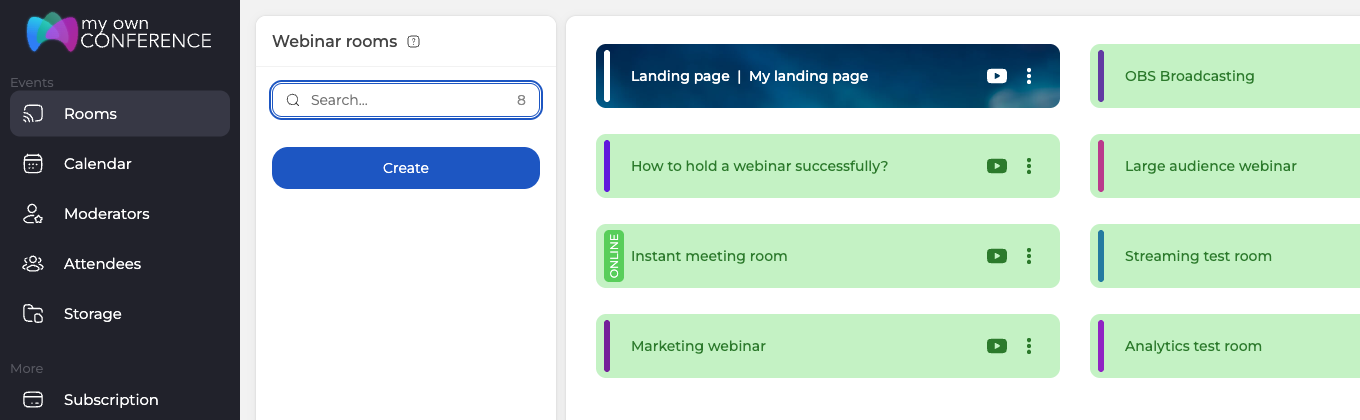
Ouvrez «Salles» ("Rooms") dans le panneau de contrôle et cliquez sur le bouton de création.
Les paramètres de la salle s'ouvrent avec un nom déjà rempli. Changez-le si le nom compte pour vous, ou gardez la suggestion.
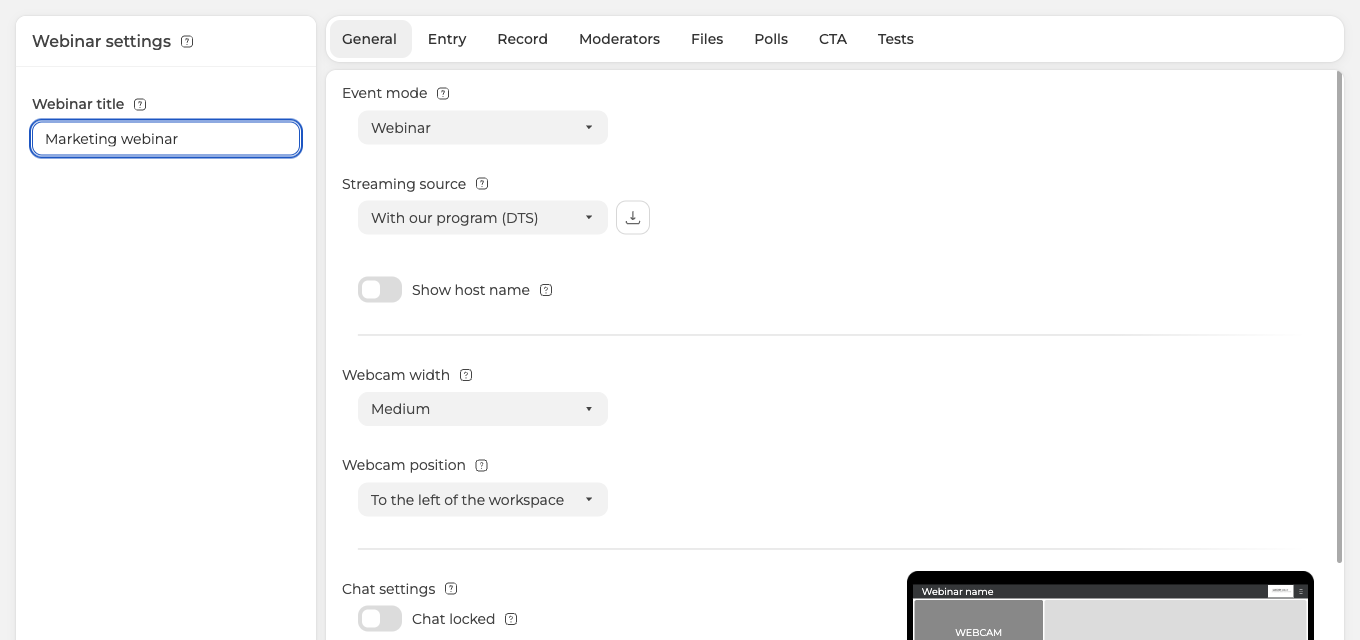
Sur l'onglet «Général» ("General"), deux réglages passent avant les autres. «Mode de diffusion» ("Event mode") décide si la salle se comporte en réunion, où chacun prend la parole, ou en webinaire, où le public regarde. «Technologie de diffusion» ("Streaming source") choisit par quoi vous diffusez. Trois options, «Dans le navigateur (WebRTC)» ("In the browser (WebRTC)"), «Avec notre programme (DTS)» ("With our program (DTS)") et «Avec le programme OBS (RTMP)» ("With the OBS program (RTMP)").
Les autres onglets règlent l'entrée, l'enregistrement, les fichiers, les sondages, les boutons CTA et les tests. Laissez-les de côté pour l'instant et revenez-y une fois la salle créée.
Ajouter ceux qui vont animer
Ouvrez l'onglet «Modérateurs» ("Moderators"). Tous ceux de votre compte y figurent, et la case à cocher décide qui est invité dans cette salle précise.
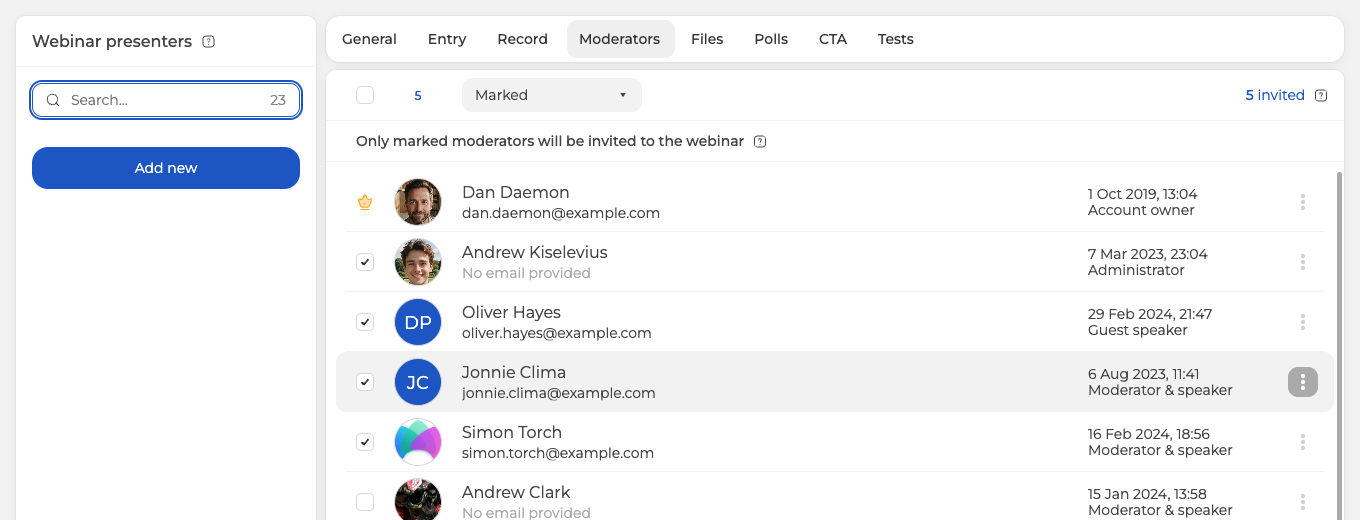
Seuls les modérateurs cochés sont invités, et c'est exactement ce que dit la note au-dessus de la liste. «Ajouter» ("Add new") crée un modérateur qui n'est pas encore dans votre compte.
Les rôles comptent ici. Le propriétaire du compte a accès à tout. Un «Administrateur» ("Administrator") et un «Modérateur & intervenant» ("Moderator & speaker") passent tous deux à l'antenne et mènent la salle. «Intervenant invité» ("Guest speaker") vient présenter, sans les droits étendus. Notre guide sur la gestion des modérateurs et des intervenants détaille les différences.
Cliquez sur «Terminé» ("Done") pour enregistrer la salle.
Distribuer les liens
Cliquez sur les trois points de la salle et choisissez «Liens» ("Links").
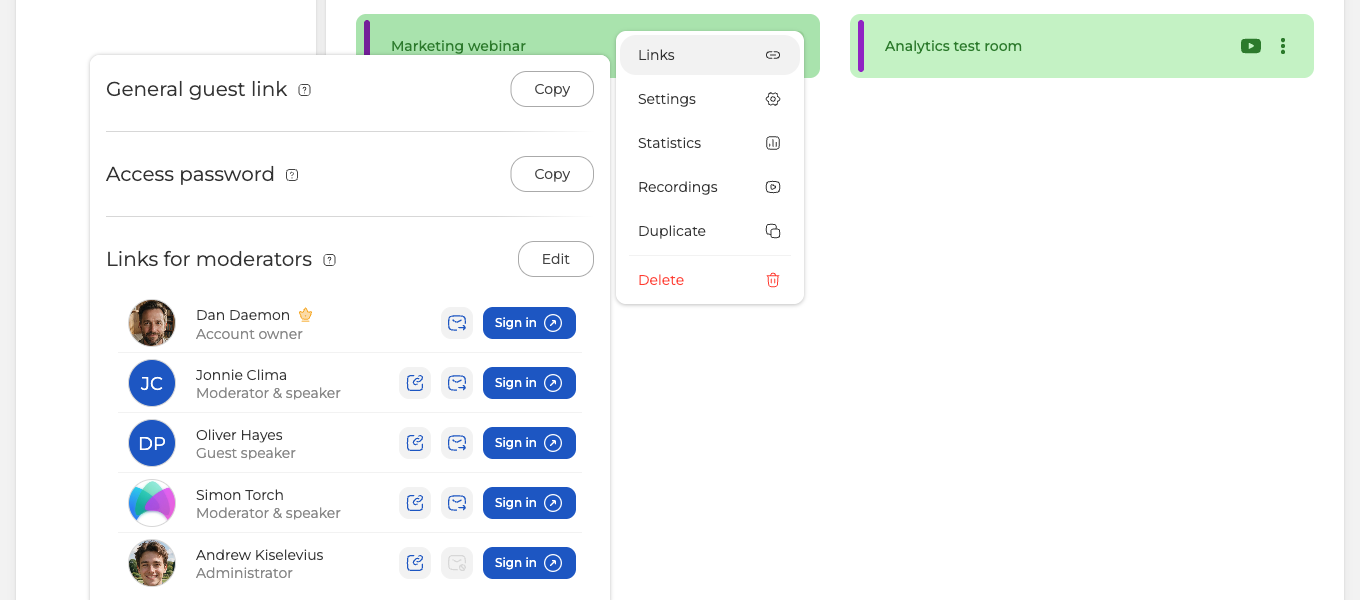
«Lien général pour les invités» ("General guest link") est celui que vous envoyez à votre public. Cliquez sur «Copier» ("Copy") et partagez-le par messagerie, par e-mail ou ailleurs. C'est le même lien à chaque fois. Il a donc sa place dans une invitation d'agenda ou sur une page à vous.
«Liens pour modérateurs» ("Links for moderators") donne à chaque intervenant sa propre entrée. Chaque ligne porte trois commandes, et leurs infobulles les nomment.
- «Lien de copie» ("Copy link") place le lien personnel de cette personne dans le presse-papiers, prêt à coller dans une messagerie.
- «Envoyer le lien» ("Send link") le lui expédie par e-mail. Le bouton reste grisé pour toute personne de la liste sans adresse enregistrée.
- «Authentification» ("Sign in") ouvre la salle sous cette identité. Vous entrez ainsi vous-même, et vous vérifiez aussi ce qu'un intervenant verra.
La salle a un «Mot de passe d'accès» ("Access password") ? Le panneau porte alors un bouton de copie pour lui aussi, et le lien voyage avec le mot de passe.
Les participants n'ont besoin d'aucun compte. Ils ouvrent le lien invité et les voilà entrés. L'article l'entrée des participants sans inscription explique ce que cela change pour vos invités.
Le lien invité ne se comporte pas comme décrit ici ? Écrivez sur le chat en ligne, donnez-nous le nom de la salle et ce qu'un participant voit en l'ouvrant.
Questions fréquentes
Le lien invité change-t-il d'une séance à l'autre ?
Non, il reste le même. Le lien appartient à la salle, et non à un événement précis, donc il marche pour chaque séance que vous tiendrez ici. Copiez-le une fois depuis «Lien général pour les invités» ("General guest link"). Vous publiez ensuite cette adresse unique partout où votre public la cherchera, invitation d'agenda ou page à vous.
Les participants ont-ils besoin d'un compte ou d'une inscription ?
Ni l'un ni l'autre. Une salle de webinaire se passe de planification et de formulaire d'inscription. Le participant ouvre donc «Lien général pour les invités» ("General guest link") et se retrouve dedans en un clic. Rien à remplir d'abord, et aucun compte créé.
Comment entrer moi-même dans la salle ?
Par «Authentification» ("Sign in"), sur votre propre ligne sous «Liens pour modérateurs» ("Links for moderators"). Le bouton ouvre la salle sous l'identité de la ligne cliquée. Servez-vous-en sur la ligne d'un autre pour voir ce que cet intervenant verra avant le début. Tout cela se tient dans le panneau derrière les trois points de la salle, à «Liens» ("Links").
Que se passe-t-il si je ne coche personne sur l'onglet des modérateurs ?
Vous animez la salle seul. Seuls les modérateurs cochés sont invités, et le propriétaire du compte porte une couronne dorée au lieu d'une case, impossible à décocher. Si vous ne cochez personne d'autre, le propriétaire reste donc seul animateur. L'article la gestion des modérateurs et des intervenants détaille ce à quoi chaque rôle a accès.
Pourquoi le lien ne part-il pas par e-mail vers l'un de mes intervenants ?
Parce que cette personne n'a pas d'adresse enregistrée. «Envoyer le lien» ("Send link") reste grisé pour quiconque n'en a pas. Prenez alors «Lien de copie» ("Copy link") sur la même ligne et collez son lien personnel dans une messagerie. Une personne ajoutée par «Ajouter» ("Add new") sans adresse s'affiche comme «Aucune adresse e-mail fournie» ("No email provided"), et c'est ainsi qu'on la repère.
