
Openbare evenementen in een webinarruimte
Een webinarruimte slaat de planning en het inschrijfformulier over. Iedereen komt via dezelfde link binnen, in één klik, wanneer je de ruimte ook maar opent. Dat past bij open spreekuren, korte overleggen en elke sessie waar mensen zonder invulwerk naar binnen lopen.
De link hoort bij de ruimte en niet bij één evenement, dus hij blijft werken voor elke sessie die je er houdt.
De ruimte aanmaken
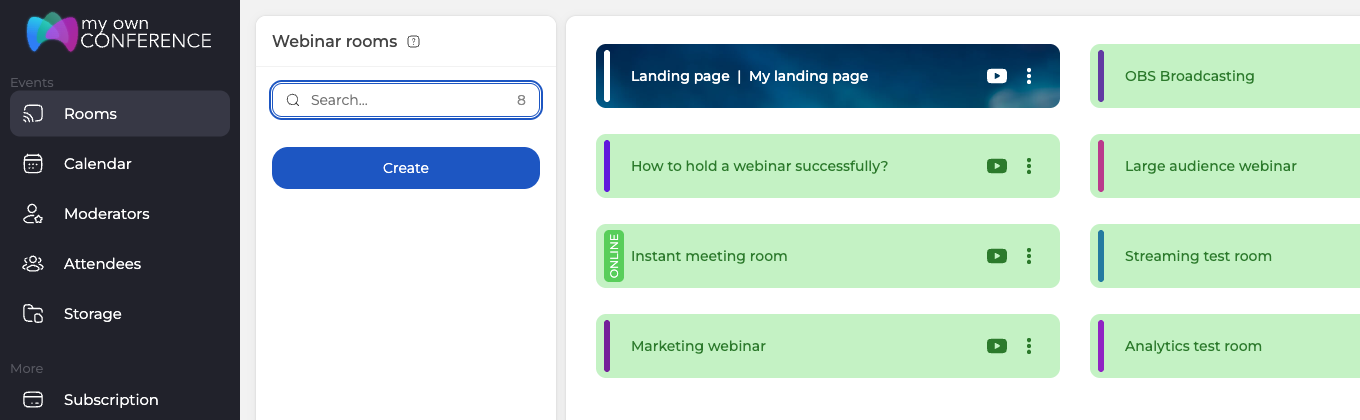
Open «Ruimtes» ("Rooms") in je bedieningspaneel en klik op de knop waarmee je er een aanmaakt.
De instellingen van de ruimte gaan open met een naam die er al staat. Vervang hem als de naam ertoe doet, of laat het voorstel staan.
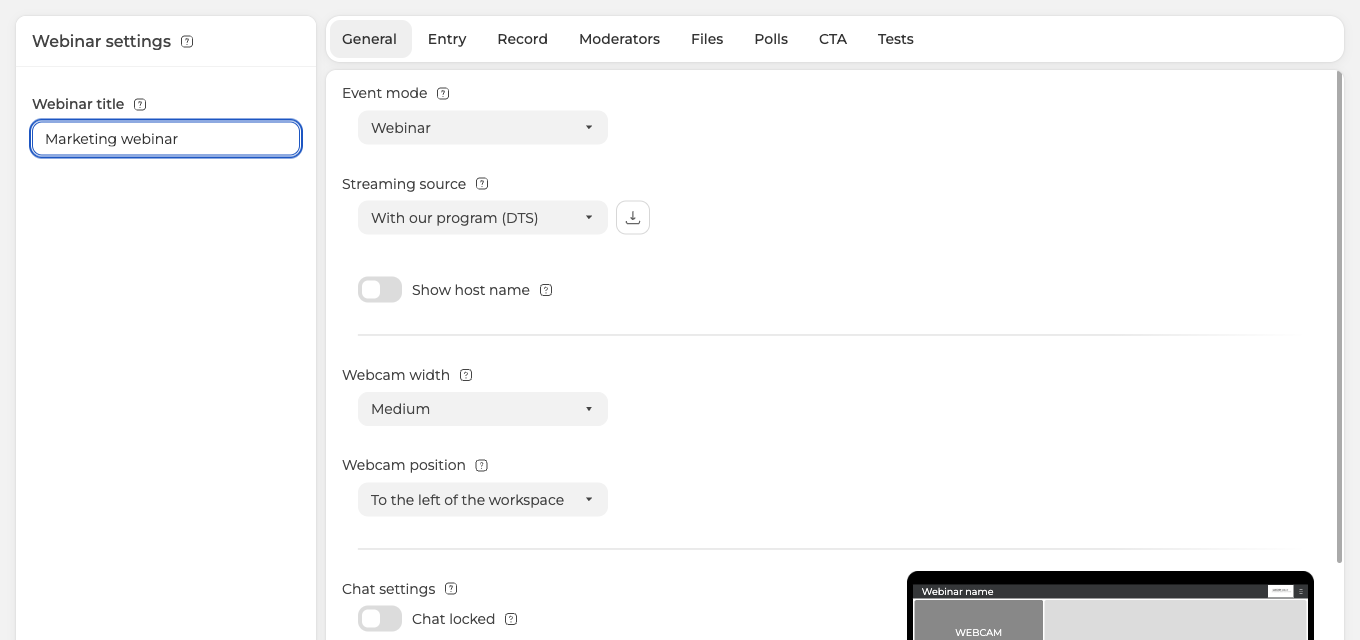
Twee dingen op het tabblad «Algemeen» ("General") zet je het liefst als eerste. «Evenementmodus» ("Event mode") bepaalt of de ruimte een meeting wordt, waar iedereen spreekt, of een webinar, waar de zaal kijkt. «Streambron» ("Streaming source") kiest waarmee je uitzendt, in de browser via WebRTC, met onze DTS-app of vanuit OBS.
De overige tabbladen gaan over toegangsregels, opname, bestanden, peilingen, CTA-knoppen en toetsen. Laat ze voorlopig met rust en kom terug zodra de ruimte bestaat.
De mensen toevoegen die gaan presenteren
Open het tabblad «Moderators» ("Moderators"). Iedereen in je account staat hier, en het vinkje bepaalt wie er in deze ruimte hoort.
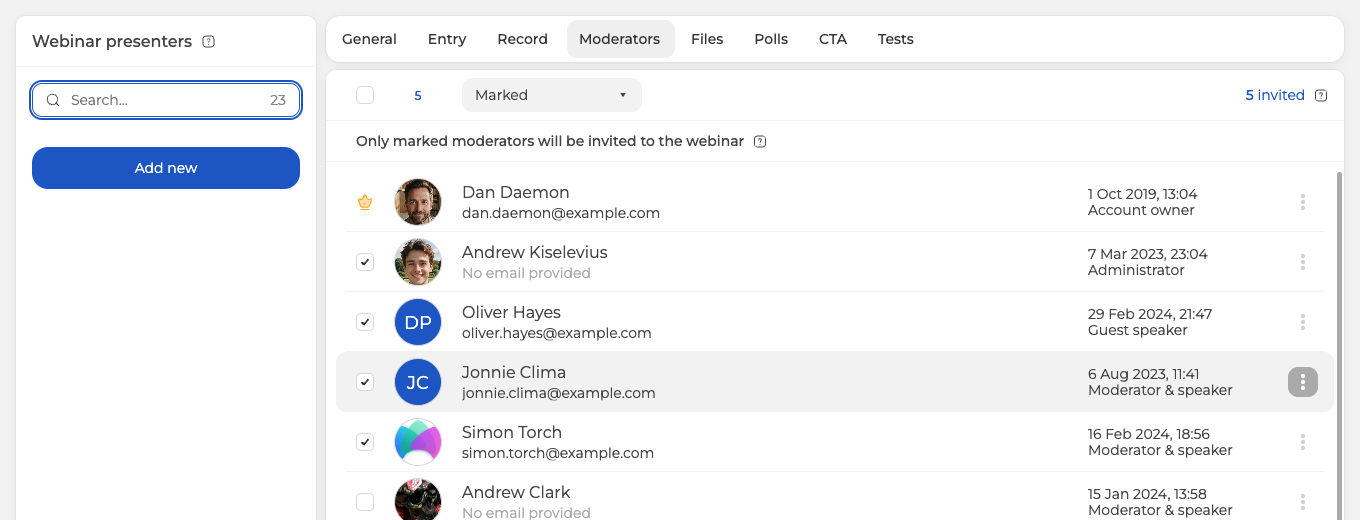
Alleen aangevinkte moderators krijgen een uitnodiging, en dat zegt de tekst boven de lijst ook. «Nieuwe toevoegen» ("Add new") maakt een moderator aan die nog niet in je account zit.
De rollen doen er hier toe. De accounteigenaar komt overal bij. «Moderator & spreker» ("Moderator & speaker") gaat in de uitzending en bestuurt de ruimte, en een beheerder kan precies hetzelfde. «Gastspreker» ("Guest speaker") komt binnen om te presenteren, maar zonder de bredere bediening. De verschillen behandelt het beheer van moderators en sprekers.
Klik op «Gereed» ("Done") en de ruimte is opgeslagen.
De links uitdelen
Klik op de drie puntjes bij de ruimte en kies «Links» ("Links").
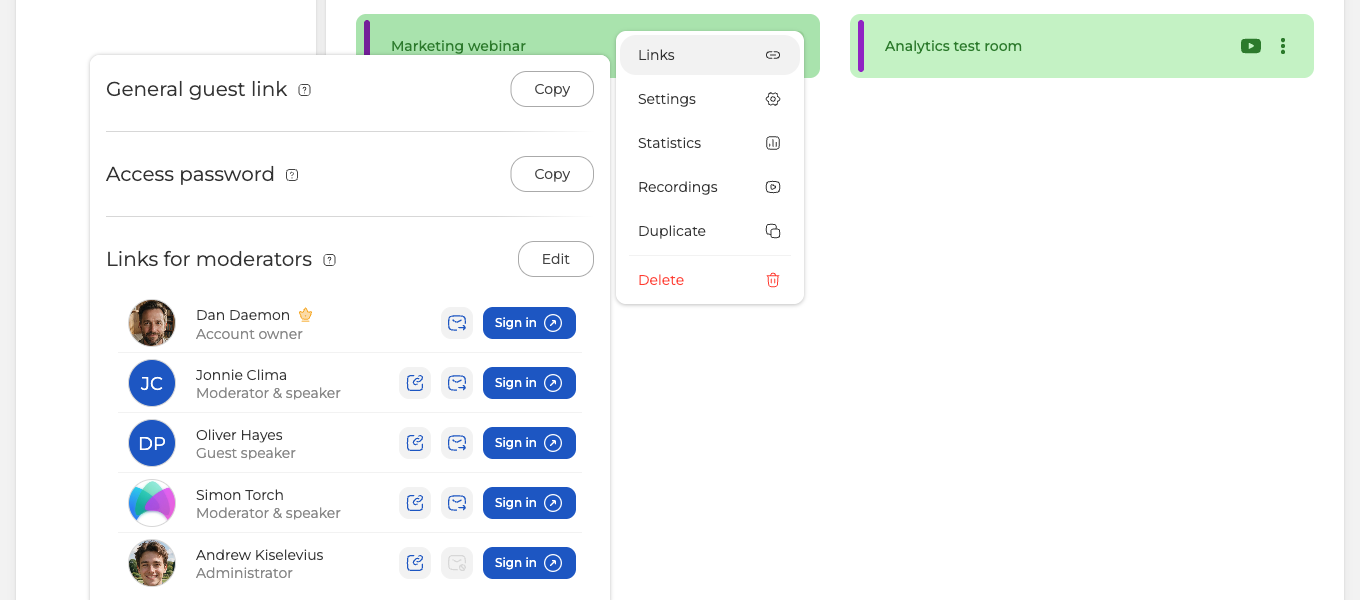
«Algemene gastenlink» ("General guest link") is het adres dat je naar je publiek stuurt. Klik op «Kopiëren» ("Copy") en deel hem via een messenger, per e-mail of waar je maar wilt. Het is elke keer dezelfde link, dus hij kan in een agenda-uitnodiging staan of op een eigen pagina.
«Links voor moderatoren» ("Links for moderators") geeft elke presentator een eigen ingang. In elke regel staan drie knoppen, en de tooltips noemen ze bij naam.
- «Link kopiëren» ("Copy link") zet de persoonlijke link van die persoon op je klembord, klaar om in een messenger te plakken.
- «Link verzenden» ("Send link") mailt hem naar die persoon. Voor iedereen in de lijst zonder e-mailadres blijft de knop grijs.
- «Inloggen» ("Sign in") opent de ruimte namens die persoon. Zo kom je zelf binnen, en zo kijk je wat een presentator te zien krijgt.
Staat er een «Toegangswachtwoord» ("Access password") op de ruimte? Dan draagt dit paneel ook een kopieerknop daarvoor, zodat de link en het wachtwoord samen op reis gaan.
Deelnemers hebben nooit een account nodig. Ze openen de gastenlink en zijn binnen. Wat dat betekent voor de mensen die je uitnodigt, behandelt deelnemen zonder registratie.
Gedraagt de gastenlink zich anders dan hier staat? Open de online chat, noem de naam van de ruimte en beschrijf wat een deelnemer ziet als hij hem opent.
Veelgestelde vragen
Verandert de gastenlink van de ene sessie op de andere?
Nee, hij blijft hetzelfde. De link hoort bij de ruimte en niet bij één evenement, dus hij blijft werken voor elke sessie die je er houdt. Kopieer hem één keer uit «Algemene gastenlink» ("General guest link"). Daarna publiceer je dat ene adres overal waar je publiek gaat zoeken, van een agenda-uitnodiging tot een eigen pagina.
Hebben deelnemers een account of een inschrijfformulier nodig?
Geen van beide. Een webinarruimte slaat de planning en het inschrijfformulier over, dus een deelnemer opent de «Algemene gastenlink» ("General guest link") en is in één klik binnen. Hij vult vooraf niets in, en er komt geen account aan te pas.
Hoe kom ik zelf de ruimte binnen?
Via «Inloggen» ("Sign in") op je eigen regel onder «Links voor moderatoren» ("Links for moderators"), want die knop opent de ruimte namens de persoon van de regel die je aanklikt. Gebruik hem op de regel van iemand anders en je ziet voor de start wat die presentator te zien krijgt. Dat paneel vind je achter de drie puntjes bij de ruimte, onder «Links» ("Links").
Wat gebeurt er als ik op het tabblad met moderators niemand aanvink?
Dan host je de ruimte alleen. Alleen aangevinkte moderators krijgen een uitnodiging, en de accounteigenaar draagt een gouden kroon in plaats van een vinkje en is niet uit te vinken. Vink je verder niemand aan, dan blijft de eigenaar de enige host. Waar elke rol bij komt, behandelt het beheer van moderators en sprekers.
Waarom kan ik de link van een van mijn presentatoren niet mailen?
Omdat die persoon geen e-mailadres in het dossier heeft. «Link verzenden» ("Send link") blijft grijs voor iedereen in de lijst zonder adres, dus gebruik «Link kopiëren» ("Copy link") op dezelfde regel en plak zijn persoonlijke link in een messenger. Wie je via «Nieuwe toevoegen» ("Add new") zonder adres toevoegde, staat er als «Geen e-mailadres opgegeven» ("No email provided"), en daaraan zie je wie het betreft.
