
Публичное мероприятие в вебинарной комнате
Вебинарная комната обходится без расписания и без формы регистрации. Все входят по одной и той же ссылке, в один клик, когда бы вы комнату ни открыли. Так удобно вести приёмные часы, короткие летучки и любую встречу, куда человек должен попасть, ничего не заполняя.
Ссылка принадлежит комнате, а не отдельному мероприятию, поэтому работает она для каждой встречи, которую вы здесь проведёте.
Заведите комнату
Откройте раздел «Комнаты» ("Rooms") в панели управления и нажмите кнопку создания.
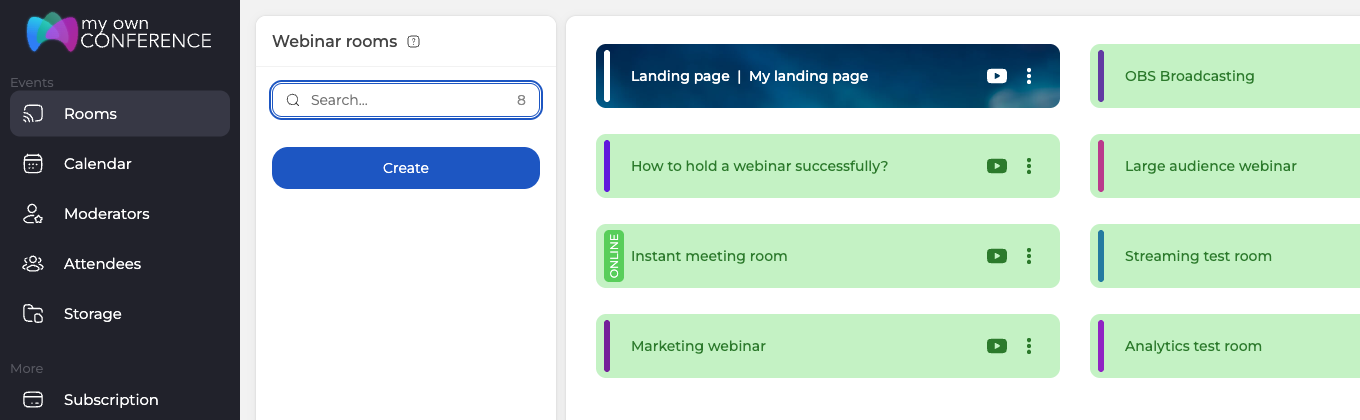
Настройки комнаты откроются с уже подставленным названием. Замените его, если название вам важно, или оставьте подсказанное.
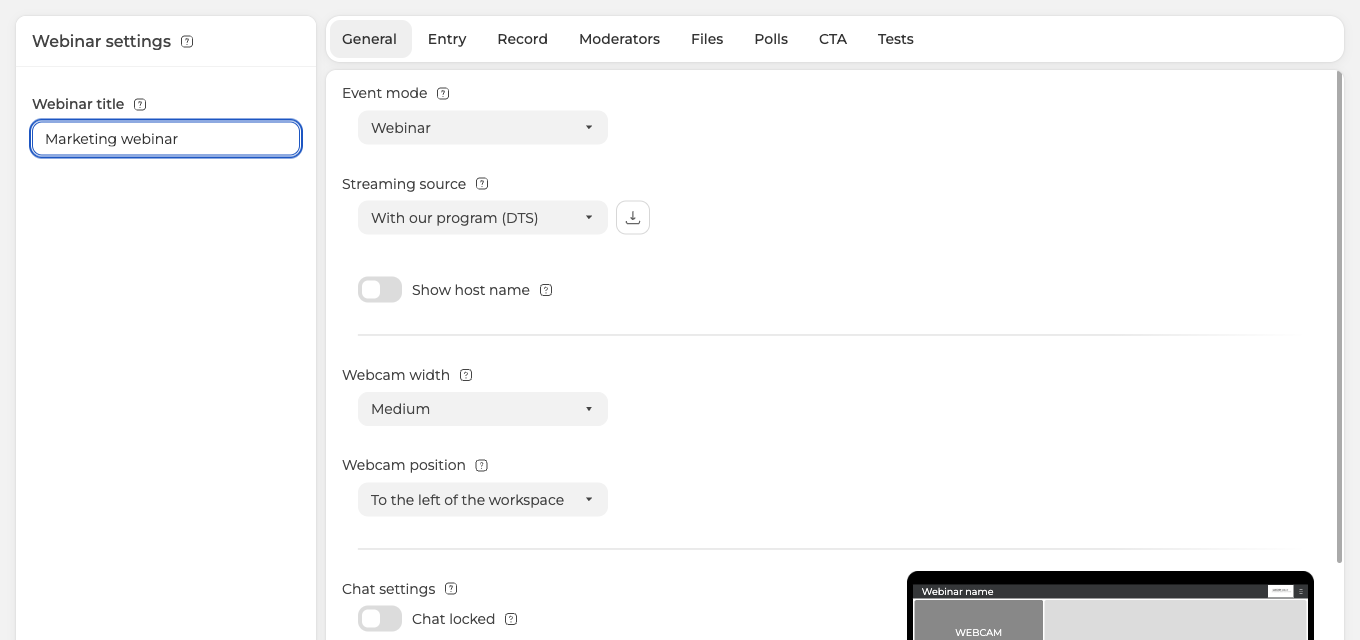
На вкладке «Общие» ("General") два пункта стоит задать раньше остальных. «Режим трансляции» ("Event mode") решает, будет комната встречей, где говорят все, или вебинаром, где зал смотрит. «Технология трансляции» ("Streaming source") выбирает, чем вы вещаете. Вариантов три, это «В браузере (WebRTC)» ("In the browser (WebRTC)"), «С нашей программой (DTS)» ("With our program (DTS)") и «С программой OBS (RTMP)» ("With the OBS program (RTMP)").
Остальные вкладки отвечают за правила входа, запись, файлы, опросы, кнопки CTA и тесты. Пока их можно не трогать и вернуться к ним, когда комната уже заведена.
Добавьте тех, кто будет вести
Откройте вкладку «Модераторы» ("Moderators"). В списке все, кто есть в аккаунте, а галочка решает, кого позвали именно в эту комнату.
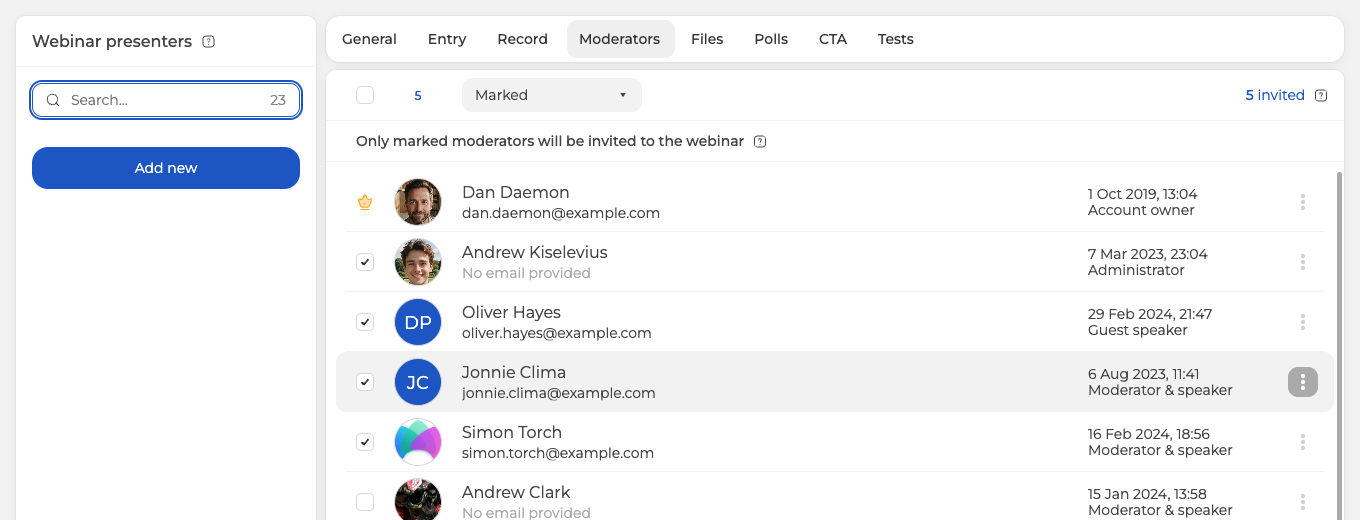
Приглашаются только отмеченные модераторы, ровно об этом и говорит надпись над списком. «Добавить» ("Add new") заводит модератора, которого в аккаунте ещё нет.
Роли тут важны. Владелец аккаунта достаёт до всего. Администратор, как и «Модератор и спикер» ("Moderator & speaker"), выходит в эфир и управляет комнатой, а «Приглашённый спикер» ("Guest speaker") заходит выступить, но без широких прав. Разницу разбирает управление модераторами и ведущими.
Нажмите «Готово» ("Done"), и комната сохранится.
Раздайте ссылки
Нажмите три точки у комнаты и выберите «Ссылки» ("Links").
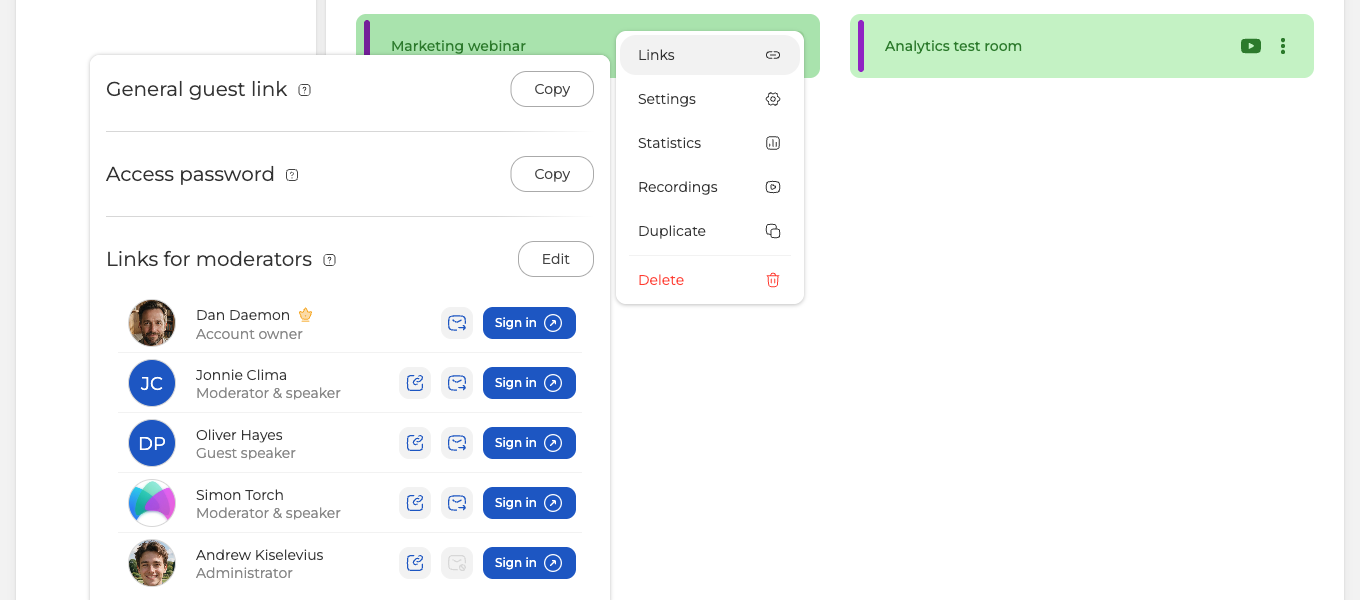
«Общая гостевая ссылка» ("General guest link") это тот адрес, который вы отправляете аудитории. Нажмите «Копировать» ("Copy") и раздавайте его мессенджером, письмом или где угодно ещё. Ссылка всегда одна и та же, поэтому её спокойно ставят в приглашение в календаре или на собственную страницу.
«Ссылки для модераторов» ("Links for moderators") дают каждому ведущему свой вход. В строке три кнопки, и подсказки называют их по именам.
- «Скопировать ссылку» ("Copy link") кладёт личную ссылку этого человека в буфер обмена, готовую для вставки в мессенджер.
- «Отправить ссылку» ("Send link") отправляет её письмом. Для всех, у кого адрес почты не указан, кнопка остаётся серой.
- «Войти» ("Sign in") открывает комнату от лица этого человека. Так заходят сами и так заранее смотрят, что увидит ведущий.
Задан в комнате «Пароль для входа» ("Access password")? Тогда в панели появится кнопка копирования и для него, и ссылку с паролем можно передать вместе.
Аккаунт участникам не нужен вовсе. Открыли гостевую ссылку и уже внутри. Что это значит для приглашённых, разбирает вход участников без регистрации.
Гостевая ссылка ведёт себя не так, как здесь описано? Напишите в онлайн-чат, назовите комнату и опишите, что видит участник, когда её открывает.
Часто задаваемые вопросы
Меняется ли гостевая ссылка от встречи к встрече?
Нет, она остаётся прежней. Ссылка принадлежит комнате, а не отдельному мероприятию, поэтому работает для каждой встречи, которую вы здесь проведёте. Скопируйте её один раз из поля «Общая гостевая ссылка» ("General guest link"). Дальше публикуйте этот единственный адрес везде, где его будет искать аудитория, хоть в приглашении в календаре, хоть на собственной странице.
Нужен ли участникам аккаунт или регистрация?
Ни то, ни другое. Вебинарная комната обходится без расписания и без формы регистрации, поэтому участник открывает «Общая гостевая ссылка» ("General guest link") и в один клик оказывается внутри. Заполнять ничего не надо, и аккаунт не заводится.
А сам я как попаду в комнату?
Через «Войти» ("Sign in") в своей строке под заголовком «Ссылки для модераторов» ("Links for moderators"). Кнопка открывает комнату от лица того, чью строку вы нажали. Нажмите её в чужой строке и ещё до начала увидите комнату глазами этого ведущего. Ищите всё это в панели за тремя точками у комнаты, в пункте «Ссылки» ("Links").
Что будет, если на вкладке модераторов я никого не отмечу?
Тогда ведёте комнату в одиночку. Приглашаются только отмеченные модераторы, а у владельца аккаунта вместо галочки золотая корона, и снять её нельзя. Значит, без отметок владелец останется единственным ведущим. До чего дотягивается каждая роль, разбирает управление модераторами и ведущими.
Почему одному из ведущих ссылка не уходит письмом?
Потому что у него не указан адрес почты. «Отправить ссылку» ("Send link") остаётся серой для всех, у кого адреса нет, так что возьмите в той же строке «Скопировать ссылку» ("Copy link") и передайте личную ссылку мессенджером. Добавленный через «Добавить» ("Add new") без адреса числится как «Емейл не указан» ("No email provided"), по этой пометке его и видно.
