
Публічний захід у вебінарній кімнаті
Вебінарна кімната обходиться без розкладу та без форми реєстрації. Усі заходять за одним і тим самим посиланням, в один клік, коли б ви кімнату не відкрили. Так зручно вести години прийому, короткі наради і будь-яку зустріч, куди людина має потрапити, нічого не заповнюючи.
Посилання належить кімнаті, а не окремому заходу, тому працює для кожної зустрічі, яку ви тут проведете.
Заведіть кімнату
Відкрийте розділ «Кімнати» ("Rooms") у панелі керування і натисніть кнопку створення.
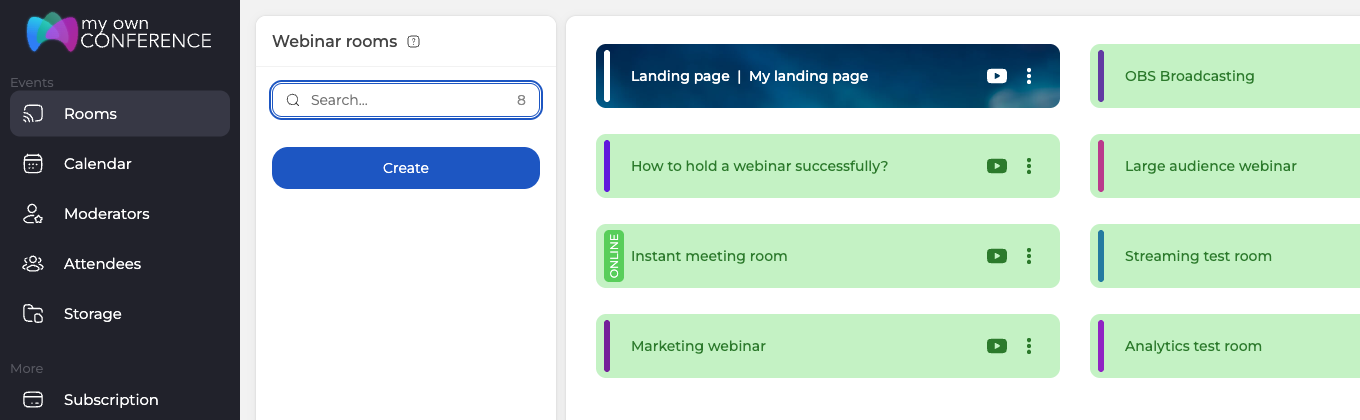
Налаштування кімнати відкриються з уже підставленою назвою. Замініть її, якщо назва вам важлива, або лишіть підказану.
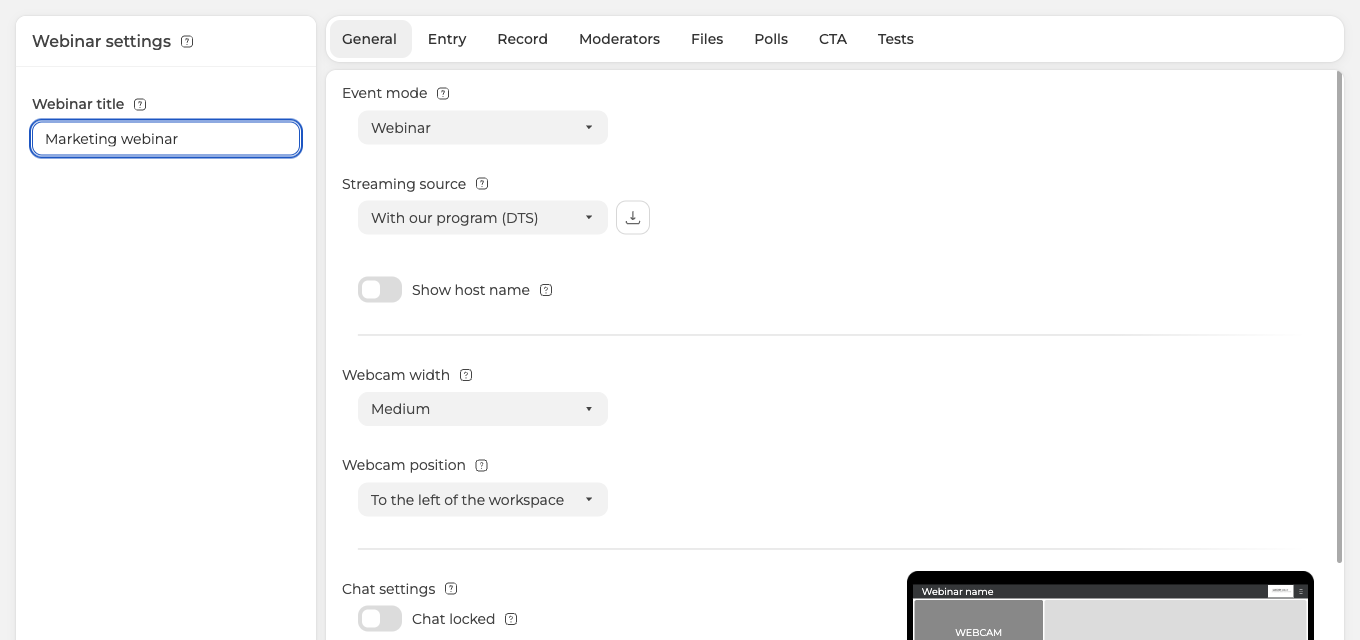
На вкладці «Загальні» ("General") два пункти варто задати раніше за інші. «Режим трансляції» ("Event mode") вирішує, буде кімната зустріччю, де говорять усі, чи вебінаром, де зала дивиться. «Технологія трансляції» ("Streaming source") обирає, чим ви транслюєте. Варіантів три, це «У браузері (WebRTC)» ("In the browser (WebRTC)"), «З нашою програмою (DTS)» ("With our program (DTS)") і «З програмою OBS (RTMP)» ("With the OBS program (RTMP)").
Решта вкладок відповідає за правила входу, запис, файли, опитування, кнопки CTA і тести. Поки що їх можна не чіпати і повернутися до них, коли кімната вже готова.
Додайте тих, хто вестиме
Відкрийте вкладку «Модератори» ("Moderators"). У списку всі, хто є в акаунті, а позначка вирішує, кого покликали саме в цю кімнату.
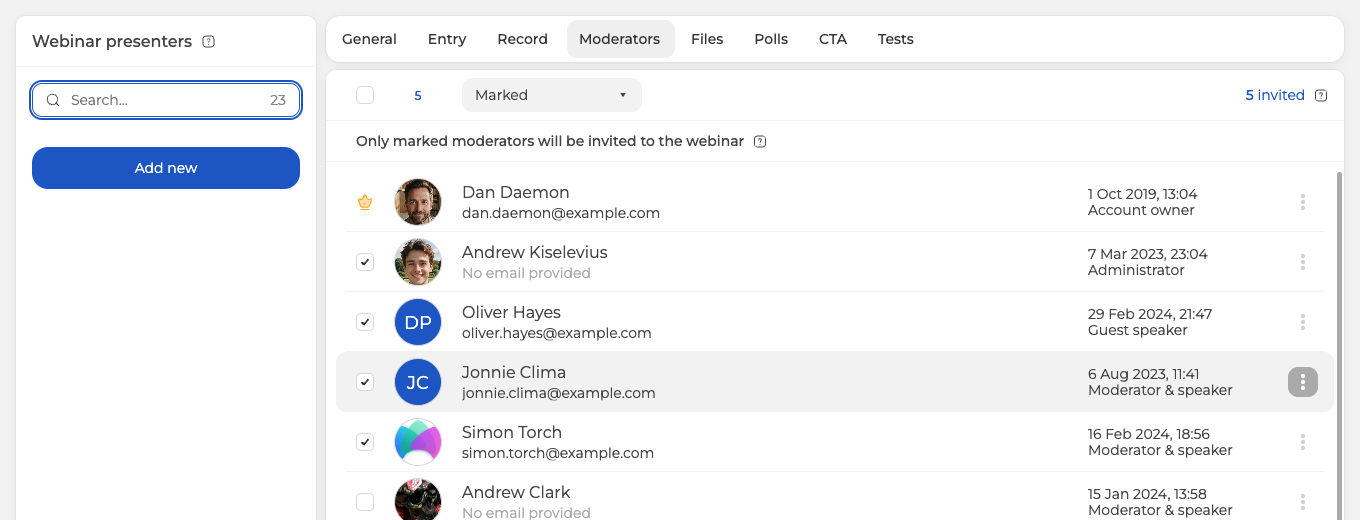
Запрошуються лише позначені модератори, саме про це й каже напис над списком. «Додати» ("Add new") заводить модератора, якого в акаунті ще немає.
Ролі тут важливі. Власник акаунта має доступ до всього. Адміністратор, як і «Модератор і спікер» ("Moderator & speaker"), виходить в ефір і керує кімнатою, а «Запрошений спікер» ("Guest speaker") заходить виступити, але без широких прав. Різницю розбирає керування модераторами та ведучими.
Натисніть «Готово» ("Done"), і кімната збережеться.
Роздайте посилання
Натисніть три крапки біля кімнати і виберіть «Посилання» ("Links").
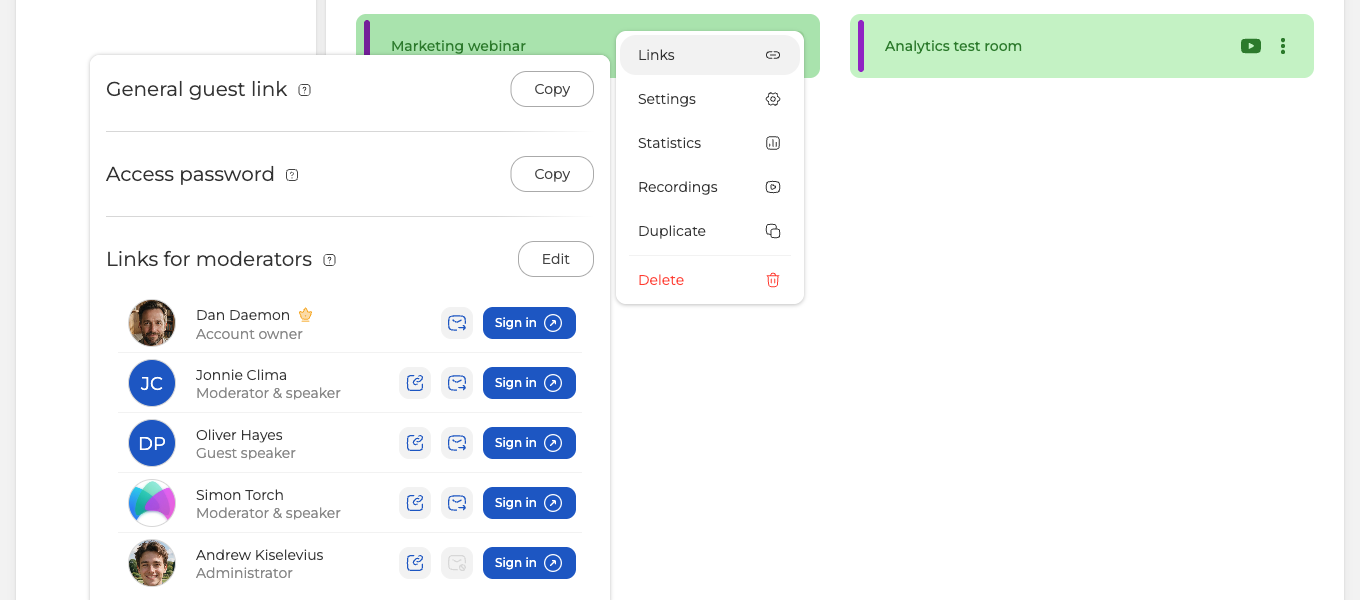
«Загальне гостьове посилання» ("General guest link") це та адреса, яку ви надсилаєте аудиторії. Натисніть «Копіювати» ("Copy") і роздавайте її месенджером, листом або де завгодно ще. Посилання завжди одне й те саме, тому його спокійно ставлять у запрошення в календарі або на власну сторінку.
«Посилання для модераторів» ("Links for moderators") дають кожному ведучому свій вхід. У рядку три кнопки, і підказка кожної каже, що вона робить.
- «Копіювати посилання» ("Copy link") кладе особисте посилання цієї людини в буфер обміну, готове для вставки в месенджер.
- «Надіслати посилання» ("Send link") відправляє його листом. Для всіх, у кого адреса пошти не вказана, кнопка лишається сірою.
- «Увійти» ("Sign in") відкриває кімнату від імені цієї людини. Так заходять самі і так заздалегідь дивляться, що побачить ведучий.
У кімнаті заданий «Пароль для входу» ("Access password")? Тоді панель покаже кнопку копіювання і для нього, тож посилання з паролем підуть разом.
Акаунт учасникам не потрібен зовсім. Відкрили гостьове посилання і вже всередині. Що це означає для запрошених, розбирає вхід учасників без реєстрації.
Гостьове посилання поводиться не так, як тут описано? Напишіть в онлайн-чат, назвіть кімнату і опишіть, що бачить учасник, коли її відкриває.
Часті питання
Чи змінюється гостьове посилання від зустрічі до зустрічі?
Ні, воно лишається тим самим. Посилання належить кімнаті, а не окремому заходу, тому працює для кожної зустрічі, яку ви тут проведете. Скопіюйте його один раз із поля «Загальне гостьове посилання» ("General guest link"). Далі публікуйте цю єдину адресу скрізь, де її шукатиме аудиторія, хоч у запрошенні в календарі, хоч на власній сторінці.
Чи потрібен учасникам акаунт або реєстрація?
Ні того, ні того. Вебінарна кімната обходиться без розкладу та без форми реєстрації, тому учасник відкриває «Загальне гостьове посилання» ("General guest link") і в один клік опиняється всередині. Заповнювати нічого не треба, і акаунт не заводиться.
А сам я як потраплю до кімнати?
Через «Увійти» ("Sign in") у своєму рядку під заголовком «Посилання для модераторів» ("Links for moderators"). Кнопка відкриває кімнату від імені того, чий рядок ви натиснули. Натисніть її в чужому рядку і ще до початку побачите кімнату очима цього ведучого. Шукайте все це в панелі за трьома крапками біля кімнати, у пункті «Посилання» ("Links").
Що буде, якщо на вкладці модераторів я нікого не позначу?
Тоді ведете кімнату самі. Запрошуються лише позначені модератори, а у власника акаунта замість позначки золота корона, і зняти її не можна. Отже, без позначок власник лишиться єдиним ведучим. До чого дотягується кожна роль, розбирає керування модераторами та ведучими.
Чому одному з ведучих посилання не йде листом?
Бо в нього не вказано адресу пошти. «Надіслати посилання» ("Send link") лишається сірою для всіх, у кого адреси немає. Візьміть у тому самому рядку «Копіювати посилання» ("Copy link") і передайте особисте посилання месенджером. Того, кого додали через «Додати» ("Add new") без адреси, видно за поміткою «Емейл не вказано» ("No email provided").
