
Serie di webinar
Una serie di webinar è una fila di eventi legati da un tema, da un obiettivo o dal pubblico. Può tenere un ritmo costante, per esempio settimanale, oppure funzionare come una campagna con un inizio e una fine.
A farla serie, e non un mucchio di eventi separati, è il link. Distribuisci un indirizzo solo, e lui porta ogni persona all'incontro più vicino. Prima di ogni data non devi invitare nessuno di nuovo. Gli altri modi di tenere un indirizzo su più eventi li confronta il link permanente alla sala per webinar.
Le strade per costruirla sono due, e il resto della pagina le percorre entrambe.
Dal calendario, segnando più date
Apri il «Calendario» ("Calendar") e premi «Pianifica webinar» ("Schedule webinar"), il primo dei tre pulsanti nella colonna di sinistra.
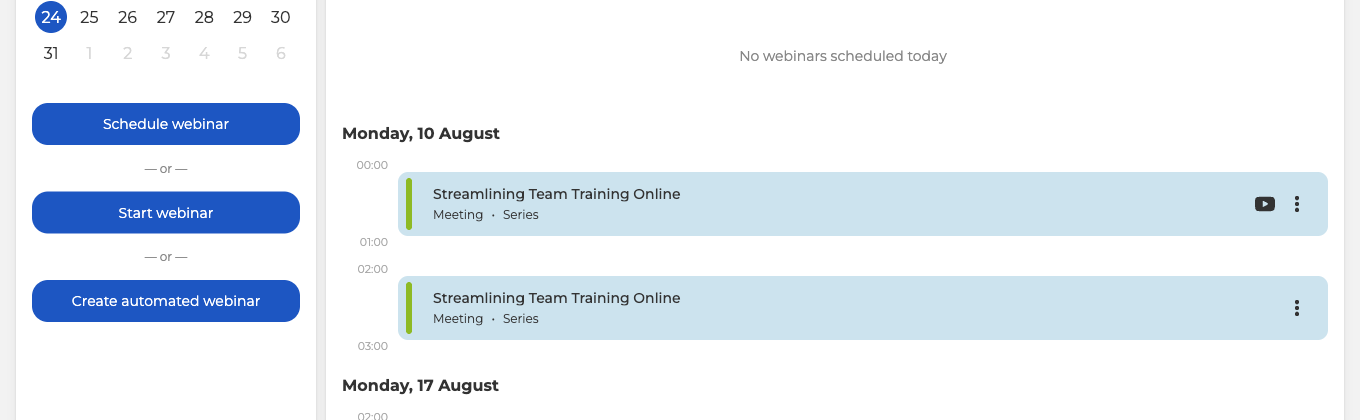
Compila il titolo e apri il campo «Data» ("Date"). Sopra la griglia del mese stanno due interruttori.
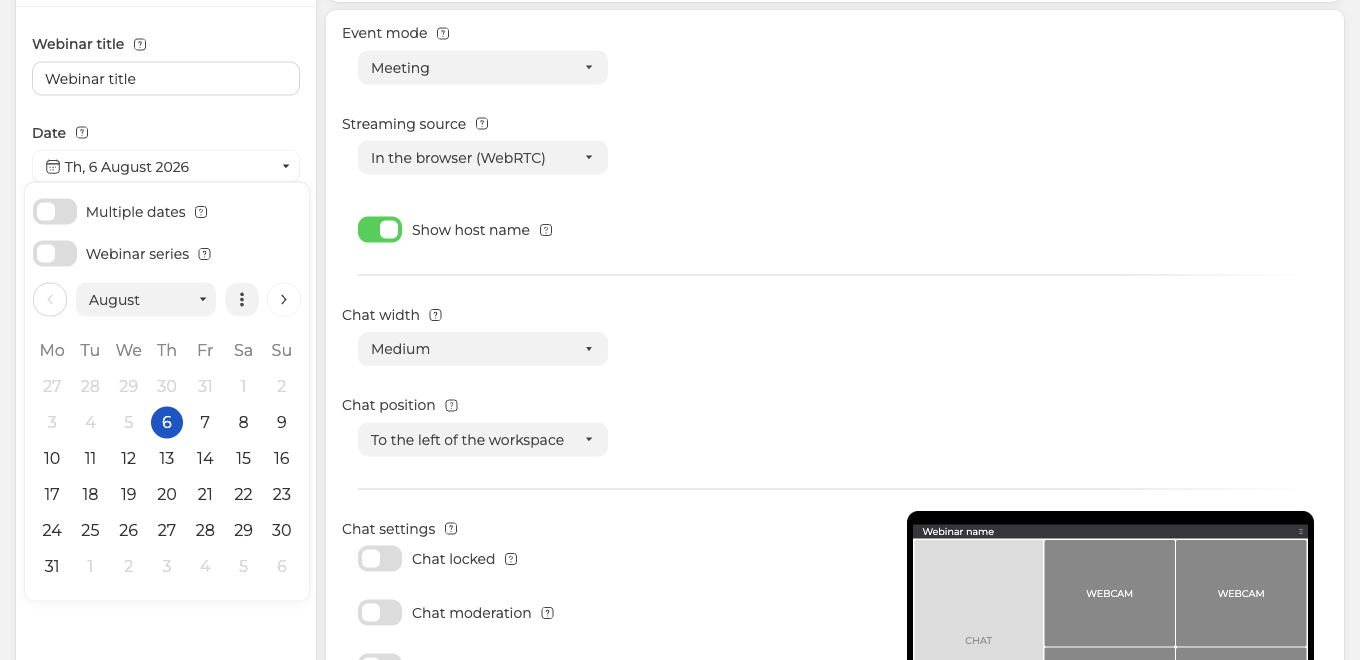
Attiva «Date multiple» ("Multiple dates"). Con lo stesso gesto si accende da solo «Serie di webinar» ("Webinar series"), ed è il secondo a legare le date su un link unico. Senza di lui ti restano eventi scollegati. Ora clicca ogni giorno su cui va la serie.
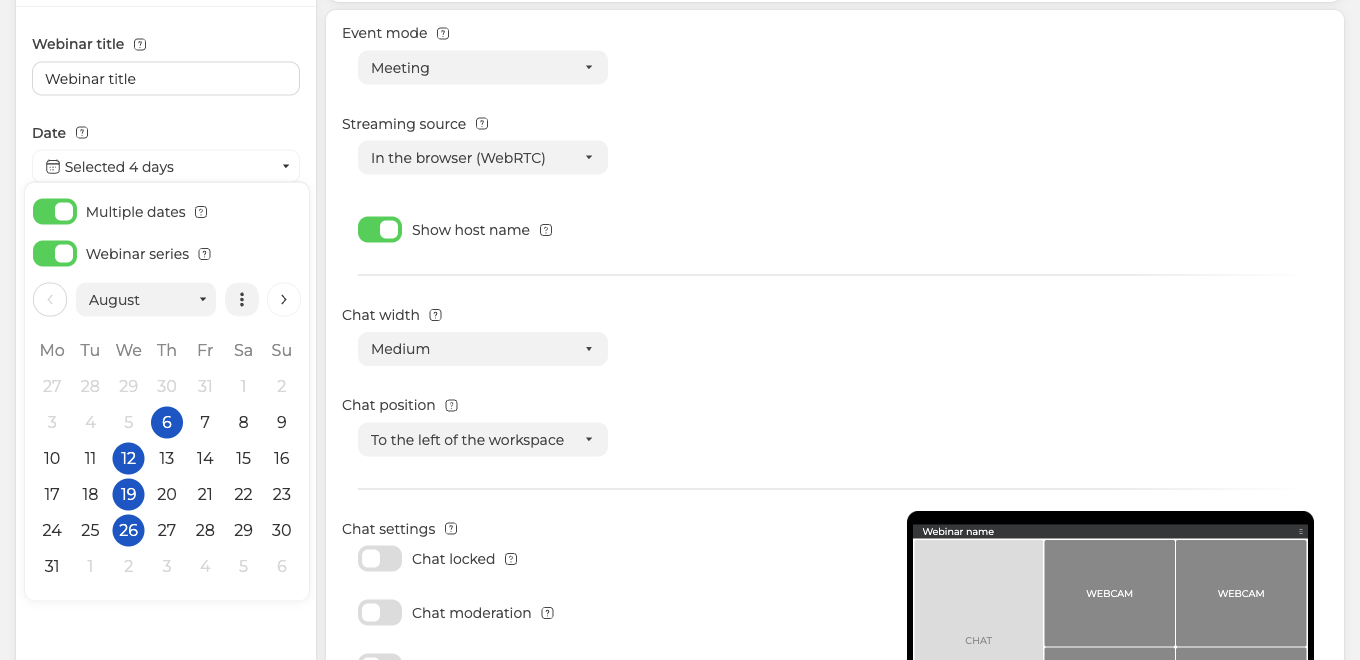
Il campo smette di mostrare una data e comincia a riportare il numero. La scritta «Selezionato 4 giorni» ("Selected 4 days") è la conferma che tutte e quattro sono state registrate. Prepara il resto del webinar come al solito e premi «Fatto» ("Done"). Ogni data poi si mette nel calendario come evento a sé, con l'etichetta «serie» ("Series").
Da un webinar già pronto, con una copia
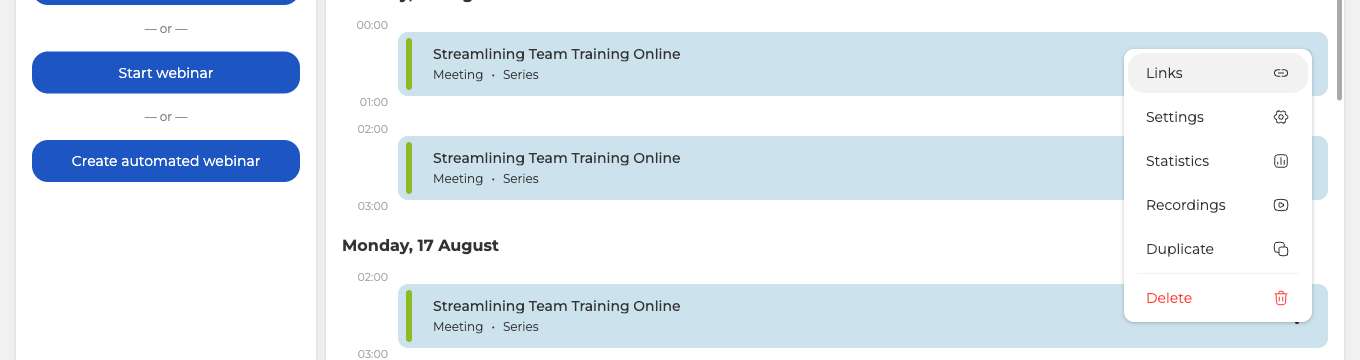
Un evento è già impostato come volevi? Copialo, invece di costruire il prossimo da zero. Apri i tre puntini su quel webinar e scegli «Duplica» ("Duplicate").
Si apre la finestra «Clonare il webinar?» ("Clone webinar?") con due interruttori, tutti e due accesi.
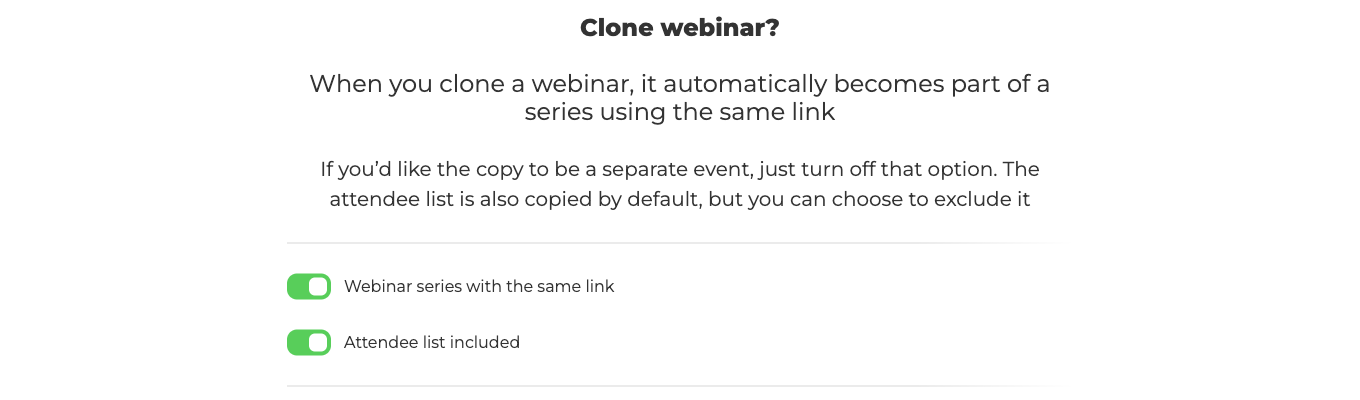
- «Serie di webinar con lo stesso link» ("Webinar series with the same link") qui è quello che conta. Lasciato acceso, la copia si mette accanto all'originale come serie sull'indirizzo condiviso. Spegnilo e ottieni un normale evento singolo. Vale la pena saperlo, perché davanti a questo interruttore si passa oltre facilmente.
- «Elenco dei partecipanti incluso» ("Attendee list included") porta con sé le persone invitate. Spegnilo quando il prossimo evento è per un altro pubblico.
Conferma «Duplica» ("Duplicate"), mentre «Annulla» ("Cancel") chiude la finestra senza copiare niente.
Dove prendere il link
La serie vive nel calendario e non in «Stanze» ("Rooms"). L'indirizzo quindi si prende dalla voce «Link» ("Links") nel menu del webinar, lo stesso menu da cui passava la duplicazione. Al pubblico va il «Link ospite generale» ("General guest link"), in cima a quel pannello. Che altro c'è lì dentro e come un incontro va in onda lo spiega l'avvio di un webinar pianificato.
Ogni evento della serie tiene le sue statistiche e le sue registrazioni, esattamente come un webinar singolo. Gli incontri li puoi poi confrontare e vedere quali temi hanno funzionato.
Le schede delle impostazioni, uguali per ogni evento della serie, le passa in rassegna pianificare un webinar.
Una data della serie si comporta diversamente dalle altre? Scrivici nella chat online e indicaci il nome della serie e la data che esce dal coro.
Domande frequenti
Devo invitare tutti di nuovo prima di ogni data?
No. Distribuisci un indirizzo solo, e lui porta ogni persona all'incontro più vicino. Prima di ogni data non devi invitare nessuno di nuovo. Quando la serie nasce da una copia, «Elenco dei partecipanti incluso» ("Attendee list included") porta con sé le persone invitate. Spegnilo se il prossimo evento è per un altro pubblico. Gli altri modi di tenere un indirizzo su più eventi li confronta il link permanente alla sala per webinar.
Come faccio a sapere che tutte le date segnate sono passate?
Il campo «Data» ("Date") smette di mostrare una data e comincia a riportare il numero. La scritta «Selezionato 4 giorni» ("Selected 4 days") è la conferma che tutte e quattro sono state registrate. Poi prepari il resto e premi «Fatto» ("Done"), dopodiché ogni data si mette nel calendario come evento a sé, con l'etichetta «serie» ("Series").
Ho duplicato un webinar e mi è uscito un evento singolo invece di una serie. Che cosa è andato storto?
L'interruttore «Serie di webinar con lo stesso link» ("Webinar series with the same link") era spento, e spento dà proprio un normale evento singolo. La copia allora non si mette accanto all'originale sull'indirizzo condiviso. Nella finestra «Clonare il webinar?» ("Clone webinar?") tutti e due gli interruttori si aprono accesi, quindi si passa oltre facilmente. Apri di nuovo i tre puntini sull'originale, scegli «Duplica» ("Duplicate") e quell'interruttore non toccarlo.
Ogni incontro della serie tiene la sua registrazione e la sua statistica?
Sì. Ogni evento della serie tiene le sue statistiche e le sue registrazioni, esattamente come un webinar singolo. Gli incontri li puoi poi confrontare e vedere quali temi hanno funzionato. Nel menu dei tre puntini, accanto a «Duplica» ("Duplicate"), stanno «Statistiche» ("Statistics") e «Registrazioni» ("Recordings").
Perché la mia serie non compare in «Stanze» ("Rooms")?
La serie vive nel calendario e non in «Stanze». L'indirizzo quindi si prende dalla voce «Link» ("Links") nel menu del webinar stesso, lo stesso da cui passava la duplicazione. Al pubblico va il «Link ospite generale» ("General guest link"), in cima a quel pannello. Che altro c'è lì dentro e come un incontro va in onda lo spiega l'avvio di un webinar pianificato.
