
Serie de webinars
Una serie de webinars son varios eventos atados por un tema, un objetivo o una audiencia. Puede llevar un ritmo fijo, semanal por ejemplo, o funcionar como una campaña con principio y final.
Serie, y no un montón de eventos sueltos, la hace el enlace. Reparta una sola dirección y esa dirección lleva a cada persona a la sesión más próxima. Así no tiene que invitar a nadie otra vez antes de cada fecha. En qué se diferencia de las otras maneras de mantener una dirección para varios eventos lo cuenta la sala con enlace permanente.
Hay dos caminos para montarla, y el resto de la página son esos dos.
Desde el calendario, eligiendo varias fechas
Abra el «Calendario» ("Calendar") y pulse «Programar webinar» ("Schedule webinar"), el primero de los tres botones de la columna izquierda.
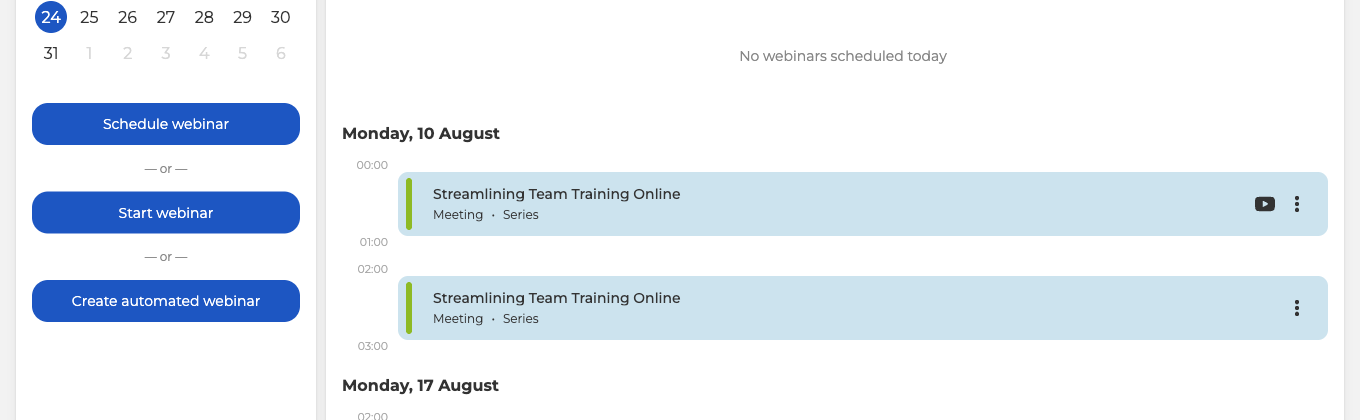
Rellene el título y abra el campo «Fecha» ("Date"). Sobre la cuadrícula del mes hay dos interruptores.
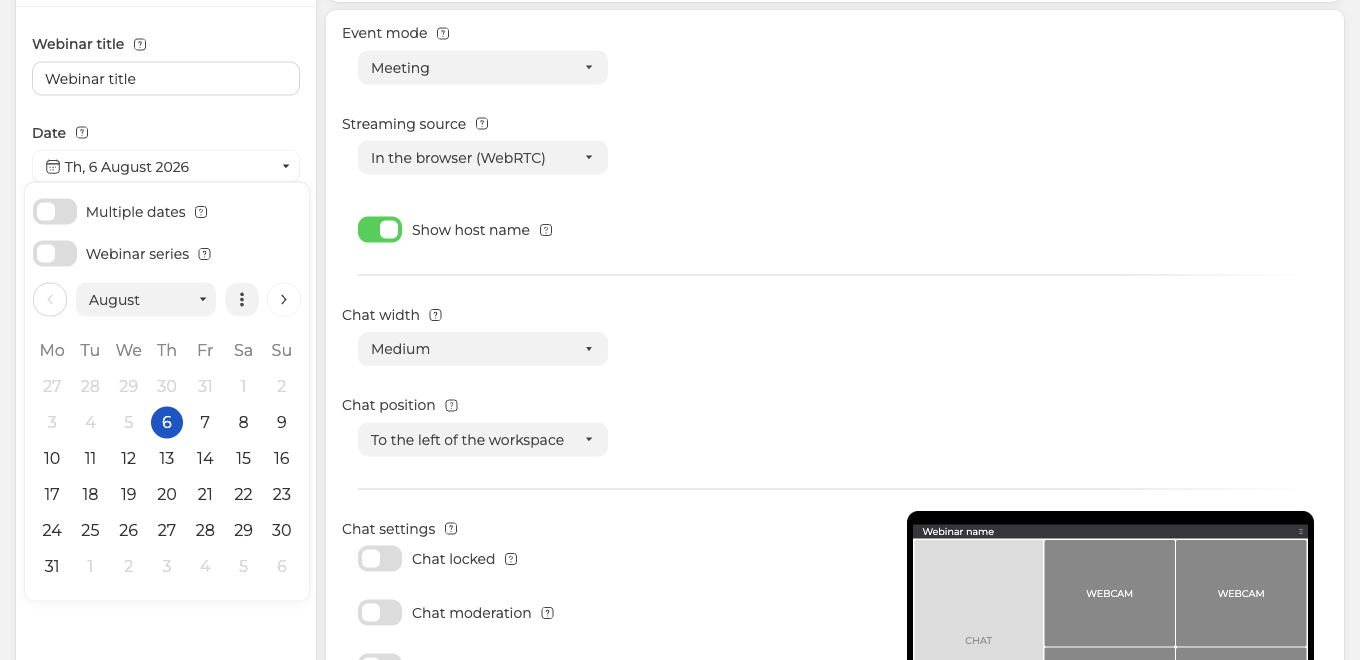
Active «Fechas múltiples» ("Multiple dates"). En ese mismo instante se enciende sola «Serie de webinars» ("Webinar series"), y es la segunda la que ata las fechas a un enlace único. Sin ella se queda con eventos que no se relacionan entre sí. Ahora pulsa cada día en el que corre la serie.
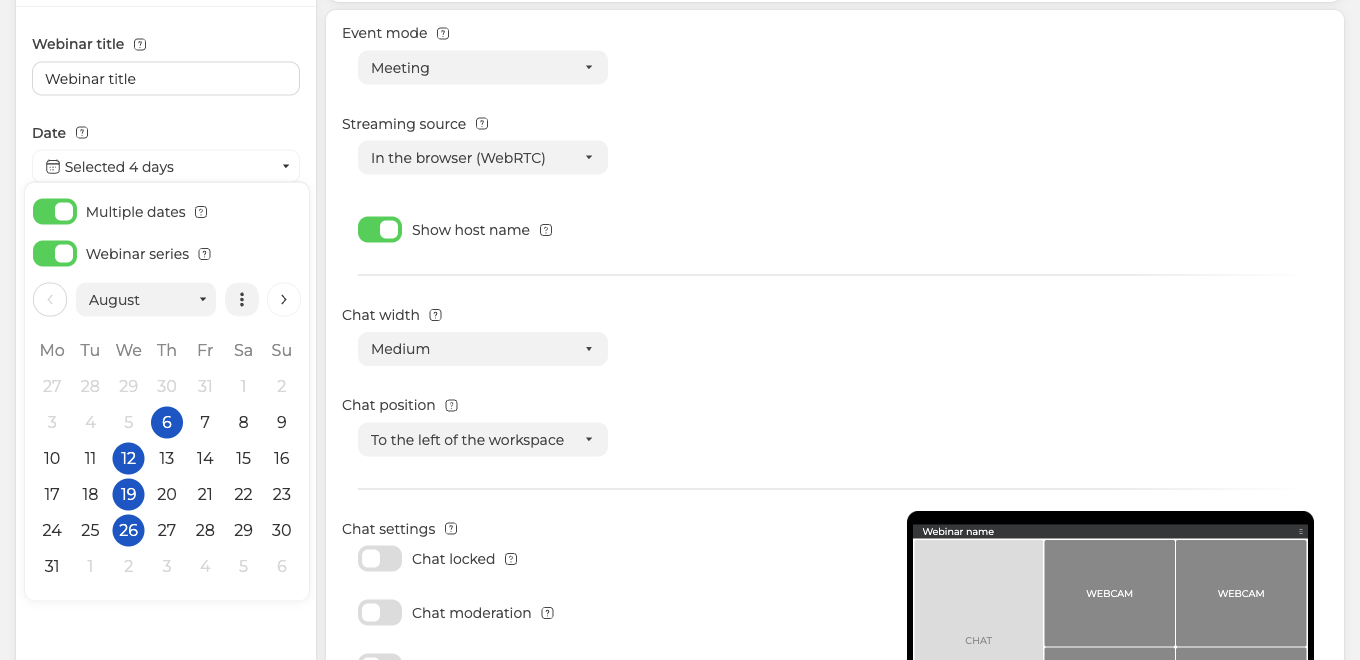
El campo deja de mostrar una fecha y pasa a mostrar la cuenta. El aviso «Seleccionados 4 días» ("Selected 4 days") es su confirmación de que las cuatro quedaron registradas. Configure el resto del webinar como siempre y pulsa «Hecho» ("Done"). Cada fecha aparece luego en el calendario como su propio evento, con la marca «serie» ("Series").
Desde un webinar ya montado, clonándolo
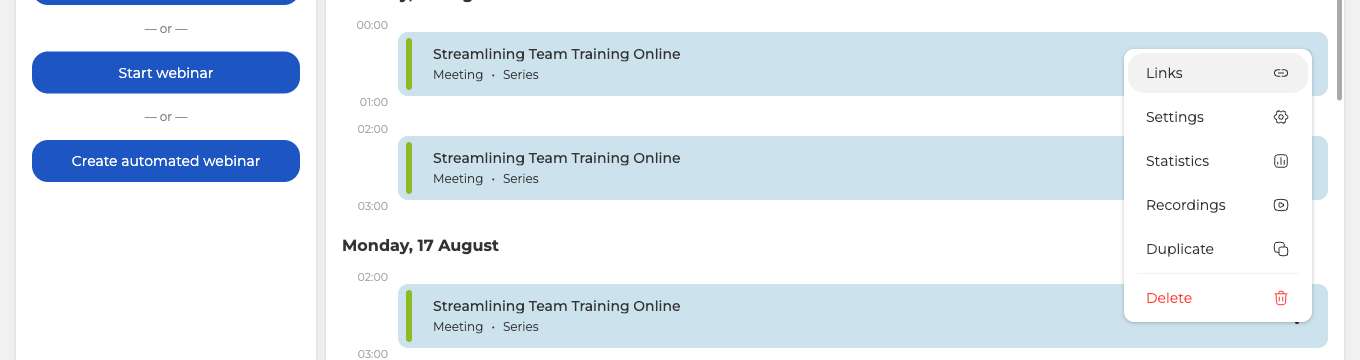
¿Ya tiene un evento configurado como quiere? Cópielo en vez de armar el siguiente desde cero. Abra los tres puntos de ese webinar y elija «Duplicar» ("Duplicate").
Se abre la ventana «¿Clonar el webinar?» ("Clone webinar?") con dos interruptores, los dos activados.
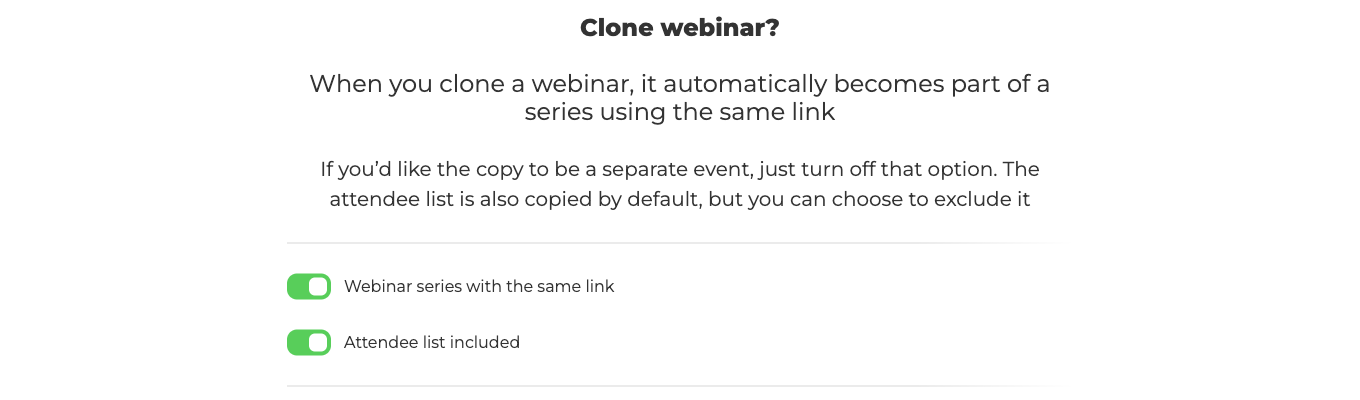
- «Serie de seminarios con el mismo enlace» ("Webinar series with the same link") es el que importa aquí. Si lo dejas activado, la copia se une al original como serie en la dirección común. Si lo apagas, sale un evento suelto y corriente. Conviene saberlo, porque es fácil pasar de largo por ese interruptor.
- «Lista de asistentes incluida» ("Attendee list included") se lleva a la gente ya invitada. Apágalo cuando el siguiente evento sea para otra audiencia.
Confirma «Duplicar» ("Duplicate"), y «Cancelar» ("Cancel") cierra sin copiar nada.
Dónde recoger el enlace
Una serie vive en el calendario y no en «Salas» ("Rooms"). Su dirección sale por eso del apartado «Enlaces» ("Links") del menú del propio webinar, ese mismo menú del que salía la duplicación. A su audiencia le toca el «Enlace general para invitados» ("General guest link") de la parte de arriba de ese panel. Qué más hay ahí y cómo sale una sesión en directo lo cuenta el inicio de un webinar programado.
Cada evento de una serie guarda su propia estadística y sus propias grabaciones, igual que un webinar suelto. Luego puede comparar las sesiones y ver qué temas calaron.
Por las pestañas de ajustes que lleva cada evento de la serie te guía la planificación de un webinar.
¿Una fecha de la serie se porta distinto que las demás? Escríbanos por el chat en línea y díganos el nombre de la serie y qué fecha se sale del guion.
Preguntas frecuentes
¿Tengo que invitar a todos otra vez antes de cada fecha?
No. Reparta una sola dirección y esa dirección lleva a cada persona a la sesión más próxima. Así no hace falta invitar a nadie otra vez antes de cada fecha. Cuando monta la serie clonando, «Lista de asistentes incluida» ("Attendee list included") se lleva a la gente ya invitada. Apágalo si el siguiente evento es para otra audiencia. En qué se diferencia de las otras maneras de mantener una dirección para varios eventos lo cuenta la sala con enlace permanente.
¿Cómo sé que se registraron todas las fechas que pulsé?
El campo «Fecha» ("Date") deja de mostrar una fecha y pasa a mostrar la cuenta. El aviso «Seleccionados 4 días» ("Selected 4 days") es su confirmación de que las cuatro quedaron registradas. Después configura el resto del webinar y pulsa «Hecho» ("Done"). Entonces cada fecha aparece en el calendario como su propio evento, con la marca «serie» ("Series").
Dupliqué un webinar y me salió un evento suelto en vez de una serie, ¿qué falló?
El interruptor «Serie de seminarios con el mismo enlace» ("Webinar series with the same link") estaba apagado. Apagado da un evento suelto y corriente, en lugar de una copia que se une al original en la dirección común. En la ventana «¿Clonar el webinar?» ("Clone webinar?") los dos interruptores se abren activados, así que es fácil pasar de largo. Abra otra vez los tres puntos del original, elige «Duplicar» ("Duplicate") y no toques ese interruptor.
¿Guarda cada sesión de la serie su propia grabación y su estadística?
Sí. Cada evento de una serie guarda su propia estadística y sus propias grabaciones, igual que un webinar suelto. Por eso luego puede comparar las sesiones y ver qué temas calaron. El menú de los tres puntos de cada evento lleva «Estadísticas» ("Statistics") y «Grabaciones» ("Recordings") al lado de «Duplicar» ("Duplicate").
¿Por qué mi serie no sale en «Salas» ("Rooms")?
Una serie vive en el calendario y no en «Salas» ("Rooms"). Su dirección sale por eso del apartado «Enlaces» ("Links") del menú del propio webinar, ese mismo del que salía la duplicación. A su audiencia le toca el «Enlace general para invitados» ("General guest link") de la parte de arriba de ese panel. Qué más hay ahí y cómo sale una sesión en directo lo cuenta el inicio de un webinar programado.
